GeoEiendom
SYSTEMKRAV OG VILKÅR
GeoEiendom blir kjørt i Geodatas skymiljø og krever ingen lokal installasjon. Applikasjonen er testet i Google Chrome og Microsoft Edge.
Termer som påvirker bruk av funksjonalitet som omtales i dette dokumentet:
- Abonnement på produktet inkluderer bruk av inkluderte karttjenester: GeomapGeoEiendom, GeomapEiendom2, og GeocacheGraatone i produktet.
- Bruk av historiske flyfoto/GeomapBilder2 som bakgrunnskart krever at din Geodata Online-bruker er gitt rettighet til å bruke tjenesten.
- Tilgang til grunnboksinformasjon er styrt i rolleoppsett for Geodata Online-brukeren OG gjennom tilgangene til brukerens EDR-/Ambitabruker.
- Søkefunksjonaliteten krever ikke noe tilleggsabonnement.
APPLIKASJONENS OVERSKRIFTSLINJE/HEADER
Over kartet og søkefeltet har vi plassert:
- Funksjonsknapp for å søke etter tinglyst dokument
 . Det er valgt å gi denne funksjonaliteten, som også kan nås fra ‘Grunnbok’ under valgt matrikkelenhet, spesiell tilgjengelighet.
 - Grafikk som indikerer innlogget bruker
 . Ved klikk framkommer lagret informasjon om brukeren, Geodatas personvernerklæring og Logg ut-link.
 - Kortfattet info
 om applikasjonen og funksjonalitet.
SØK
Søkefeltet befinner seg oppe til venstre i vinduet:

Søkemulighetene blir vist i det følgende.
SØK PÅ MATRIKKELENHET
Tast inn kommunenavn eller -nummer, bindestrek, så resten av matrikkelnummeret med hvert ledd atskilt av ‘/’:
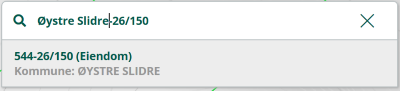
Marker et resultat. Systemet zoomer nå til- og markerer eiendommens teig(er). Matrikkelinformasjon blir generert i venstre del av vinduet.
SØK PÅ ADRESSE
Tast inn et adressenavn (vegnavn), eventuelt med kommunenavn foran eller med nummer og bokstav til slutt. Systemet presenterer forslag:
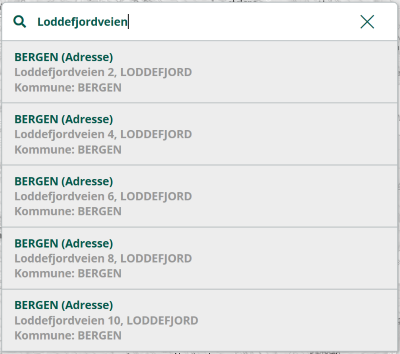
Ved klikk på resultat, markerer og zoomer systemet til adressepunktet.
SØK PÅ EIER
Systemet muliggjør søk på eiere, både organisasjon (juridisk person) og fysisk person. Tast inn navnet. Rekkefølge på fornavn, etternavn er ikke av betydning.
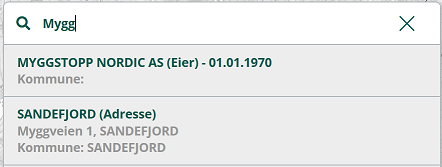
Systemet presenterer forslag. Ved klikk på et resultat, vil systemet presentere eierforholdene som liste over matrikkelenheter med data om hvert enkelt, som andel og rolle.
SØK PÅ BYGNING
Bygningsnummer er den minst kjente og brukte av de vanligste «geonøklene», men den vil kunne være tilgjengelig i sak/arkivsystemer og andre saksbehandlingsrelaterte komponenter. Bygningsnummeret blir lagt inn i søkefeltet:

Ved klikk på resultat, markerer og zoomer systemet til byggpunktet.
SØK PÅ STEDSNAVN


Tast inn stedsnavnet. Det vil ofte være nødvendig å legge til kommunenavnet etter et mellomrom for å få ønsket forekomst av navnet inn i resultatlista. Ved klikk på resultat, markerer og zoomer systemet til koordinatverdi for forekomsten.
SØK ETTER TINGLYST DOKUMENT
Dette søket er uavhengig av matrikkelinformasjonen som måtte være hentet opp og blir derfor startet utenfor grensesnittet for objektinformasjon. Knappen starter søket. Se omtale av søk og resultat under ‘Informasjonsprodukter – Grunnbok’.
INTERAKSJON MED KARTET
KARTTJENESTENS INNHOLD
Karttjenesten GeomapGeoEiendom er satt opp slik at en skal kunne hente informasjon fra – og velge eiendomsteiger, teiggrenser, teiggrensepunkt, adresser og bygninger. Vi har i store trekk fulgt kartverkets standardsymbolisering for matrikkeldata for å oppnå gjenkjenningseffekt. Dette til tross for at den gir et lite godt bilde av den viktigste symboliserte informasjonen – eiendomsgrenser og målekvalitet. Vi viser også grenser for store teiger i mindre målestokker. Mindre teiger blir her markert som samlepolygoner, uten visning av indre grenser.
Tjenesten viser ikke:
- Bygningstillegg. Informasjon tilknyttet disse skal uansett være tilgjengelig i egenskapene til bygget (arealtall) samt i egenskapsvisning der bygget er valgt.
- Bygninger med status som viser at bygget ikke lenger eksisterer, eller finnes der det er registrert, vises ikke i kartet.
HENTE INFORMASJON
Ved klikk et sted i kartet hvor det ikke befinner seg grensepunkt, -linje, adresse- eller bygningspunkt, vil systemet presentere kjerneinformasjon for teigen og tilby deg å velge denne.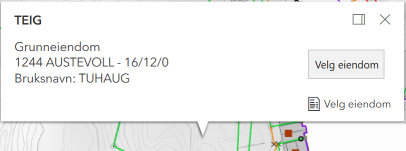
Effekten av å velge eiendom er at systemet zoomer til - og markerer denne, samt åpner informasjonsfelter for tilgang til grunnbok og matrikkelinformasjon relatert til eiendommen.
På samme måte kan adresse eller bygning bli valgt. Ved klikk på grenselinje eller -punkt vil bare egenskapsinformasjon komme opp, da disse objektene ikke har relasjoner til andre objekter som er aktivert i applikasjonen.
Informasjon som blir tilgjengelig i egenskapsvisning når du har valgt et bygg (og ikke når du har valgt eiendom via kartteig):
- Bygningstatushistorikk
- Bygningsendringer
- Etasjer
- Sefrakregistreringer
Informasjon som blir tilgjengelig i egenskapsvisning når du har valgt en adresse:
- Kretser
MANØVRERING
Panorer: Hold venstre mustast nede.
Zoom, kun målestokkendring +/- knappene i applikasjonens vindu eller musehjul.
Zoom boks: Shift – definer boks med venstre mustast nede.
FUNKSJONSKNAPP: VELG BAKGRUNNSKART

Knappen gir deg tilgang til karttjenester som vi har tilrettelagt applikasjonen for og som du har tilgang til via din geodata online-bruker. Settet med tilgjengelige tjenester vil bli utvidet over tid. Liste over tjenester, hver med ikon som indikerer kartografien, kommer opp når du klikker på knappen. Velg fra lista.
FUNKSJONSKNAPP: SKRU AV/PÅ KARTLAG

‘Skru av/på kartlag‘ lar deg endre oppsett for operative karttjenester. I tillegg til å skru disse av og på, kan du justere gjennomskinnelighet.
Klikk på knappen gir liste over tjenestene, og ved å ekspandere en av disse, framkommer enkeltkartlag, samt om disse er synliggjort eller ikke i den aktuelle målestokken. Slå av og på kartlag ved å klikke på  -ikonet.

Ved å klikke på …-tegnet, kommer du inn i menyen for å justere gjennomsiktighet.

FUNKSJONSKNAPP: VIS TEGNFORKLARING
 Ved klikk på denne knappen blir tegnforklaring åpnet. Det gjør det mulig å tolke målenøyaktighet på grenselinjer og å bestemme grensepunkttype.
FUNKSJONSKNAPPER: MÅLE I KARTET
Knapp for å måle avstand i kartet: 
Knapp for å måle areal: 
FUNKSJONSKNAPP HISTORISKE BILDER
Knapp for å hente inn historiske bilder fra tjenesten GeomapBilder2 (i praksis: Ortofotoprosjektene som er lagret i Norge i Bilder):

Aktuelle serier for området dekket av skjermutsnittet blir lastet inn, slik at brukeren kan velge:
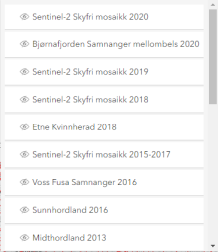
Systemet laster inn valgt serie. Skjul dialogen for valg av bildeserie ved å klikke på:

OBJEKTINFORMASJON - MATRIKKEL
Handlingsrekkefølgen for å finne informasjon om eiendom og andre objekter er generelt:
- Søk (vist over)
- Velg fra resultatliste. Ved klikk på en forekomst blir det generert objektinformasjon og linker til videre informasjon og rapportprodukter, primært basert på grunnbok. Følgende typer kan bli valgt og dermed utgjøre objektet på toppen av lista:
- Matrikkelenhet – Grunneiendom, Feste, Seksjon, Jordsameie, Anleggseiendom, Annen matrikkelenhet.
- Adresse
- Bygning
- Eier
For disse kan et hvert relatert objekt av de ovenstående typene bli valgt fra objektlista ved hjelp av knappen

Adressen blir valgt, der matrikkelenheten i utgangspunktet er hovedobjekt. Adressen vil nå bli stilt på toppen av objektinformasjonen, og relaterte data vil fylle ut den tematiserte lista.
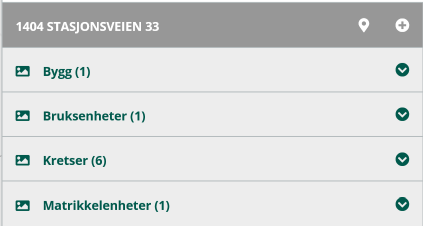
Hvert informasjonselement kan bli ekspandert ved å trykke på pil-ned iconet.
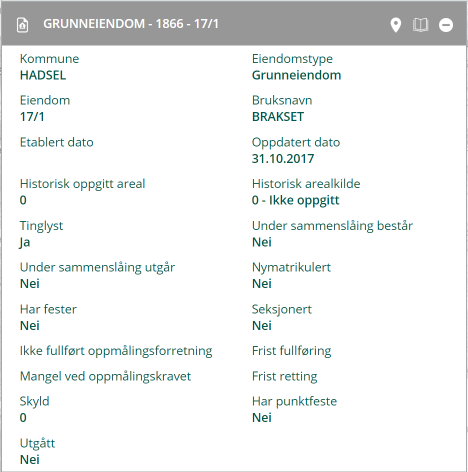
Eksempel på egenskapsvisning, Matrikkelenhet/grunneiendom:
Funksjonsknapper i objektfeltet:
 Velg i kart. Gir effekt der objektet ikke allerede er valgt i kartet.
 Generer matrikkelrapport.
INFORMASJONSPRODUKTER – GRUNNBOK
BASISPRODUKTER OG -OPPSLAG
Valg av matrikkelenhet gir mulighet for å hente opp en del ulike informasjonsprodukter fra – og relatert til Grunnbok. Dette er basert på brukerens rettigheter, som igjen er basert på organisasjonens juridiske stilling og interne retningslinjer for medarbeidernes tilgang.
Der en matrikkelenhet er valgt, viser systemet et listeelement for Grunnbok, med funksjonsknapper for tilgang til ulike informasjonsprodukter:

Disse er, fra venstre:
- Grunnboksrapport (pdf). Dette er et standardprodukt som følger Ambitas oppsett, basert på Kartverkets praksis og retningslinjer.
- Historisk grunnboksrapport (pdf). Produktet lister alle grunnboksførte stiftelser av en gitt type, og ikke bare den siste (som i grunnboksrapport).
- Gammel grunnbok. Dagboksmessig ført oversikt over dokumenter inntatt i grunnbok på den enkelte eiendom, redigert fra 1935 til ca 1991. Den er tilgjengeliggjort som e-bok, med mulighet for å bla mellom eiendommer, i matrikkelnummer-rekkefølge. Hver enkelt eiendoms notater kan bli lastet ned (pdf). Gammel grunnbok har opplysninger som kan brukes til å finne de faktiske dokumentene (pantebøker) ved søk i Digitalarkivet.
- Søk etter pantebøker. Søket åpner Digitalarkivets grensesnitt. Dagens kommunenummer (både før og etter 2020) for valgt matrikkelenhet blir automatisk konvertert til liste over mulige 1947-kommunenumre, og sorenskriverembete blir valgt basert på dette. Søket krever bok- og sidehenvisning fra Gammel Grunnbok, se nærmere beskrivelse seinere.
Verktøytips viser for øvrig hvilke informasjonsprodukter de ulike knappene gir. Verktøytipsene tilpasser seg i noen få tilfeller, hvor det er viktig at brukeren er oppmerksom på spesielle forhold. Eksempler:
 Verktøytipset viser at matrikkelenheten er en seksjon, samt at det foreligger framfesteforhold. Hvis neste handling er uttak av grunnboksrapport, tilsier dette at en både utfører dette for matrikkelenheten på det mest detaljerte nivået (her – en seksjon) og for grunneiendommen.

Tilsvarende for historisk grunnboksrapport.
Det blir vist hvordan en lettest tar ut multiple rapporter i slike tilfeller seinere.

Ved ekspansjon av elementet Grunnbok kommer mange flere muligheter fram.
BESTILLINGSPRODUKTER OG SPESIFISERT INFORMASJON
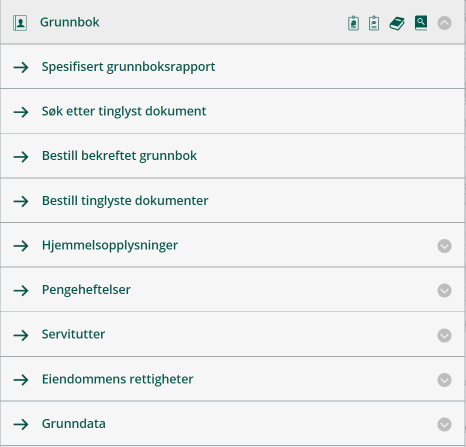
Følgende funksjonalitet gir utvalg av informasjonen om matrikkelenheten i Grunnboka:
- Spesifisert grunnboksrapport (pdf): Brukeren velger informasjonselementer og genererer rapport. Se videre beskrivelse under.
- Hjemmelsopplysninger: Lister tinglyste dokumenter/erklæringer for stiftelse eller endring av hjemmelsforhold ved klikk på ekspansjonsknappen.
- Pengeheftelser: Lister tinglyste dokumenter/erklæringer for stiftelse av pengeheftelser ved klikk på ekspansjonsknappen..
- Servitutter: Lister tinglyste servitutter ved klikk på ekspansjonsknappen.
- Grunndata: Lister kjernedata for matrikkelenheten slik det er innført i grunnboka, ved klikk på ekspansjonsknappen.
Følgende funksjonalitet gjør det mulig å innhente mer informasjon om – eller å bestille tinglyste dokumenter og grunnboksrapport:
- Søk etter tinglyst dokument: omtale under.
- Bestill bekreftet grunnbok: PRISET PRODUKT! Fyll inn personalia, henvendelse sendes Kartverket, som returnerer den bekreftede rapporten.
- Bestill tinglyste dokumenter: omtale under.
SPESIFISERT GRUNNBOKSRAPPORT-FUNKSJONALITET
Ved klikk på Spesifisert grunnboksrapport blir det opprettet liste over informasjonsprodukter basert på kategorier av grunnboksinformasjon. Hvis valgt matrikkelenhet er en seksjon eller har framfesteforhold (uavhengig av type matrikkelenhet), blir det i tillegg lagt til linjer for å opprette ordinær grunnboksrapport for hver av disse. Årsaken til det er ønske om mer effektiv generering av aktuelt sett grunnboksrapporter der en i praksis trenger flere enn en for å kunne liste alle hjemmelsforhold og heftelser. Eksempel:

Ulike kategorier av grunnboksinformasjon:
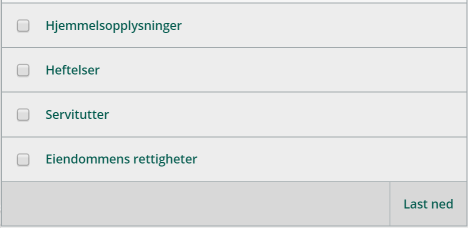
Ved avkryssing i lista og klikk på ‘Last ned’, blir grunnboksrapport for de valgte informasjonskategoriene lastet ned.
SØK ETTER TINGLYST DOKUMENT
Denne funksjonaliteten, som primært er tilgjengelig fra overskriftslinja, er også tilgjengelig under ‘Grunnbok’. Hensikten vil typisk være å se hvilke rettsstiftelser som ligger i enkeltdokument, samt hvilke eiendommer som er gitt rettigheter på eiendommen dokumentet er tinglyst på, gjennom disse.
Søkedialogen åpnes ved klikk på linja 

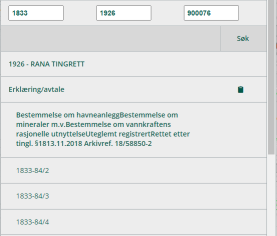
Kommunenummeret er det gjeldende for matrikkelenheten da dokumentet ble tinglyst (dokumentår). Dokumentnummeret er grunnbokas løpenummer, som må være tilgjengelig for brukeren på forhånd. ‘Søk’ gir liste over rettsstiftelser i dokumentet og hvilke eiendommer disse er tinglyst på:
EKSPORT AV LISTE OVER EIENDOMMER DOKUMENTET ER TINGLYST PÅ
Det kan være mange eiendommer i lista over de som har en gitt heftelse/rettsstiftelse tinglyst på seg, og tilsvarende mye jobb å bruke denne informasjonen videre. Eksport til utklippstavle er tilgjengelig fra knappen 
Linjeskift skiller de ulike eiendommene. Dette gir fleksibilitet for videre bruk.
BESTILL TINGLYSTE DOKUMENTER
Full liste over tinglyste dokumenter på eiendommen blir generert – kategorisert. 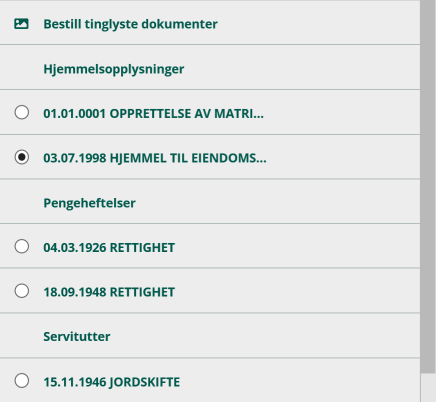 Noen dokumenter er bestillbare, mange ikke. Dokumenter som kan bli bestilt, blir markert med en ‘videre’knapp til høyre:

Dialogen som kommer opp, gir mulighet for å spesifisere fakturareferanse for bestilling.
HURTIG-/RAPPORTUAVHENGIG TILGANG TIL SPESIFISERT GRUNNBOKSINFORMASJON
Tilgang til disse informasjonskategoriene fra grunnboka er tilrettelagt for hurtigtilgang, uten generering av rapport:
- Hjemmelsopplysninger (oppretting, endring av hjemmelsforhold, uten personinformasjon)
- Pengeheftelser (begivenheter, ikke beløp, person eller pantehaver)
- Servitutter
- Eiendommens rettigheter
- Grunndata (vktigste matrikulære begivenheter)
Eksempel:

SØK I GAMMEL GRUNNBOK
I mange tilfeller må en søke i Gammel Grunnbok (Digitalarkivet) for å finne videre referanser til en rettstiftelses dagboksnummer i panteboka.
Ved klikk på  - knappen på Grunnbok slås det rett opp på eiendommen:
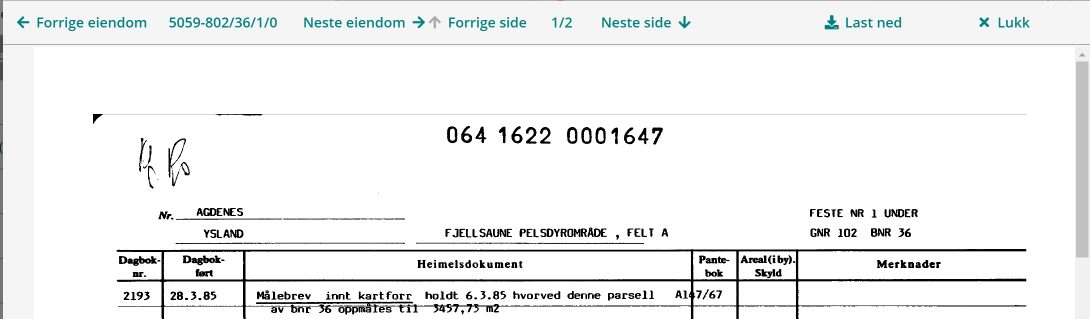
Grunnboksbladet for eiendommen vises. Matrikkelnummeret vises i overskrift, sammen med en sideindikator. Her er dokumentet på to sider, og side 1 er vist.
Pilene Forrige eiendom., Neste eiendom gjør det mulig å bla i rekkefølge definert av matrikkelnummeret: Kommunenummer, Gardsnummer, Bruksnummer, Festenummer, Seksjonsnummer. Ved klikk på ‘Forrige eiendom’ i dette tilfellet, vil en dermed få opp grunneiendommen, da mest detaljerte nivå i matrikkelnummeret er festenummer, og festenummeret en mindre enn ‘1’ er ‘0’, altså en grunneiendom uten festenummer:

Det er i tillegg mulighet for å laste ned grunnboksbladet, og resulterende pdf-fil vil ved et normalt oppsett bli vist i standardbrowser.
Gammel grunnbok har informasjon som er nøkkelen til å søke videre i Pantebok etter de faktiske rettsstiftelsene. Dagboksnummer og årstall for dagboksføring bør med fordel tas vare på.
SØK I PANTEBOK - EKSEMPEL
Digitalarkivet tilbyr Pantebok og oppslagsløsning. Kommunenummer (1947) kan oppgis direkte, men GeoEiendom er mapper kommunenummeret til aktiv eiendom til 1947-kommuneinndeling, som er den mest fininndelte i moderne tid. Denne overgangen er ofte kompleks, da omfanget av kommunesammenslåinger, -delinger og grensejusteringer kan ha vært stort. Her har vi søkt opp en eiendom og klikker på pantebok -knappen:


Digitalarkivets søkeløsning for Pantebok blir åpnet. Systemet finner alle 1947-kandidatkommuner og fyller inn kommunefeltet:

Vi har også slått opp i Gammel Grunnbok og funnet nøkkelopplysninger for dokumentet vi er ute etter: Tinglysingsår og panteboknummer. Vi fyller inn:
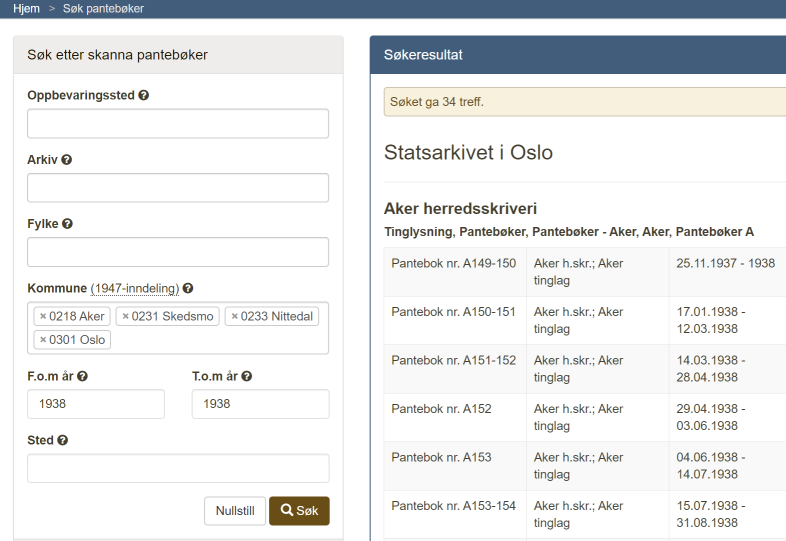
Nå må vi bruke andre opplysninger som vi har tatt med fra Gammel Grunnbok:
Panteboksnummer er oppgitt til A156 – A158. Tinglysningsdato er oppgitt til 15.11.1938. Vi ser i oppslaget at Pantebok nr. A156 er ført i det aktuelle tidsrommet.
Ved klikk på Innhold på linje tilhørende A 156 blir vi presentert for full oversikt over datoer hvor pantebok er ført:
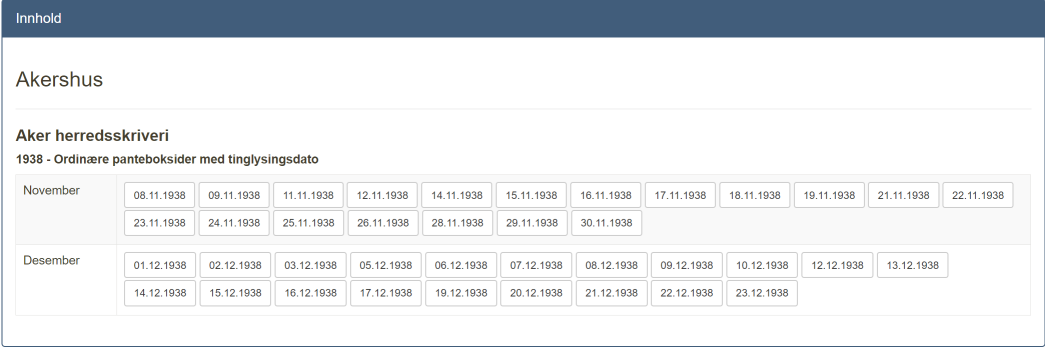
Her er datoen vi er ute etter – 15.11.1938. Vi klikker denne.
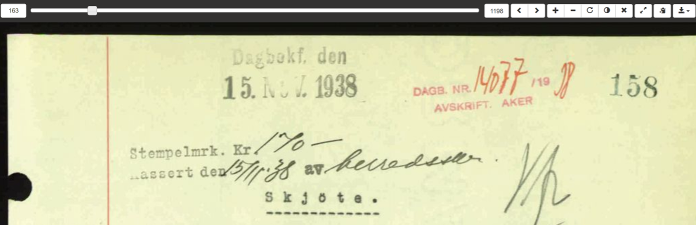
Øverst i dialogen i Digitalarkivets visning ser vi nå et sidenummer og et totalt-antall-sider-nummer. Men det som kan lette videre søk er at vi har tatt vare på Dagboksnummer fra Gammel Grunnbok: 14077. Vi blar oss fram til det aktuelle dokumentet ved å avlese det påskrevne sidenummeret.
Side PAGE 20 av NUMPAGES 20 GeoEiendom - Brukerdokumentasjon