Innsyn Saksbehandler
Innsyn Saksbehandler er den mest generelle applikasjonen i Origo-familien. Den skal dekke basale behov for datatilgang og WebGIS-funksjonalitet i kommunal saksbehandling.
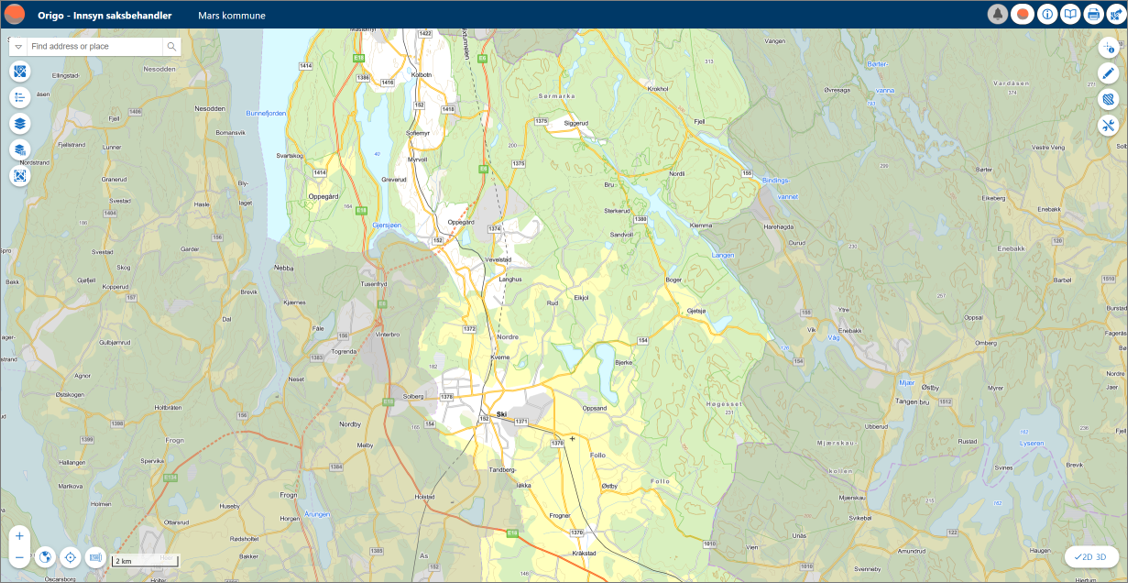 Origo Innsyn Saksbehandler vil i praksis spille sammen med relaterte applikasjoner som kompletterer funksjonaliteten på mer spesifikke funksjonelle (fag)områder:
- Et sett fokuserte ArcGIS Online-applikasjoner som dekker viktige behov innenfor dataeksport og -import, analyse, rapportgenerering, dashboard mm.
- GeoEiendom - for tilgang til data, rapporter og dokumenter fra matrikkel, grunnbok, pantebok
- Innbyggerdialog3D - for publikumsmedvirkning i viktige, gjerne større arealplansaker
- Kommunens planregister-innsynsapplikasjon. Planregister for ArcGIS eller system fra andre leverandører.
- Andre applikasjoner integrert ved URL, som portaler med tilrettelagt materiale fra Arkiv, Google Street View, NIBIO/gårdskart m.m..
Til mer sjeldent utførte - og GIS-faglig tyngre analyser og GIS-administratoroppgaver, vil ArcGIS Pro og/eller FME være rett valg av system.
Funksjonalitet tilhørende systemene nevnt over blir ikke vist eller henvist til her.
URL til Origo Innsyn Saksbehandler
Url til applikasjonen har følgende format: kommunenavn + .kommunegis.no/saksbehandler
Om kommunenavnet inneholder æøåÆØÅ, vil ulike substitusjoner vært brukt over tid. Dels er dette på bakgrunn av språkrådets anbefaling og dels som tilpasning til hva kommunen faktisk bruker på sine hjemmesider.
Bindestreker og mellomrom fjernes.
Eksempel: https://soerodal.kommunegis.no/saksbehandler
Grunnleggende navigering og målestokkendring
Flytting av kartutsnittet (panning) foregår ved at cursor plasseres hensiktsmessig i kartet, venstre mustast klikkes og holdes nede og mus beveges.
Zooming kan bli utført med mushjulet; Rull opp gir større målestokk/innzooming, mens rull ned gir mindre målestokk/utzooming. Cursors plassering definerer et punkt som vil være på samme sted i kartet gjennom zoom-operasjonen.
Zoom - verktøyet gir inn- og utzooming basert på kartsenter:

Zoom inn til utsnitt: Hold SHIFT-tasken nede og definer utsnittet med en av mustastene holdt nede.
Zoom ut fra utsnitt: Hold CTRL + SHIFT nede og definer utsnittet som skal være sentrert etter utzooming, med venstre mustast nede.
- Stor målestokkendring: Tegn et lite rektangel i kartbildet.
- Liten målestokkendring: Tegn et rektangel som dekker mye av kartbildet.
Identifiser ved venstreklikk, pop-up og resultatvisning
Ved klikk med venstre mustast i kartet, vil applikasjonen generere resultatpanel i venstre kant av arbeidsflaten med:
- en informasjonsrubrikk med nærmeste adresse (gitt at klikket er relativt nær), vegreferanse hvis veg i nærheten, posisjon i desimalgrader og høydeinformasjon
- og liste over alle kartlag med objekter som gir treff i punktet: Identifiser-søkeresultat.
Denne resultatlista bruker samme panel som søk-resultatliste og blir nærmere beskrevet under. Her nevnes at du kan vise egenskaper på objekter ved å klikke i tittelfeltet slik at lista blir ekspandert, samt utføre operasjoner ved klikk på treprikksymbol i tittelfeltet.
Panelet med resultatlista kan bli utvidet eller forminsket ved å hvile cursor over skillet mellom liste og kart, holde venstre mustast nede og trekke sidelengs. Resultatvisning, eller hele panelet hvis det ikke er andre visninger som er aktive, kan bli fjernet ved å klikke på  .
.
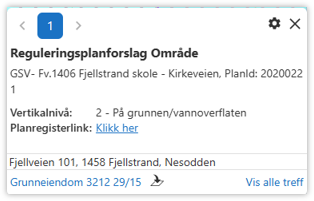
I stedet for å identifisere objekt med rik attributtvisning når en venstreklikker i kartet, kan en bruke en kompakt, rask pop-up-funksjon ved klikk i kartet. For å skifte til denne, klikk SHIFT-venstreklikk.
Avhengig av kartinnhold, kan en da få opp noe slikt:
 .
.
Et begrenset antall kartlag og egenskaper vil være konfigurert for visning i denne dialogen, da hensikten er å vise det aller viktigste.
For å bytte mellom Identifiser - og Pop-up modus, klikk SHIFT - venstreklikk.
For å definere pop-up som førstevalg: klikk oppsetthjulet i pop-up-dialogen og velg  .
.
Nå må du holde SHIFT nede når du venstreklikker for å få opp identifisering i resultatpanel. Fjern krysset for å velge identifisering i resultatpanel som førstevalg.
For å sette brukerpreferansen din som en permanent innstilling: Åpne innstillingsdialogen som forklart til slutt i dette dokumentet. Innstilling Popupinfo ved venstreklikk ligger under Generelt-fanen. Kryss denne av hvis du ønsker at pop-up skal ha preferanse framfor identify ved oppstart av Origo Innsyn Saksbehandler.
Når du har flere treff som registreres av pop-up, kan du bla mellom disse ved hjelp av pilene øverst i vinduet:

Andre muligheter på linker:
- Der et planområdepolygon inngår i treffet: Gå videre til planregister via Planregisterlink (se over)
- Der du ønsker å vise treffene i resultatpanel uten å endre modus: Klikk Vis alle treff (se over)
- For å åpne matrikkelvisning for matrikkelenheten du har klikket innenfor: Klikk linken i den aktuelle rubrikken (matrikkelenhetstype, matrikkelnummer) (se over)
Egenskapsvisning
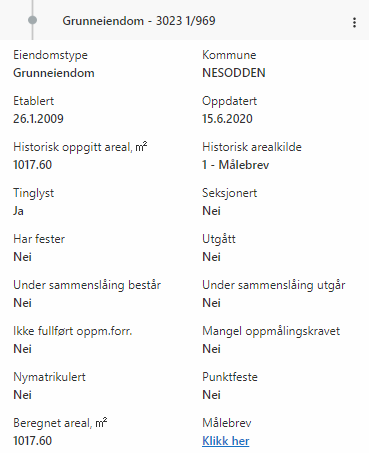
Egenskapene som blir vist når et objekt i resultatpanelet er valgt og ekspandert, er inneholdt i en identifiser-konfigurasjon. Eksempel på konfigurerte og viste egenskaper:
Egenskapsvisning - spesialtilpasning
Legg merke til at det er inkludert en link i egenskapsvisning i det viste tilfellet (til målebrev for matrikkelenheten). Det er resultat av en spesialkonfigurasjon som vi har tilrettelagt for. I et eget veiledningsdokument viser vi hvordan en:
- konfigurerer linker generelt
- konfigurerer tilgang til dokumenter lagret i ArcGIS Online for linking fra applikasjonen
- importerer dokumentene til ArcGIS Online.
Velg objekter i kartet
Hensikten med å velge objekter i kartet er vanligvis å utføre operasjoner på ett eller flere objekter som ikke er tilgjengelige fra pop-up resultatliste eller ved klikk i kartet. Når du velger objekter i kartet  , vil synlige lag fra karttjenestene som er slått på for den aktuelle målestokken være valgbare. Når du eksempelvis definerer et polygon for utvalget
  , vil et panel med objektene bli opprettet i høyre del av skjermbildet.
Her er reguleringsplaner på bakken satt aktive, og vi er interesserte i planinformasjon for flere planer,
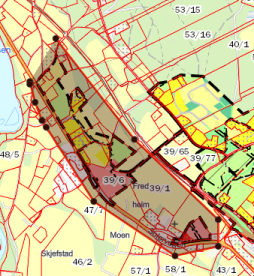
som vi tegner et polygon rundt. Tegning avsluttes med dobbelklikk.
Panelet inneholder nå mange valgte objekter fra mange lag. Øverst finnes det noen funksjonsknapper som definerer operasjoner:
 som gjør at du kan markere en kategori og fjerne den fra resultatet

 -knapp for å gruppere/avgruppere resultatet (datakategori vs enkeltforekomst).
 -knapp for å operere på resultatsettet.
I tillegg er det støtte for å endre utvalget i menyen. Mulighet for dataeksport fra panelet blir vist under.
Høyreklikk med kontekstmeny
Ved klikk med høyre mustast i kartet, blir en kontekstmeny åpnet. Denne inneholder tilgang til typiske lokasjonsbaserte GIS-funksjoner, som oppretting - og endring av naboliste, med flere. Nærmere omtale av funksjonalitet blir gitt under.
Samledialog for innstillinger
En del innstillinger kan lagres felles for aktuell bruker. Disse er tilgjengelige i en oppsettdialog. Denne kan igjen bli åpnet fra 'brukerinformasjon-knappen på tittellinja:  , her:

Generelle instillinger:
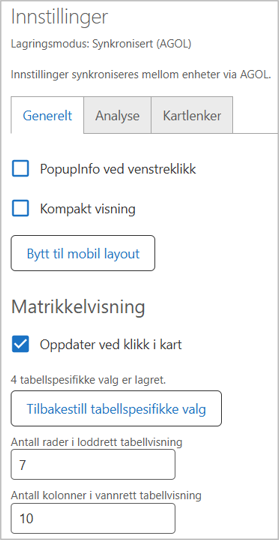
Her setter du preferanser for pop-up/identify i kartet, matrikkelvisning og kompakthet i lagliste. I tillegg kan du bytte til mobil layout her.
Analyseinstillinger:
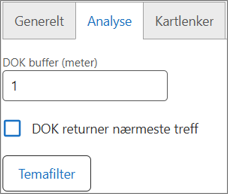
Her setter du innstillinger som påvirker innholdet av en DOK-analyse:
- Buffer (rundt tegnet område),
- Temafilter, i form av avkryssingsliste over DOK-datakategoriene.
Kartlenkeoppsett:
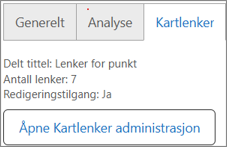
Her gis det mulighet for å åpne en større dialog for å sette opp lenker til informasjon fra objekter i kartet. Eksempler kan være kopling til ulike arkiver fra matrikkelenhet ('SAK i Kart'), større informasjonssamlinger rnudt temadata (kulturminner/Askeladden, NADAG, ...). Forklaring: Oppsett kartlenker
De aktuelle funksjonselementene gjennomgås i andre deler av brukerveiledninga.