Bruke Synkadmin
Forvaltningssynkronisering er en betaversjon under utvikling. Vær forsiktig ved bruk på produksjonsdata, og ta backup før du synkroniserer. Se Om løsningen.
Denne siden går gjennom de daglige arbeidsoppgavene i Synkadmin: forvalte koblinger, kjøre og planlegge synkronisering, og jobbe med datasett og provisjonering.
Koblinger
Visningen Koblinger lister alle synkroniseringskoblingene. Hver rad viser:
- statusprikk med Aktivert (grønn) eller Deaktivert (gul)
- visningsnavnet og hvilket forvaltningssystem koblingen går mot
- merkelappen mangler mapping hvis koblingen ikke har noen feltmapping ennå (den kan da ikke synkronisere)
- merkelappen tidsstyrt hvis koblingen har en aktiv tidsplan
Trykk på en kobling for å åpne detaljvisningen. Der ser du blant annet Kobling-ID, Sentralt datasett, Retning, AGOL-URL, Companion-tabell og Editor-tracking, og du kan slå koblingen av og på med Aktivert-bryteren. En deaktivert kobling synkroniseres ikke — verken manuelt eller tidsstyrt.
Øverst i detaljvisningen viser en merkelapp koblingens retningssperre: Kun AGOL → Sentral, Kun Sentral → AGOL eller Begge veier. Se Retningssperre.
Vis i kart henter en forhåndsvisning av det sentrale datasettet og tegner objektene i kartet.
Opprette en kobling
Trykk Opprett kobling. Veiviseren har tre steg: Tjeneste → Mapping → Bekreft.
Steg 1 — Tjeneste. Fyll inn:
- Forvaltningssystem — systemnøkkelen, normalt
ngis. - Sentralt datasett-ID — UUID-en til datasettet i forvaltningssystemet (finnes under Datasett).
- AGOL feature-service URL — URL-en til feature-tjenesten, uten lag-ID på slutten.
Når du trykker Videre, inspiserer løsningen AGOL-tjenesten og det sentrale skjemaet (en preflight), og lager et forslag til hvordan objekttyper og felter kobles. For en tjeneste som er provisjonert fra Synkadmin, stemmer forslaget normalt fullt ut; for en eksisterende tjeneste er det et utgangspunkt du kontrollerer og retter.
Steg 2 — Mapping. Til venstre står Objekttyper fra det sentrale datasettet, hver med status:
| Status | Betydning |
|---|---|
| Klar | Objekttypen er koblet til et AGOL-lag og har identifikasjon.lokalId mappet. |
| Mangler lokalId | Objekttypen er koblet, men nøkkelfeltet er ikke mappet — må rettes før du kan gå videre. |
| Ikke koblet | Objekttypen er ikke knyttet til noe AGOL-lag og utelates fra koblingen. |
Velg en objekttype for å redigere den til høyre:
- AGOL-lag — hvilket lag i tjenesten objekttypen kobles til. Overstyr hvis preflight matchet feil lag. Listen viser bare lag med samme geometritype som objekttypen. Lag som allerede er koblet til en annen objekttype, er merket brukt av … og kan ikke velges. Hver objekttype og geometri må ha sitt eget lag.
- Feltmapping — én rad per felt i det sentrale skjemaet, med forslag til AGOL-felt. Merkelappene Eksakt, Normalisert og Alias viser hvordan feltet ble matchet; Ingen treff betyr at du må velge felt selv. type-avvik varsler at datatypene ikke stemmer overens — kontroller mappingen.
- Feltet
identifikasjon.lokalIder merket påkrevd og må mappes i hvert koblet lag.
Bryter mappingen regelen om ett lag per objekttype og geometri, vises en advarsel over redigeringsfeltet, for eksempel «AGOL-lag … er koblet til flere objekttyper … Hver objekttype og geometri må ha sitt eget lag.» Du kan ikke gå videre eller lagre før dette er rettet.
Domener (verdimapping)
Felter med kodeliste i det sentrale datasettet har en domeneknapp når feltet er mappet til et AGOL-felt. Dette gjelder også lag du har koblet manuelt. Knappen heter Domene · n koder når det finnes kode-par, og Legg til domene når det ikke gjør det. Knappen åpner verdimappingen, der hver rad er et par med AGOL-kode og NGIS-kode.
- Har feltet kodeliste i begge systemer, velger du kodene fra nedtrekksmenyer. Ellers skriver du dem inn.
- Legg til par legger til en tom rad.
- Foreslå på navn legger til par for NGIS-koder som ikke har par ennå, ved å sammenligne kodenavnene. Forslagene tåler ulike skrivemåter av æ, ø og å, slik at for eksempel
hoyoghoeygir treff på Høy. Kontroller forslagene før du lagrer. - NGIS-koder uten par lister koder i det sentrale datasettet som ennå ikke har en motpart. Listen oppdateres mens du redigerer.
Under Ved ukjent verdi velger du hva som skal skje med verdier som ikke finnes i verdimappingen:
| Valg | Effekt |
|---|---|
| Send uendret | Verdien sendes som den er (standard). |
| Utelat felt | Feltet utelates fra endringen. |
| Feil endringen | Endringen stoppes som permanent feil og havner i dead-letter — bruk dette når feil kodeverdi ikke skal slippe gjennom. |
Steg 3 — Bekreft. Sett Kobling-ID (1–63 tegn: små bokstaver, tall og bindestrek — kan ikke endres senere) og Visningsnavn, og velg Synkroniseringsretning: Kun AGOL → Sentral, Kun Sentral → AGOL eller Begge veier. Retningen har ingen standardverdi, og koblingen kan ikke opprettes før du har valgt. Under valget står en kort forklaring av hva valget betyr. Se Retningssperre. Se til slutt over oppsummeringen. Hvis preflight fant mangler på AGOL-tjenesten, vises advarselen «Tjenesten er ikke helt klar for synk» med en punktliste over det som må rettes — koblingen kan likevel opprettes, men synkroniseringen oppfører seg ikke riktig før punktene er rettet. Companion-tabellen opprettes automatisk i AGOL når koblingen lagres.
En ny kobling synkroniserer bare endringer gjort etter at den ble opprettet. Skal objekter som allerede finnes i AGOL, over til det sentrale datasettet, bruker du Initial last etterpå.
Redigere en kobling
Detaljvisningen har to redigeringsinnganger:
- Rediger — endrer de enkle feltene (visningsnavn, URL-er med mer) og Synkroniseringsretning.
- Rediger mapping — åpner mapping-veiviseren på nytt. Tjenesten inspiseres på nytt, og den lagrede mappingen legges oppå de ferske forslagene, slik at dine korrigeringer beholdes. Lagret mapping hentes per objekttype og geometri, så varianter av samme objekttype holdes adskilt.
Endrer du retningen fra én retning til Begge veier, får du spørsmålet «Åpne for synk begge veier?». Første kjøring i den nye retningen henter hele datasettet fra kilden. Ta backup før du trykker Tillat begge veier. Se Retningssperre.
Slette en kobling
Slett kobling stopper synkroniseringen for datasettet permanent, og handlingen kan ikke angres. Du blir bedt om å bekrefte. Vil du bare stoppe synkroniseringen midlertidig, bruk Aktivert-bryteren i stedet.
Kjøre synkronisering
Manuell synk
I detaljvisningen til en kobling finner du Kjør synkronisering: velg Synkroniseringsretning (AGOL → Sentral eller Sentral → AGOL) og trykk Kjør synk. Er koblingen låst til én retning, kan du ikke velge retning. Da står det for eksempel «Retning: AGOL → Sentral (koblingen er låst til én retning)».
Nederst i koblingslisten finnes tilsvarende Synk alle aktiverte, som bestiller synk for alle aktiverte koblinger i valgt retning. Koblinger som er låst til den andre retningen, hoppes over.
Meldingen «Synk bestilt. Worker plukker opp jobben.» betyr at forespørselen er lagt i synk-køen — selve kjøringen skjer i bakgrunnen like etterpå. En manuell synk «vekker» også en kobling som står fast i dead-letter og prøver på nytt (se Status og feilsøking).
Synkadmin viser i dag ingen logg over gjennomførte kjøringer. Følg effekten via kø-tellerne på Status-siden og ved å kontrollere dataene i AGOL eller forvaltningssystemet.
Initial last
En ny kobling sender ikke objekter som allerede finnes i AGOL, til det sentrale datasettet. Skal de over, bruker du Initial last i detaljvisningen. Seksjonen vises bare når koblingens retningssperre tillater AGOL → Sentral.
- Trykk Hent alle objekter fra AGOL.
- Les dialogen «Hent alle objekter fra AGOL?» og trykk Start initial last.
- Meldingen «Initial last bestilt. Worker henter objektene side for side.» betyr at lasten er lagt i synk-køen.
Alle objekter i de mappede lagene sendes til det sentrale datasettet. Objekter som finnes der fra før, blir oppdatert, så det blir ikke duplikater. Store datasett kan ta tid. Feiler noe underveis, fortsetter lasten der den slapp ved neste kjøring. Når lasten er ferdig, synkroniserer koblingen endringer som vanlig.
Pågår det allerede en synkronisering for koblingen, avvises bestillingen med «Synk pågår for bindingen. Prøv igjen når den er ferdig.» Vent til kjøringen er ferdig, og prøv igjen.
Se Startpunkt og initial last for hvordan dette virker.
Tidsstyrt synk
Under Tidsstyrt synk i detaljvisningen setter du opp automatisk synkronisering — én tidsplan per retning. Bare retninger som koblingens retningssperre tillater, vises. For hver retning ser du status (Aktiv / Pauset / Ingen tidsplan), frekvens, Siste kjøring og Neste kjøring.
Trykk Sett opp tidsplan (eller Rediger) og velg Type tidsplan:
- Intervall — fast antall sekunder mellom kjøringer, minst 60. F.eks. 300 = hvert 5. minutt.
- Cron — standard cron-uttrykk (minutt, time, dag, måned, ukedag) med Tidssone (IANA-navn, f.eks.
Europe/Oslo). F.eks.0 * * * *= hver hele time.
Bryteren Aktiv pauser og gjenopptar tidsplanen uten å slette den. Tidsstyrte kjøringer legges i den samme synk-køen som manuelle. Sletter du en tidsplan, stopper bare den tidsstyrte synkroniseringen for den retningen — manuell synk påvirkes ikke.
Har en kobling en tidsplan i en retning som senere er sperret, vises den med advarselen «Koblingen er låst til motsatt retning. Denne tidsplanen kjøres ikke — slett den.» En slik tidsplan kan bare slettes, ikke redigeres.
Datasett
Finne datasett og se skjemaet
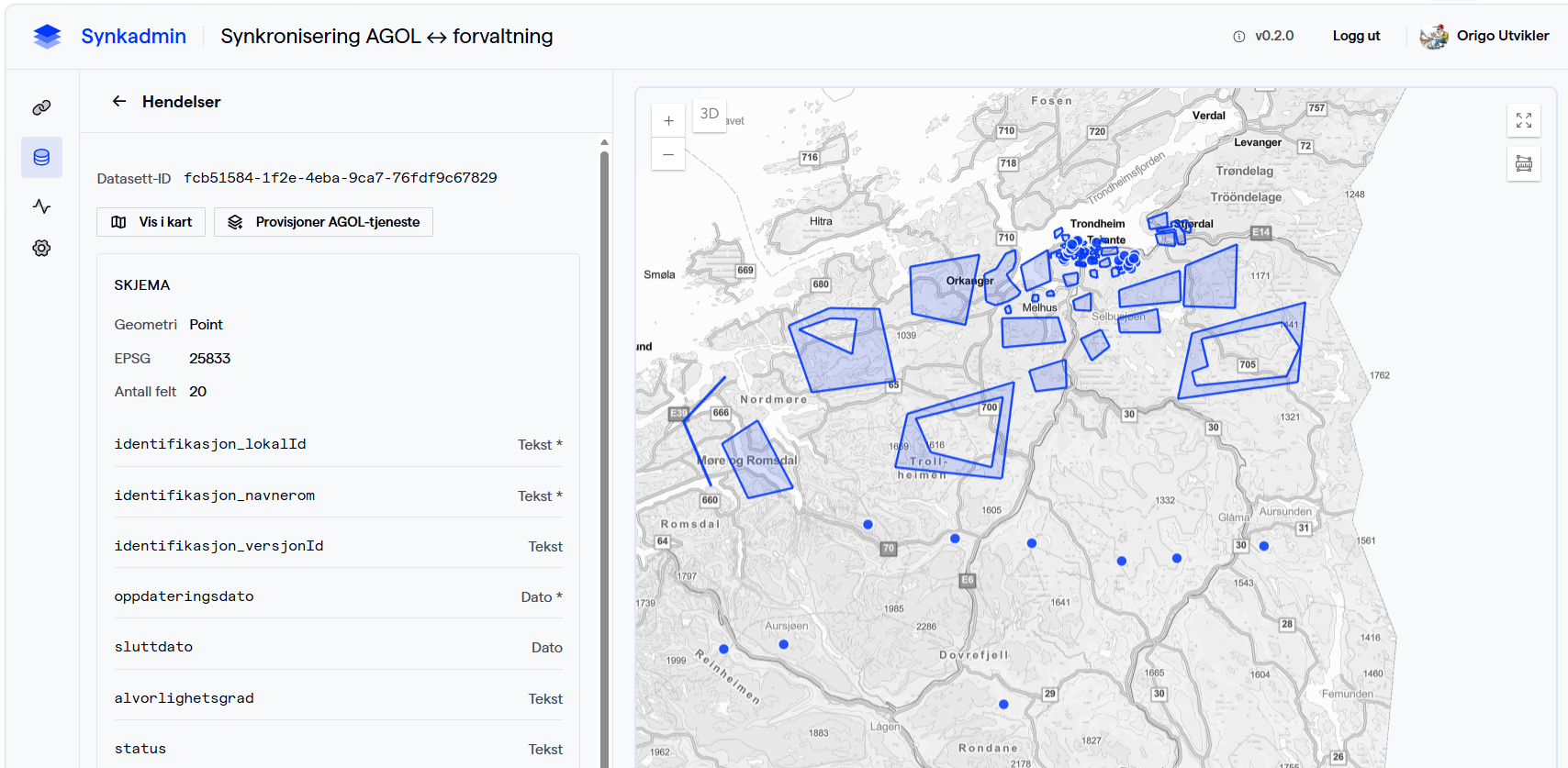
I visningen Datasett skriver du inn Forvaltningssystem (normalt ngis) og trykker Hent. Listen viser datasettene med geometritype. Trykk på et datasett for å se detaljene:
- Datasett-ID — UUID-en du trenger når du oppretter en kobling manuelt.
- Skjema — geometritype, koordinatsystem (EPSG) og alle feltene med datatype. Felter merket
*er påkrevde i forvaltningssystemet.
Vis i kart
Vis i kart henter objekter fra datasettet og tegner dem i kartet, slik at du kan kontrollere at innhold og plassering ser riktig ut. Trykk på et objekt for å se attributtene. Forhåndsvisningen henter kun den første siden med objekter — store datasett vises altså ikke i sin helhet.
Provisjonere AGOL feature-service
Har du ikke en AGOL-tjeneste for datasettet fra før, kan Synkadmin opprette den for deg. Trykk Provisjoner AGOL-tjeneste i datasett-detaljene:
- Tjenestenavn — navnet på den nye feature-tjenesten (forhåndsutfylt med datasettnavnet).
- Overskriv hvis tjenesten finnes — kryss av hvis en tjeneste med samme navn skal erstattes.
- Registrer kobling automatisk — står på som standard, og oppretter koblingen i samme slengen. Sett Kobling-ID (kan ikke endres senere) og velg Synkroniseringsretning. Retningen har ingen standardverdi, og du kan ikke provisjonere før du har valgt.
Tjenesten opprettes med ett sublag per objekttype/geometri, felter og kodelister fra datasettets skjema, og med ChangeTracking og editor tracking riktig satt opp.
Tjenesten eies av synkbrukeren, ikke av deg. Den deles automatisk med gruppen SynkAdminShareGroup hvis administrator har satt opp gruppen. Er du medlem av gruppen, finner du tjenesten i AGOL. Hvis ikke, er den bare synlig for synkbrukeren. Se Synlighet for provisjonerte tjenester.
En kobling som registreres automatisk under provisjonering, opprettes uten feltmapping og vises med merkelappen mangler mapping i koblingslisten. Åpne koblingen og kjør Rediger mapping før første synkronisering — for en nyprovisjonert tjeneste stemmer forslagene normalt fullt ut, så det holder å se over og lagre.