Logg inn i ArcGIS Online
For å se interne kart, saksbehandle eller redigere data i Origo-produkter må brukeren logge inn i ArcGIS Online. Ansatte i kommunen logger inn med den samme kontoen som de bruker i Teams og Outlook. Hver kommune har sin egen påloggingsside.
Slik logger kommunens ansatte inn
-
Velg kommunen, og trykk Gå til innlogging:
-
Velg Ansatte i og kommunens navn. Hos noen kommuner står det i stedet bare en knapp med kommunens navn. Trykk da på den.
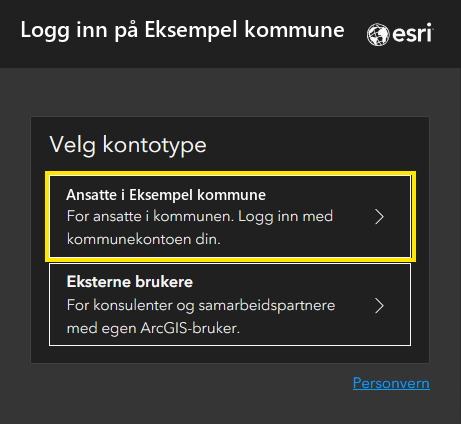
Alternativ 1: Valg av kontotype 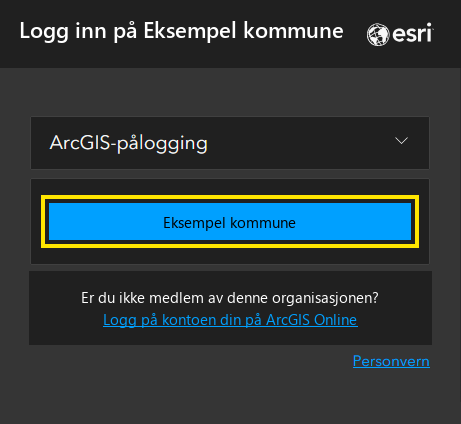
Alternativ 2: Knapp med kommunens navn -
Microsofts innloggingsside åpnes. Logg inn på samme måte som i Teams og Outlook. Godkjenn eventuelt i Microsoft Authenticator.
-
Innloggingen er fullført når navnet på brukeren står øverst til høyre.
Logg inn med eget brukernavn og passord til ArcGIS
Noen, for eksempel entreprenører, har ikke konto i kommunen. De får et eget brukernavn fra ArcGIS Online-administrator i kommunen.
-
Skriv inn brukernavnet og passordet fra administrator, og trykk Logg på.
Brukeren i ArcGIS Online opprettes ved første innlogging. Først da kan ArcGIS Online-administrator i kommunen gi tilgang ved å legge brukeren i riktige grupper. Gi administrator beskjed etter første innlogging.
Problemer med pålogging?
Feilmeldinger som starter med AADSTS kommer fra Microsoft. De må vanligvis løses av IT-avdelingen i kommunen.
Feilmeldingen «Feil brukernavn eller passord»
E-postadressen og passordet fra jobb er sannsynligvis skrevet inn i feltene under ArcGIS-pålogging. Gå tilbake, og trykk på knappen med kommunens navn i stedet.
Innloggingen virker, men ingen kart eller apper vises
Brukeren er ikke lagt i riktige grupper ennå. Be ArcGIS Online-administrator i kommunen om å legge brukeren i gruppene for løsningen.
Beskjed om manglende tilgang til appen (AADSTS50105)
Meldingen begynner med «Your administrator has configured the application ArcGIS Online … to block users». Kontoen har ikke fått tilgang til ArcGIS Online hos Microsoft. Be IT-avdelingen i kommunen om tilgang til ArcGIS Online.
Innlogging med feil Microsoft-konto (AADSTS50020)
Nettleseren husker en annen Microsoft-konto, for eksempel en privat konto eller en konto fra en annen kommune. Meldingen kan begynne med «User account … does not exist in tenant». Åpne et privat nettleservindu, og logg inn på nytt.
Innlogging i feil organisasjon eller på en personlig ArcGIS-konto
Nettleseren husker en tidligere innlogging. Logg ut øverst til høyre i ArcGIS Online, og velg kommunen på nytt i steg 1.
Beskjed om at administrator må godkjenne (AADSTS65001)
Meldingen kan også være «Need admin approval». Kommunen har ikke godkjent ArcGIS Online hos Microsoft. Be IT-avdelingen i kommunen om å godkjenne appen.