Bruk av appen
Slik er appen bygget opp
Origo Skilt har to visningsmodus, som velges øverst i appen:
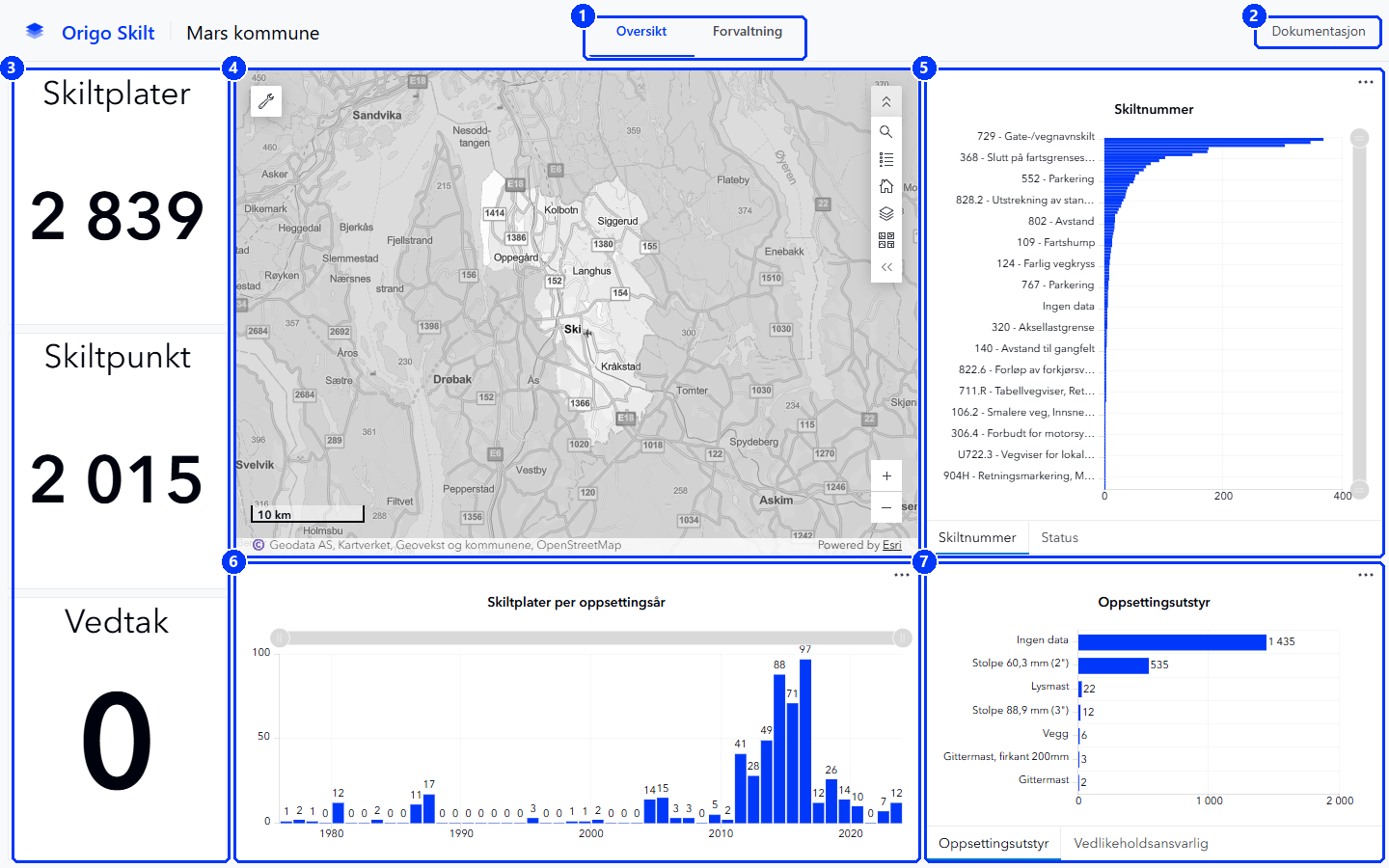
- Oversikt gir et raskt bilde av skiltene, med antall, fordeling på skiltnummer og status, og når platene ble satt opp.
- Forvaltning er arbeidsflaten for å finne, rette og registrere skiltpunkt, skiltplater og vedtak. Her ligger kartet, tabellen og redigeringen.
Velg visningsmodus under for å se hva de ulike delene gjør.
- Oversikt
- Forvaltning
-
Valg av visningsmodus: Oversikt og Forvaltning
Bytt mellom oversiktsvisning og forvaltningsvisning. Appen åpner på Oversikt.
-
Dokumentasjon
Åpner dokumentasjonen.
-
Skiltplater, Skiltpunkt og Vedtak
Antall skiltplater, skiltpunkt og registrerte vedtak.
-
Kart
Skiltplatene i webkartet Origo Skilt webkart. Skiltplatene vises fra målestokk 1:20 000. Når kartet er zoomet ut, vises skiltpunktene i klynger med antall. Velg skiltplater i kartet for å filtrere telleren for skiltplater og diagrammene for skiltplater.
-
Skiltnummer og Status
Antall skiltplater per skiltnummer og per status, i hver sin fane. De vanligste skiltnumrene står øverst, og lange navn er forkortet. Klikk på en søyle for å filtrere kartet og diagrammene.
-
Skiltplater per oppsettingsår
Antall skiltplater etter året de ble satt opp. Plater uten oppsettingsdato er ikke med.
-
Oppsettingsutstyr og Vedlikeholdsansvarlig
Skiltpunktene fordelt på oppsettingsutstyr, for eksempel stolpe eller vegg, og på hvem som har vedlikeholdsansvaret, i hver sin fane.
-
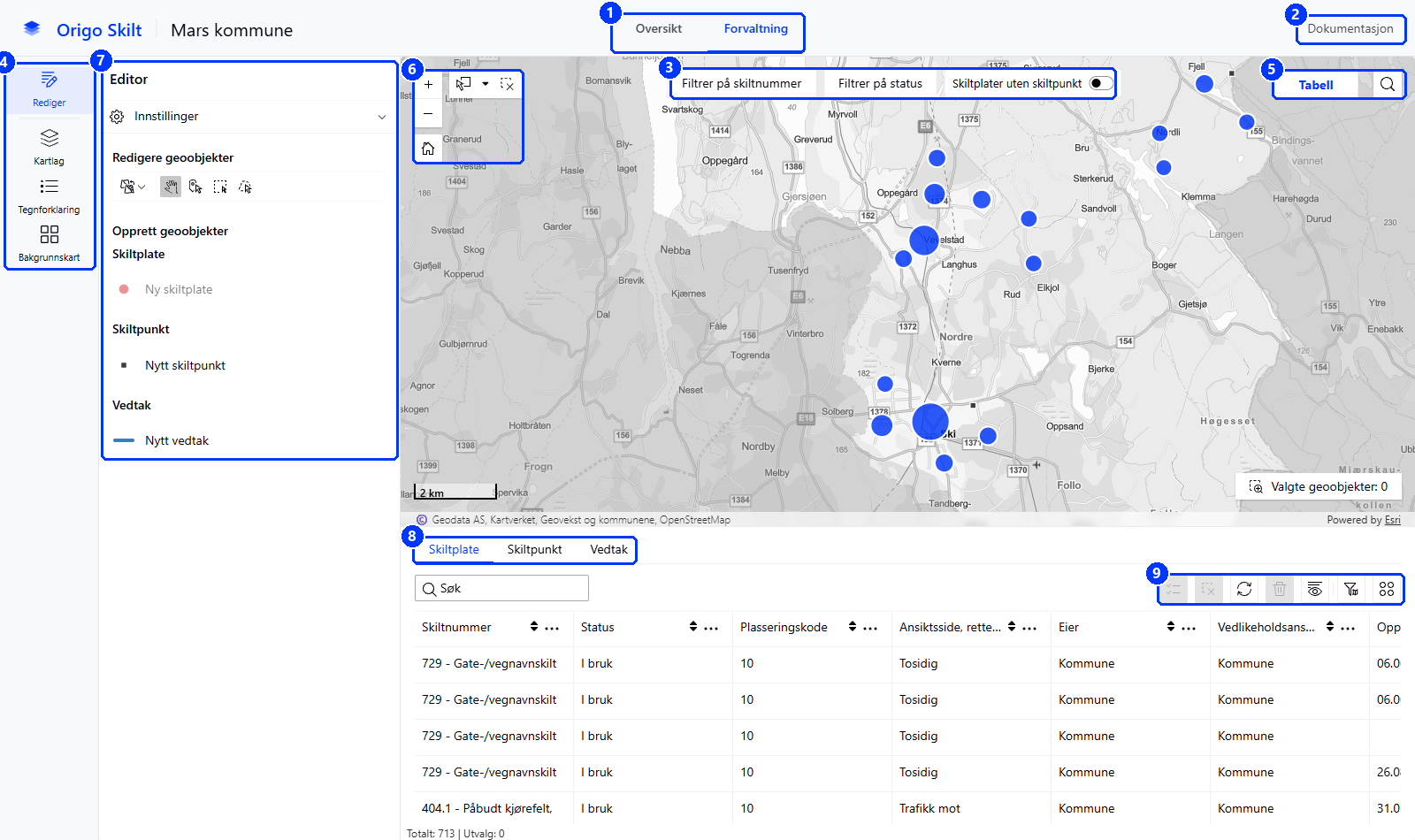
Valg av visningsmodus: Oversikt og Forvaltning
Bytt mellom oversiktsvisning og forvaltningsvisning.
-
Dokumentasjon
Åpner dokumentasjonen.
-
Filtrer på skiltnummer og status, og skiltplater uten skiltpunkt
De flytende knappene midt øverst i kartet begrenser kartet og tabellen til skiltplatene det jobbes med. Se Filtrere skilt.
-
Venstremeny
Rediger åpner redigeringspanelet. Under ligger Kartlag, Tegnforklaring og Bakgrunnskart. Se Venstremenyen.
-
Tabell og søk
Tabell viser eller skjuler tabellen. Tabellen er åpen som standard. Søket finner adresser og stedsnavn.
-
Kartverktøy
Zoom, gå tilbake til hele kommunen, og velg skilt i kartet. Se Velge skilt.
-
Redigeringspanelet
Registrer nye skiltpunkt, skiltplater og vedtak, og rett et valgt objekt. Åpnes fra Rediger i venstremenyen. Se Registrere et nytt skiltpunkt.
-
Fanene i tabellen
Bytt mellom lagene Skiltplate, Skiltpunkt og Vedtak i tabellen. Se Tabellen.
-
Tabellverktøy
Vis bare valgte rader, tøm utvalget, oppdater, slett og eksporter.
Visningsmodus
Oversikt
Oversikt er laget for et raskt bilde av skiltene. Skiltene rettes og registreres i Forvaltning.
Filtrere i Oversikt
- Skiltplater: Klikk på en søyle i Skiltnummer, Status eller Skiltplater per oppsettingsår for å filtrere kartet, telleren for skiltplater og de andre diagrammene for skiltplater. Velg skiltplater i kartet for å filtrere de samme delene.
- Skiltpunkt: Klikk på en søyle i Oppsettingsutstyr eller Vedlikeholdsansvarlig for å filtrere telleren for skiltpunkt og det andre diagrammet.
Klikk på søylen igjen for å fjerne filteret. Filtrene på skiltplater og på skiltpunkt virker hver for seg. Filtrene i Oversikt gjelder ikke i Forvaltning.
Forvaltning
Forvaltning er arbeidsflaten med kartet, tabellen og redigeringspanelet. Her finnes, rettes og registreres skiltpunkt, skiltplater og vedtak.
Kartet
Skiltplatene vises med symbolet for skiltnummeret når kartet er zoomet inn. Står flere plater på samme skiltpunkt, ligger symbolene oppå hverandre. Zoom inn, eller klikk på raden i tabellen, for å se hver plate. Skiltpunktene vises som små prikker, og vedtak som linjer langs vegen. Når kartet er zoomet ut, samles skiltpunktene i klynger (blå sirkler) med antall. Klyngene skrus av ved nabolagsnivå, og da vises enkeltobjektene.
Under Kartlag i venstremenyen ligger laget Skilt på riks- og fylkesveg (NVDB). Det viser skilt fra NVDB på riks- og fylkesveg. Laget er slått av når appen åpnes, og kan ikke redigeres.
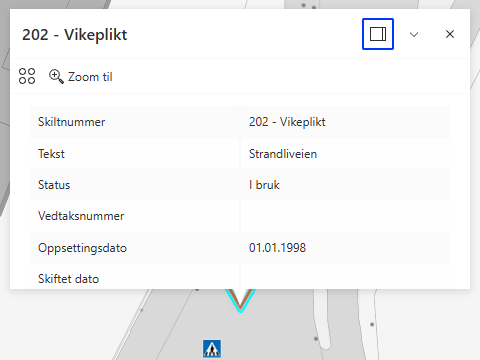
Klikk på et skilt for å se popupen. Den viser skiltnummeret, de viktigste feltene, skiltpunktet plata henger på, og vedlegg. Popupen vises bare når redigeringspanelet er lukket. Er panelet åpent, velges skiltet i stedet og åpnes i panelet. Trykk på Rediger i venstremenyen for å lukke panelet.
Bruk søkefeltet øverst til høyre i kartet for å søke etter en adresse eller et stedsnavn.
Venstremenyen
Den grå menyen til venstre i Forvaltning åpner og lukker et panel ved siden av kartet. Klikk på samme valg igjen for å lukke panelet.
| Valg | Viser |
|---|---|
| Rediger | Redigeringspanelet, for å registrere og rette skiltpunkt, skiltplater og vedtak. |
| Kartlag | Lagene i kartet, med mulighet for å slå dem av og på. |
| Tegnforklaring | Symbolene i kartet og hva de betyr. |
| Bakgrunnskart | Valg av bakgrunnskart. |
Filtrere skilt
Filterknappene ligger flytende midt øverst i kartet, og filtrene gjelder skiltplatene i både kartet og tabellen. Velg verdier i lista, og slå på bryteren øverst i panelet for å bruke filteret.
- Filtrer på skiltnummer: viser skiltplater med valgte skiltnummer, med navnene fra skiltforskriften. Flere skiltnummer kan velges samtidig. Lista viser bare skiltnummer som finnes i registeret.
- Filtrer på status: viser skiltplater med valgt status, for eksempel I bruk eller Fjernet.
- Skiltplater uten skiltpunkt: viser skiltplater som ikke er knyttet til et skiltpunkt. Bruk filteret til å finne plater som må kobles til riktig stolpe.
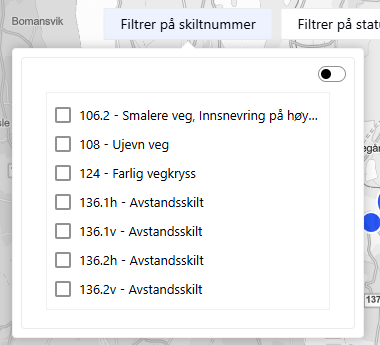
Brukes flere filtre, vises skiltplater som oppfyller alle, for eksempel vikepliktskilt som er i bruk.
Velge skilt
Skilt kan velges i kartet, for eksempel for å se dem samlet i tabellen eller eksportere dem. Antallet valgte står nederst til høyre i kartet under Valgte geoobjekter.
- Trykk på pila ved siden av utvalgsknappen øverst til venstre i kartet.
- Velg et av Utvalgsverktøy: Rektangel, Lasso, Sirkel, Linje eller Punkt.
- Velg Utvalgsmodus: Helt eller delvis innenfor tar med skilt som berøres av utvalget, Fullstendig innenfor bare skilt som ligger helt inni.
- Tegn utvalget i kartet.
Knappen med kryss ved siden av fjerner utvalget.
Vise bare valgte skilt i tabellen
Trykk på den første knappen øverst til høyre i tabellen, Vis utvalg. Tabellen viser da bare de valgte radene. Knappen gjelder bare tabellen, kartet viser fortsatt alle skiltene. Trykk på knappen igjen, Vis alle, for å vise alle radene. Knappen ved siden av, Tøm utvalg, fjerner utvalget både i tabellen og i kartet.
Tabellen
Tabellen er åpen når Forvaltning åpnes. Tabell øverst til høyre i kartet skjuler og viser den. Den har én fane per lag: Skiltplate, Skiltpunkt og Vedtak. Felt med måleenhet har den i kolonnenavnet, for eksempel Høyde, egen (mm).
Kodelister vises med navn, for eksempel 202 - Vikeplikt. Et klikk på en rad velger objektet og zoomer kartet dit. Er redigeringspanelet åpent, vises objektet der. Nederst i tabellen står antall objekter som vises, og hvor mange som er valgt.
Endre et felt i tabellen
Enkeltfelt kan endres rett i tabellen, uten å åpne skjemaet. Det er raskest når samme felt skal rettes på flere rader.
- Dobbeltklikk på cellen som skal endres.
- Skriv inn ny verdi, eller velg fra nedtrekksmenyen.
- Trykk på Enter, eller klikk utenfor cellen, for å lagre. Esc avbryter.
Kolonner med hengelås kan ikke endres, for eksempel Redigert av.
Eksportere til CSV
- Filtrer tabellen, eller velg radene som skal tas ut. Uten utvalg eksporteres alle radene som vises.
- Trykk på knappen med fire ruter øverst til høyre i tabellen.
- Velg Eksporter og deretter Eksporter til CSV.
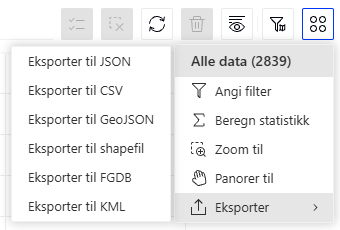
Fila lastes ned og kan åpnes i Excel. Samme meny har også eksport til blant annet GeoJSON, shapefil og KML.
Registrere et nytt skiltpunkt
- Åpne fanen Forvaltning, og velg Rediger i venstremenyen.
- Zoom inn til stedet. Malene Nytt skiltpunkt og Ny skiltplate er grå til kartet er zoomet langt nok inn.
- Velg malen Nytt skiltpunkt.
- Klikk i kartet der stolpen eller festet står.
- Fyll ut feltene, og trykk på Opprett.
Legg deretter skiltplatene til fra skiltpunktet. Se Legge skiltplater på et skiltpunkt.
Hvert NVDB-felt har en hjelpetekst under navnet, hentet fra NVDBs beskrivelse av egenskapen. Mål oppgis i enheten som står i feltnavnet, for eksempel Høyde over vegkant (m) eller Høyde, egen (mm).
Nye skiltpunkt og skiltplater får status I bruk. Feltene NVDB-ID og NVDB-versjon vises ikke for nye objekter. De vises bare for objekter som er hentet fra NVDB, og kan ikke endres. Se Data fra NVDB.
Feltene og valgene i skjemaet står i Felt i skjemaet.
Legge skiltplater på et skiltpunkt
- Åpne fanen Forvaltning, og velg skiltpunktet i kartet eller i fanen Skiltpunkt i tabellen.
- Øverst i skjemaet Rediger geoobjekt står Skiltplater, med platene som allerede henger på punktet. Trykk på Legg til geoobjekt.
- Klikk i kartet der plata skal vises, gjerne rett ved skiltpunktet.
- Velg Skiltnummer og fyll ut de andre feltene, og trykk på Opprett.
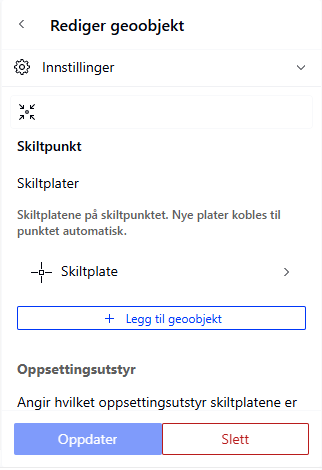
Plata kobles til skiltpunktet automatisk. En plate som registreres med malen Ny skiltplate direkte, blir ikke koblet til noe skiltpunkt, og vises med filteret Skiltplater uten skiltpunkt.
Registrere et vedtak
- Åpne fanen Forvaltning, og velg Rediger i venstremenyen.
- Velg malen Nytt vedtak.
- Tegn linjen langs vegen vedtaket gjelder. Dobbeltklikk for å avslutte linjen.
- Fyll ut Vedtaksnummer og de andre feltene, og trykk på Opprett.
Skiltplatene kobles til vedtaket gjennom feltet Vedtaksnummer på plata. Skriv vedtaksnummeret likt på vedtaket og på platene som hører til.
Redigere og slette
- Åpne fanen Forvaltning, og velg Rediger i venstremenyen.
- Velg objektet i kartet, eller klikk på raden i tabellen.
- Skjemaet Rediger geoobjekt åpnes. Felt med kodeliste har nedtrekksmeny.
- Trykk på Oppdater for å lagre, eller Slett for å fjerne objektet.
Enkeltfelt kan også endres ved å dobbeltklikke på cellen i tabellen. Se Endre et felt i tabellen.
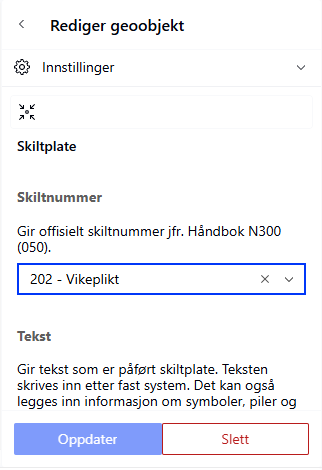
Slettes et skiltpunkt, slettes skiltplatene på det også. Slettes et vedtak, beholder platene vedtaksnummeret sitt.
Når et skilt tas ned eller byttes, er det ofte bedre å endre Status til Fjernet enn å slette det, slik at historikken blir liggende.
Vedlegg
Bilder og dokumenter kan legges ved skiltpunkt, skiltplater og vedtak, for eksempel et bilde av skiltet eller selve vedtaksdokumentet.
- Åpne fanen Forvaltning, og velg objektet i kartet eller i tabellen.
- Legg til vedlegget nederst i skjemaet Rediger geoobjekt.
- Trykk på Oppdater.
Vedleggene vises i popupen og i tabellen. I tabellen viser kolonnen med binders hvor mange vedlegg hver rad har. Klikk på tallet for å se, laste ned eller legge til vedlegg.
Hvem endret hva
Hvert objekt lagrer hvem som opprettet og sist endret det, og når. Feltene fylles ut av ArcGIS Online ved hver lagring, og kan ikke endres. Redigert av og Redigert dato vises i popupen og helt til høyre i tabellen. For skilt fra NVDB er det brukeren som kjørte importen.
Bare siste endring lagres, ikke tidligere endringer.
Feltene viser brukernavnet. Deler flere personer én bruker, står alle endringene på den samme brukeren. Gi derfor hver person sin egen bruker i ArcGIS Online.