Egendefinerte områder
Egendefinerte områder lar deg opprette egne områder basert på en samling av eiendommer. De kan brukes til å angi felles planbestemmelser som kun gjelder et mindre utvalg eiendommer.
Et egendefinert område kan nøstes hierarkisk og knyttes til veiledningspunkt på samme måte som vanlige delområder.
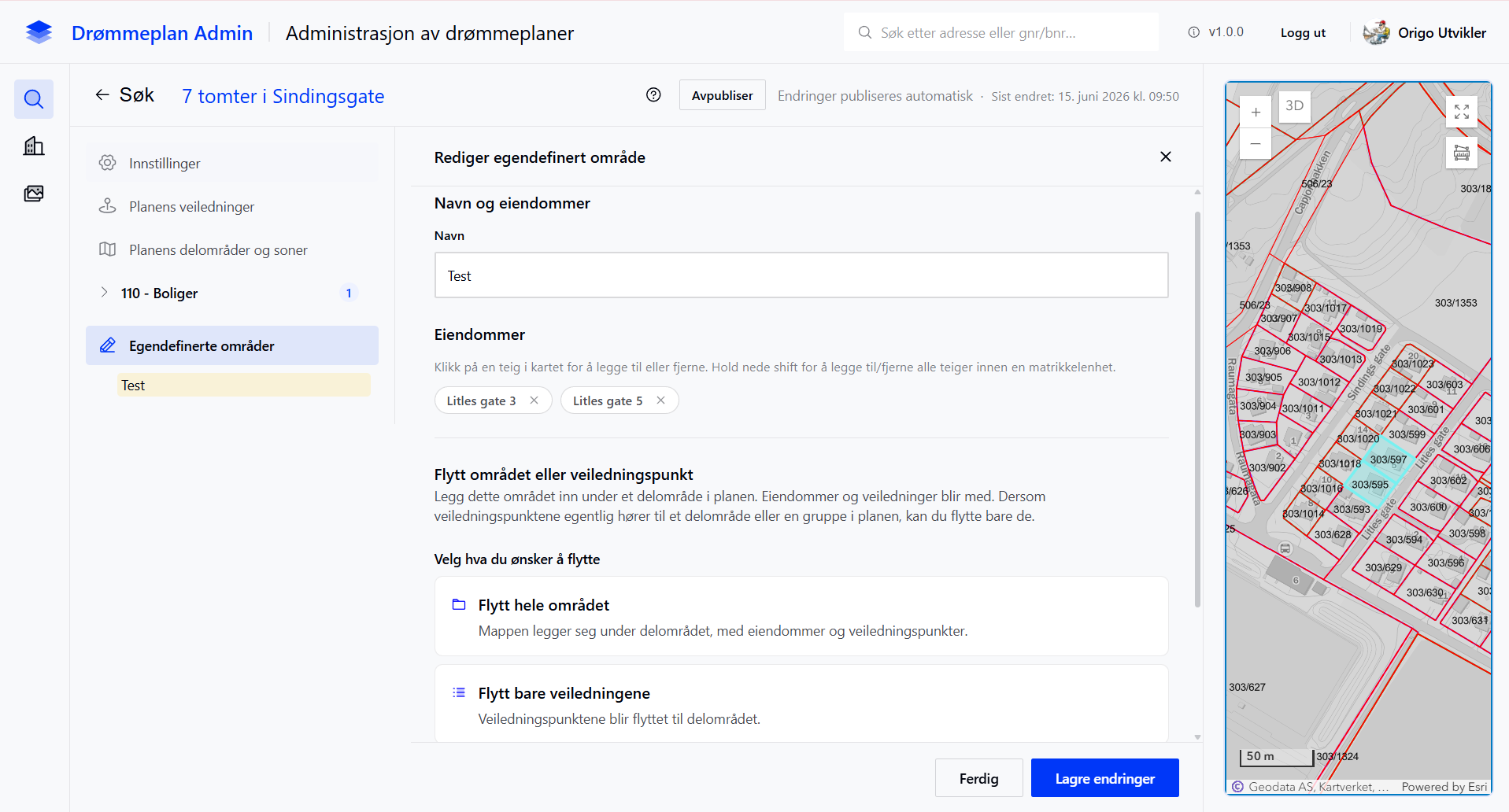
Opprette et egendefinert område
- Naviger til ønsket plan (eller delområde/gruppe som skal være foreldernivå).
- Velg Egendefinerte områder i venstre panel.
- Klikk på Nytt område.
- Gi området et navn.
- Klikk på Opprett.
- Klikk deretter på eiendommer i kartet som du ønsker skal være med.
- Klikk på "Lagre endringer.
- Klikk på "Ferdig.
Nøstede områder
Et egendefinert område kan være barn av et annet egendefinert område, et delområde eller en delområdegruppe. Hierarkiet vises i venstre sidepanel.
Flytte et område
Bruk Flytt hele området for å flytte et egendefinert område til en ny forelder. Eiendommer og veiledningspunkter følger med. Området beholder sin identitet som egendefinert og arver veiledningspunkter fra den nye forelderen.
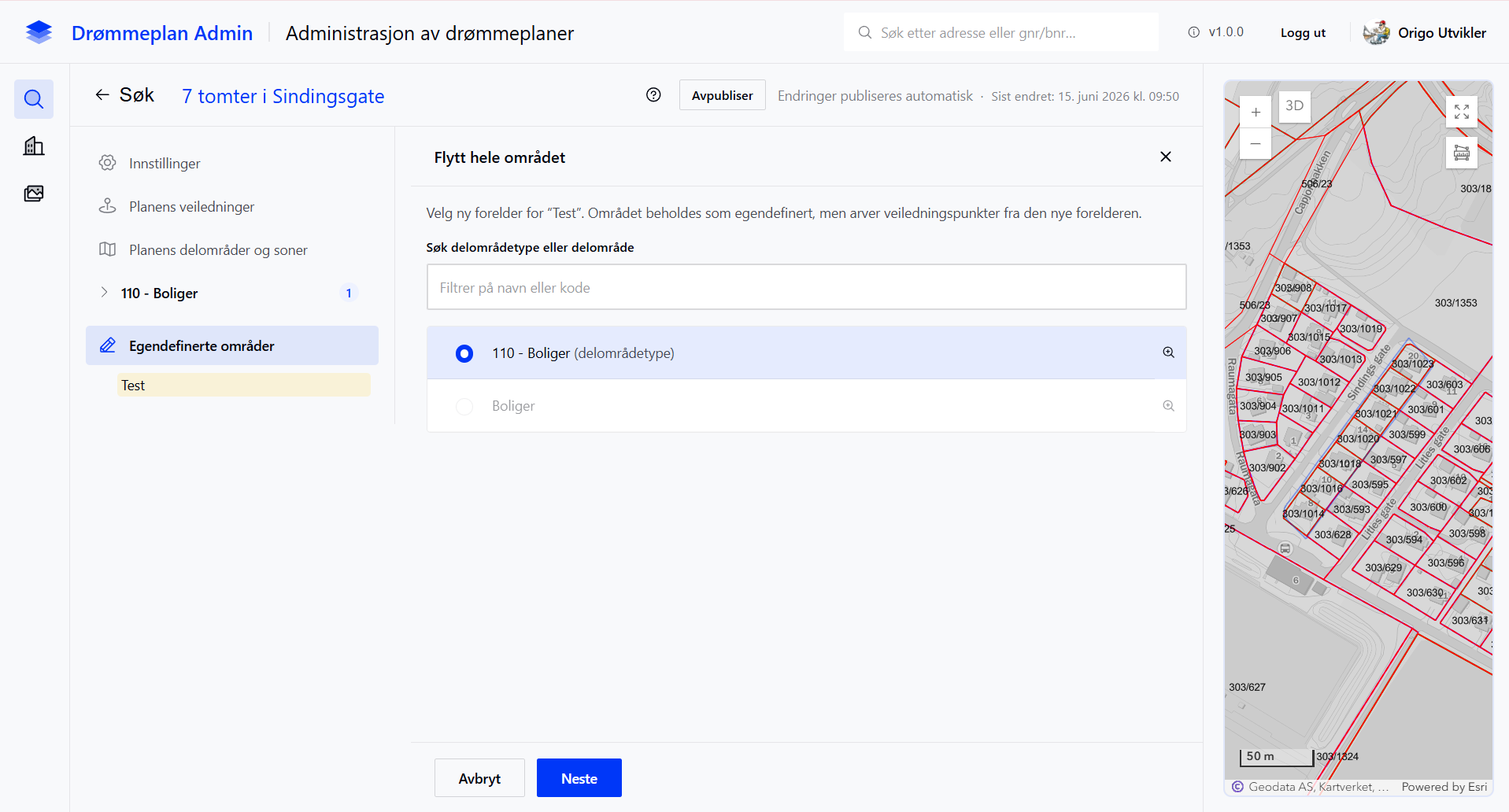
- Klikk på området du vil flytte for å åpne redigeringspanelet.
- Finn seksjonen Flytt området eller veiledningspunkt og klikk på Flytt hele området.
- Panelet viser en liste over delomradetyper og delomrader fra planen. Filtrer med søkefeltet «Filtrer på navn eller kode» ved behov. Klikk på forstørrelsesglassikonet for å zoome til et område i kartet.
- Klikk på ønsket ny forelder i listen.
- Klikk på Neste.
- En bekreftelsesdialog vises. Klikk på Flytt for å bekrefte.
Flytt bare veiledningene
Bruk Flytt bare veiledningene for å kopiere veiledningspunktene fra et egendefinert område til et FKB-delområde, en delområdegruppe eller en delområdetype. Det egendefinerte kildeområdet beholdes slik at du kan verifisere kopien – slett det manuelt etterpå.
Dette er nyttig når FKB-geometri for planen er lastet inn og det egendefinerte området tilsvarer et offisielt delområde eller en gruppe.
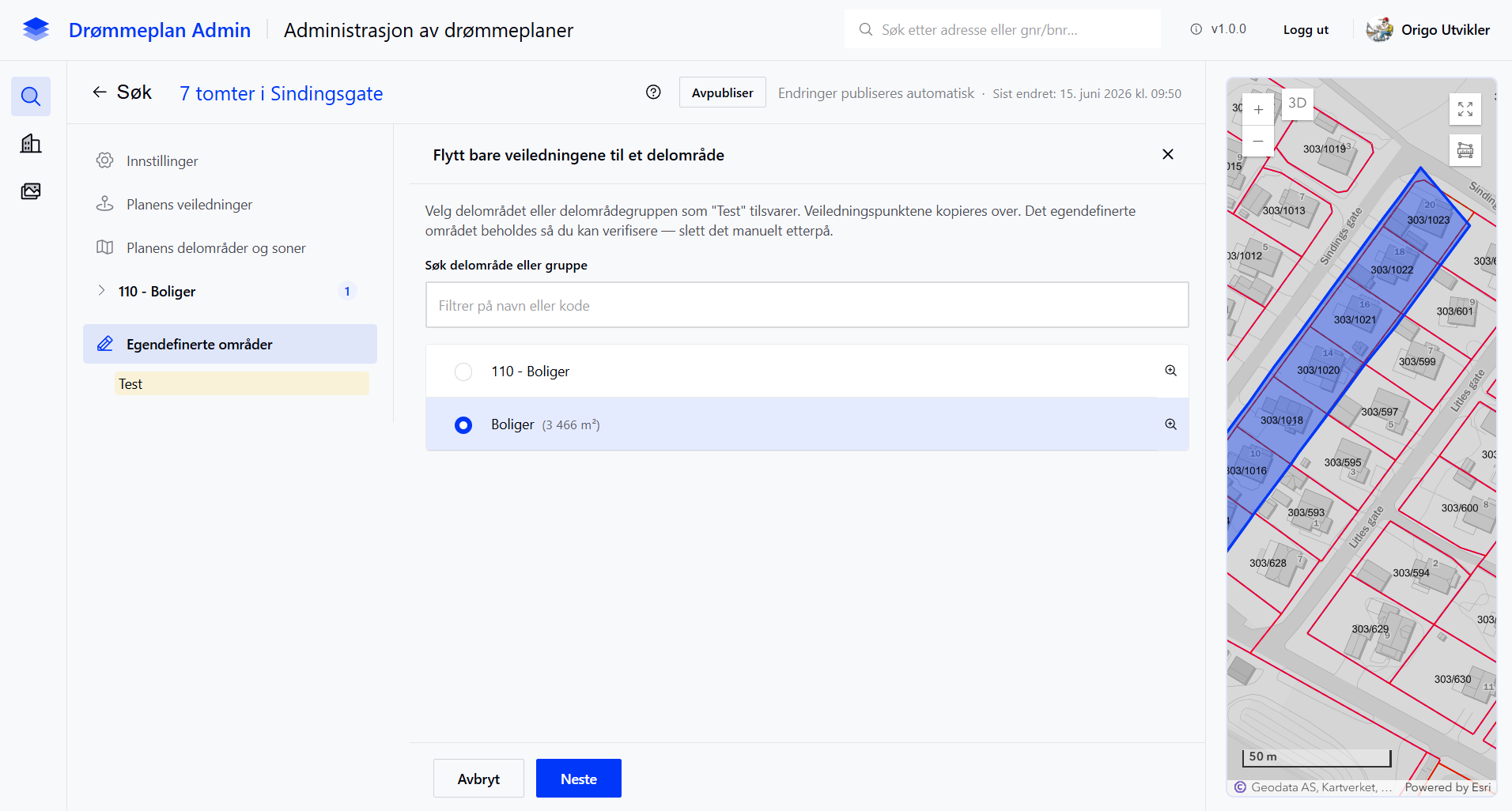
- Klikk på området du vil konvertere for å åpne redigeringspanelet.
- Finn seksjonen Flytt området eller veiledningspunkt og klikk på Flytt bare veiledningene.
- Panelet viser en liste over delområdetyper, delområder og delområdegrupper fra planen. Filtrer med søkefeltet «Filtrer på navn eller kode» ved behov.
- Klikk på ønsket mål i listen.
- Klikk på Neste.
- Bekreftelsestrinnet viser antall veiledningspunkter som vil bli kopiert. Dersom målet allerede har veiledningspunkter, vises en advarsel – eventuelle duplikater må ryddes manuelt etterpå.
- Klikk på Flytt for å bekrefte kopieringen.
Veiledningspunktene kopieres til det valgte målet. Det egendefinerte kildeområdet beholdes – gå tilbake og slett det manuelt etter at du har verifisert at kopien er riktig.
Sletting av kildeområdet er permanent og kan ikke angres. Verifiser kopien før du sletter.
Flytte med dra og slipp
Du kan også flytte et egendefinert område eller flytte bare veiledningspunktene direkte i navigasjonstreet i venstre sidepanel uten å åpne redigeringspanelet.
-
Klikk og hold på området i navigasjonstreet (under Egendefinerte områder i venstre panel) og dra det til ønsket delområde eller delområdetype i treet.
-
Slipp. En meny vises med tittelen Flytt til «målnavn» og to valg:
- Flytt hele området — det egendefinerte området legger seg under målet med eiendommer og veiledningspunkter.
- Flytt bare veiledningene — veiledningspunktene flyttes til delområdet; kildeområdet beholdes.
-
Klikk på ønsket valg.
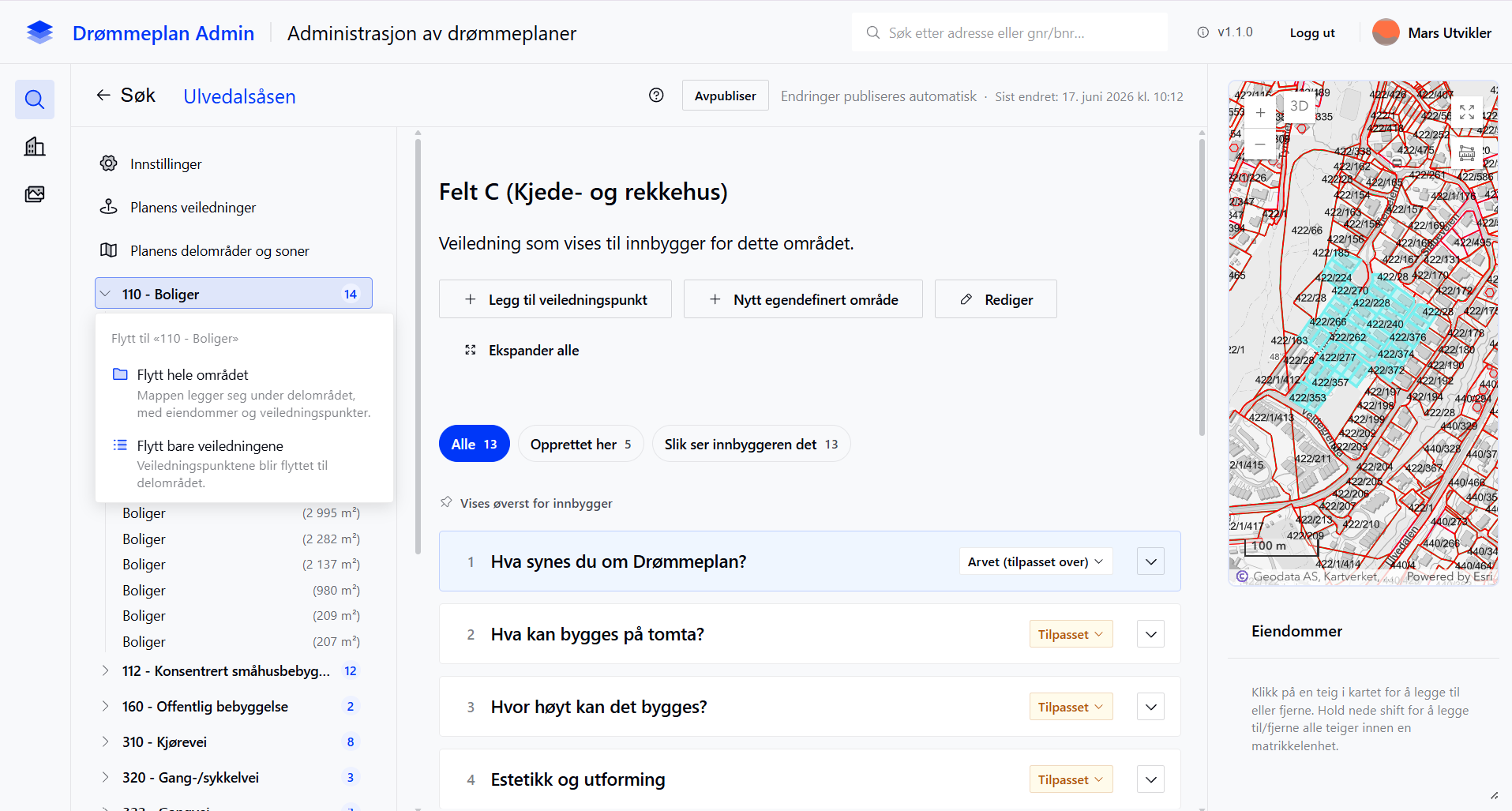
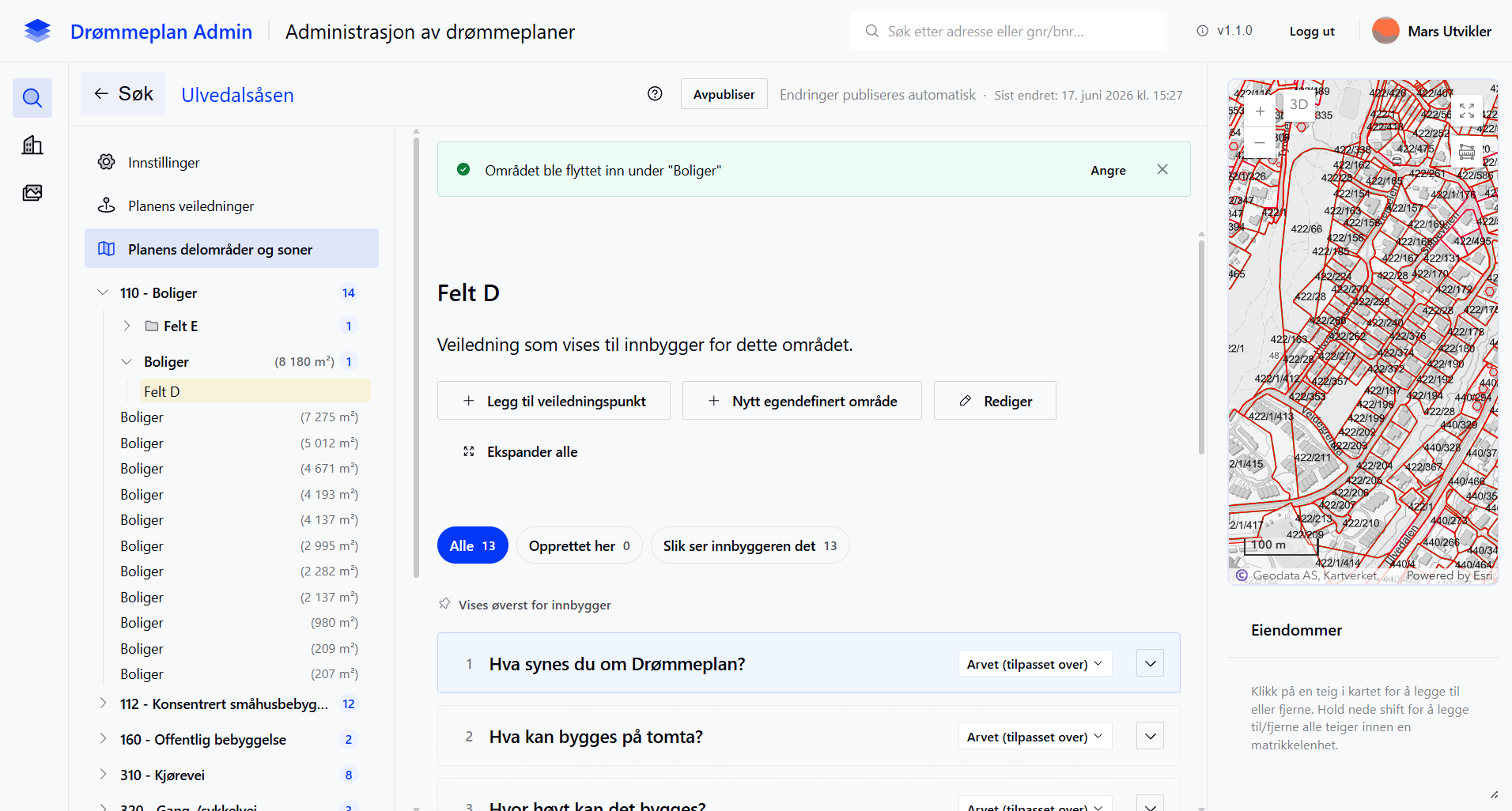
Etter en vellykket Flytt hele området-operasjon vises et bekreftelsesvarsel med mulighet til å angre.
 Merk
MerkHar området underområder (nøstede egendefinerte), er dra deaktivert. Flytt underområdene til et annet mål først.
Slette et område
Klikk på Slett på områdekortet og bekreft i dialogen.
Alle underliggende egendefinerte områder og tilknyttede veiledningspunkt slettes også.