Opprette drømmeplan
En drømmeplan tilhører alltid en eksisterende reguleringsplan fra kommunens planbase. Planen hentes fra planregisteret og kan ikke opprettes manuelt i Origo Drømmeplan. Arbeidet består i å finne riktig plan og legge til veiledningsinnhold.
Finn planen
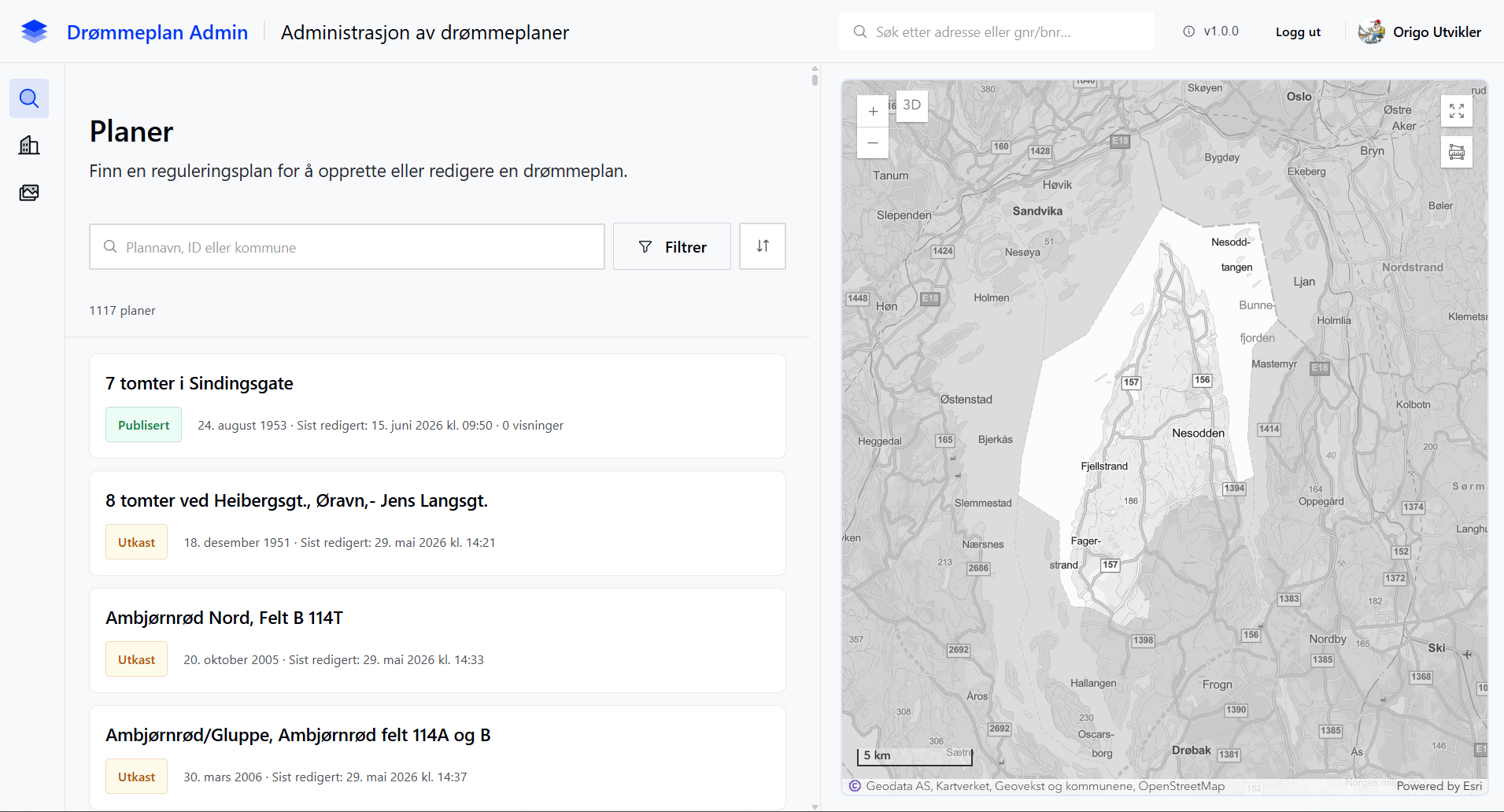
Startskjermen viser alle reguleringsplaner kommunen har tilgang til, med publiseringsstatus for hver.
-
Skriv planens navn, plan-ID eller kommunenavn i søkefeltet «Plannavn, ID eller kommune».
-
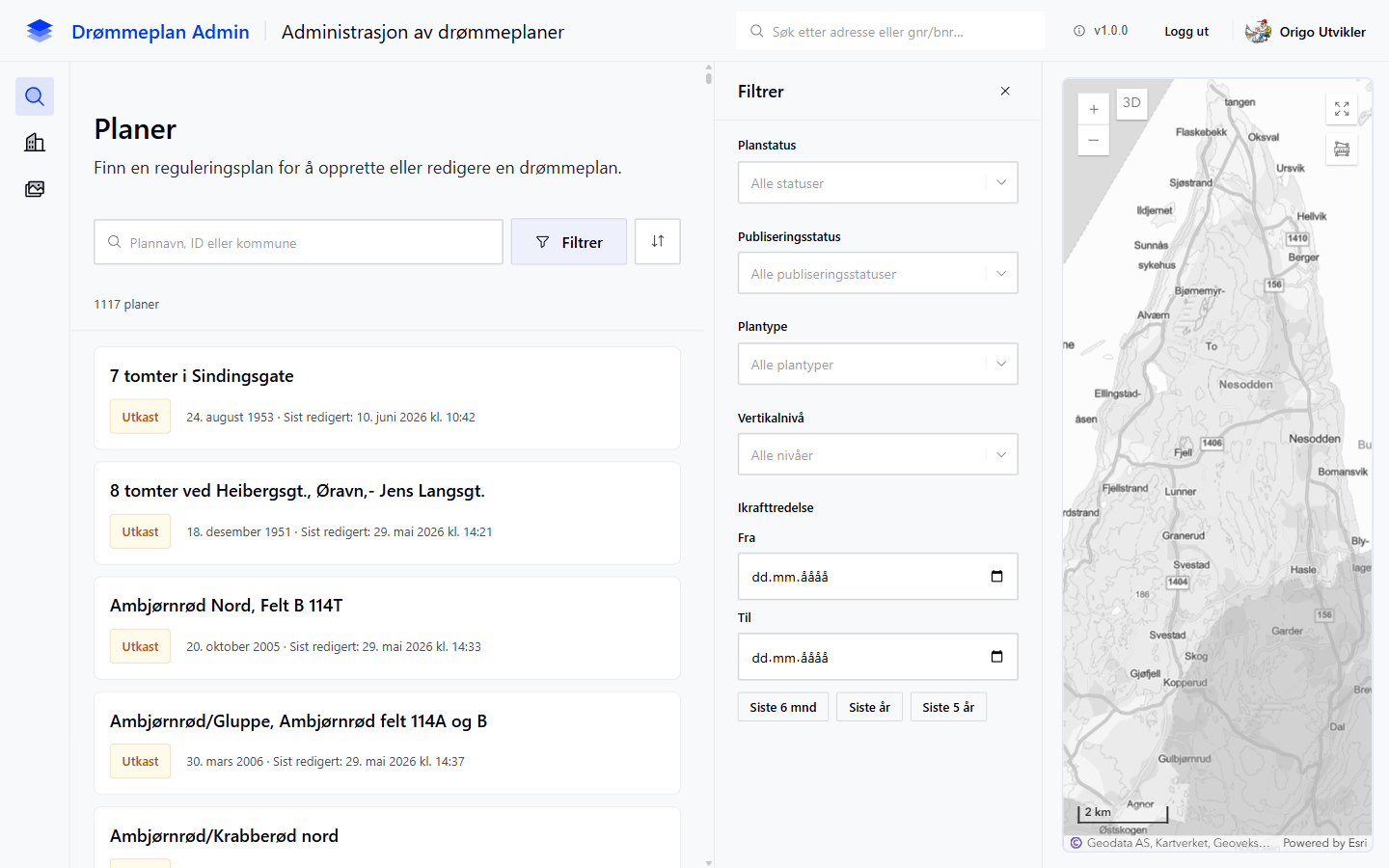
Bruk filterpanelet for å avgrense resultatlisten, for eksempel på publiseringsstatus «Ikke påbegynt».
Åpne planen
- Klikk på Rediger på plankortet for ønsket plan.

Planen åpnes i redigeringsvisningen. Venstre panel viser navigasjonsmenyen med disse valgene:
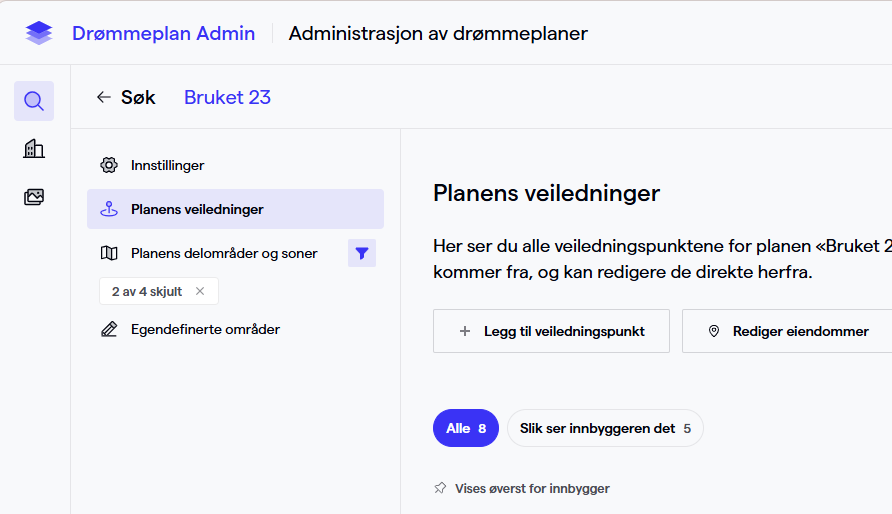
Det er fire valg i navigasjonsmenyen:
- Innstillinger
- Planens veiledninger
- Planens delområder og soner
- Egendefinerte områder
Start med innstillinger
-
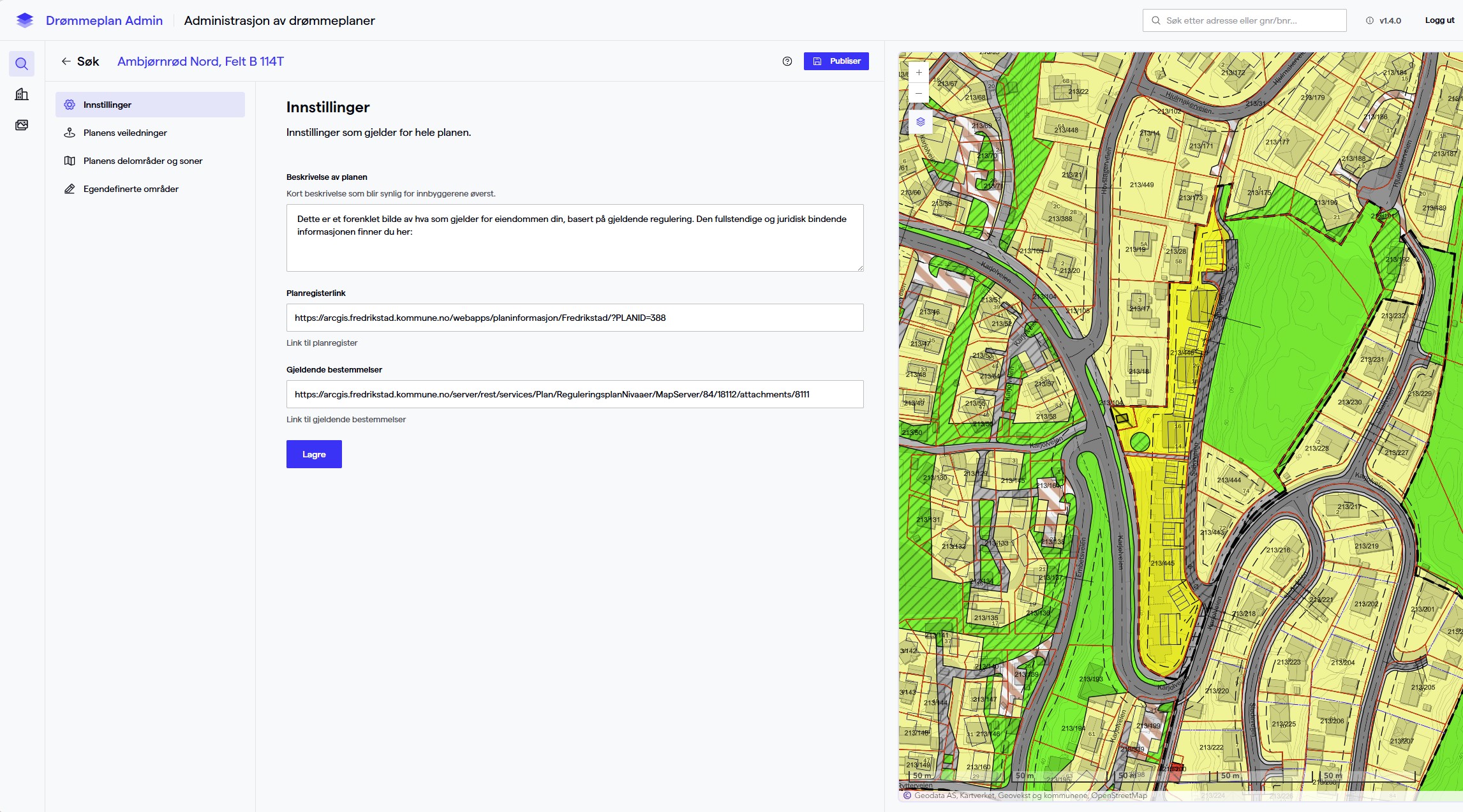
Fyll inn lenke til planen i planregisteret og til dokumentet med gjeldende bestemmelser under Innstillinger.
-
Legg til, valgfritt, en beskrivelse av planen. Beskrivelsen vises øverst for innbyggeren i publikumsportalen.
Rediger eiendommer under planens veiledninger
Under Planens veiledninger tilpasser du veiledningspunkt som alle eiendommer i hele planområdet skal se i publikumsportalen.
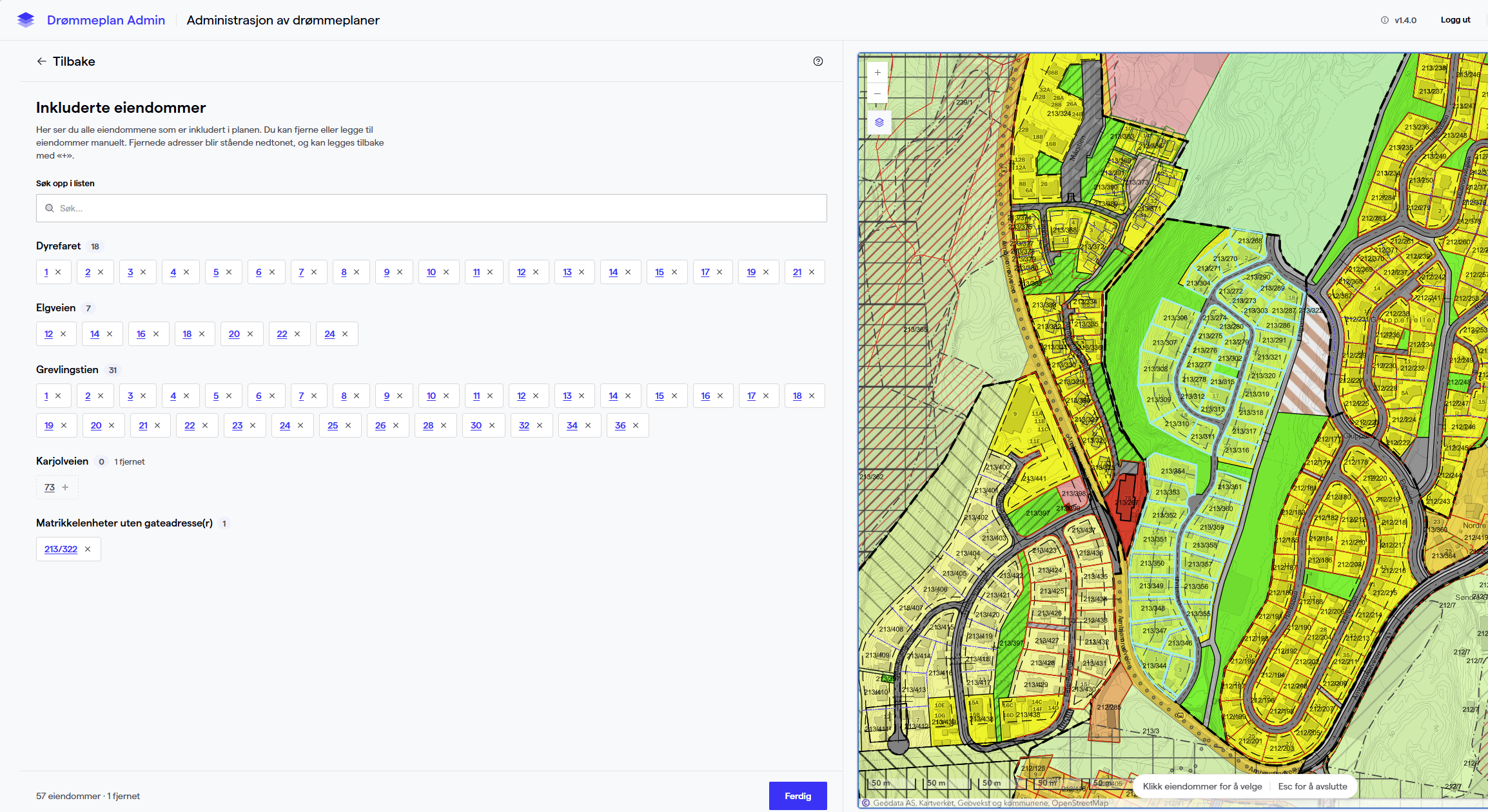
Klikk på Rediger eiendommer, og tilpass utvalget av eiendommer som treffer planområdet. Eiendommer du fjerner her, er ikke nødvendig å fjerne lenger ned i hierarkiet, for eksempel for de enkelte delområdene. Du sparer derfor mye tid på å fjerne eiendommene på plannivå.
- Sjekk at eiendommene i ytterkanten av planområdet er riktig valgt. En naboeiendom som bare har en liten flik inni planområdet, bør kanskje ikke få veiledningstekster fra denne planen. Klikk den bort i kartet, eller fjern den i listen.
- Se deretter om det er andre eiendommer som ikke bør være med, for eksempel veiteiger, kommunale tomter eller andre eiendommer som ikke skal ha drømmeplantekster.
- Det er også mulig å fjerne enkeltadresser innenfor en eiendom som har flere adresser. Dette gjøres i listen.
Planens delområder, soner og egendefinerte områder
Nå er du klar til å lage veiledningspunkt. Disse legges til på planens delområder, soner og ved behov i egendefinerte områder.
Filteret
I nivået for delområder kan det være aktivert et filter som bestemmer hvilke arealformål som er synlige i listen. Filteret styrer bare hva administrator ser i listen, og hjelper til å rydde dersom planen har svært mange delområdetyper der mange ikke er aktuelle å legge drømmeplantekster til.
Hvilke delområder som er aktivert i dette filteret, har altså ingenting å si for hva innbyggerne ser i publikumsportalen.
Merk at delområder man ikke legger veiledningstekster i, heller ikke påvirker veiledningen innbyggerne får i publikumsportalen.
Lage veiledningspunkter
- Klikk på det nivået i venstremenyen hvor du ønsker å starte med å skrive veiledningspunkt. — se Opprette veiledningspunkt.
Planen har nå status Utkast og er ikke synlig for innbyggere før den publiseres — se Publisering.