Analyseverktøy
Filtrering
I applikasjonen er det funksjonalitet for å filtrere ut objekter i hendelser, berørte områder, tiltak og ressurser basert på informasjon man har registrert på disse objektene. Dette er en nyttig funksjon å bruke for å fremheve enkelte objekter i kartet og skjule andre som ikke samsvarer med filteret man har satt.
Man kan filtrere på følgende felter og verdier:
- Alvorlighetsgrad
- Status
- Navn
- Type
- Opprettet-dato
- Endret-dato
- Emneknagg
Eksempelet under viser hvordan man kan filtrere ut ønskede objekter fra hendelser. Fremgangsmåten er den samme for berørte områder, tiltak og ressurser.
- Velg Filtrer hendelser
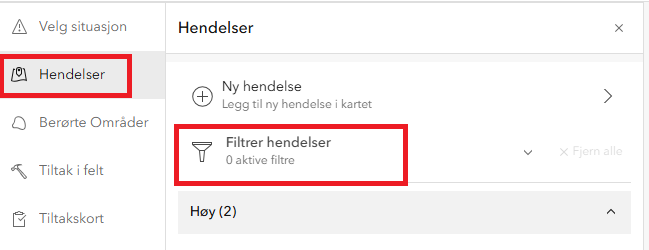
- Velg først et felt fra menyen til venstre og så verdien til feltet fra menyen til høyre. Man kan kombinere flere felter og verdier i filteret. Funksjonen viser hvor mange filtre man har, og man kan raskt fjerne alle filtre ved å klikke på «Fjern alle» øverst til høyre.
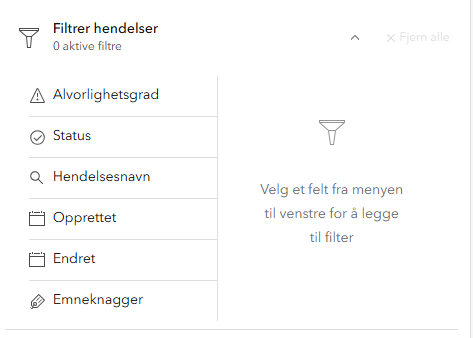
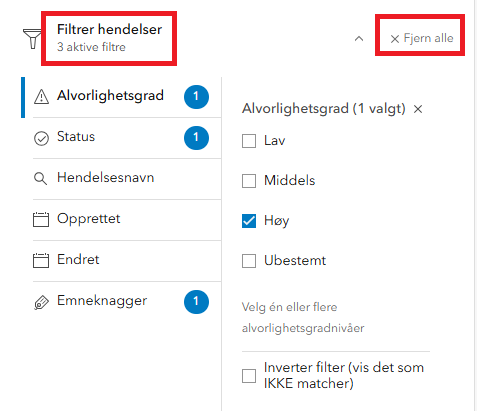
Du kan kombinere flere felter og verdier i filteret. Både objektene i listen og i kartet filtreres etter hvert som man legger til eller fjerner filtre.
Emneknagger
I applikasjonen er det funksjonalitet for å «tagge» objekter i hendelser, berørte områder, tiltak og ressurser ved å bruke emneknagger. Disse emneknaggene kan videre brukes til å filtrere ut objekter, slik det er beskrevet i delen om filtrering.
Eksempel på bruk av emneknagger kan være at man ønsker å fremheve enkelte objekter til et spesifikt statusmøte eller brief i kriseledelsen. Da kan man tagge ønskede objekter med f.eks «statusmøte» eller «brief», som man så kan bruke inn i filterfunksjonen beskrevet i forrige kapittel og siste kapittel – Globalt filter – i dette dokumentet.
Brukeren av applikasjonen står fritt til å opprette nye emneknagger eller gjenbruke emneknagger som allerede er opprettet av andre brukere av applikasjonen.
Legge til emneknagger
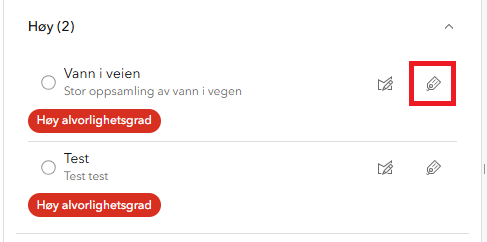
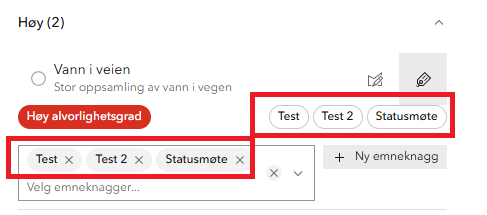
For å legge til emneknagger på et objekt: bruk emneknagg-knappen i de ulike objekt-panelene for hendelser, berørte områder, tiltak og ressurser.
Man kan opprette nye emneknagger ved å klikke på «Ny emneknagg»
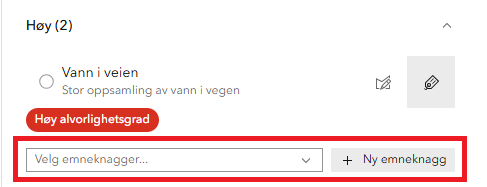
Eller velge allerede opprettede emneknagger fra nedtrekkslisten «Velg emneknagger»
Emneknagger man har brukt til å «tagge» objektet med, vises i oversikten på objektet.
Loggføring
Applikasjonen har funksjonalitet for loggføring.
Dette er funksjonalitet som ikke er ferdigutviklet ennå, og som vil være gjenstand for endringer.
For å åpne loggpanelet, klikk på Logg-knappen i panelet til høyre.

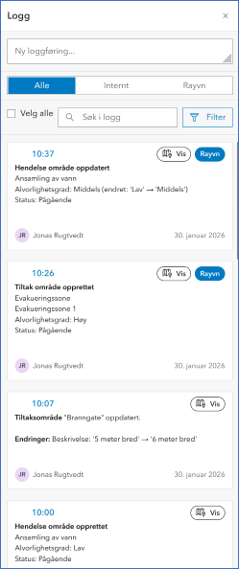
Ved opprettelsen av objekter i applikasjonen, som hendelser, berørte områder, tiltak og ressurser, blir det automatisk loggført i loggpanelet. Det samme gjelder for endringer på disse objektene og en vil for disse loggføringene kunne se hva som er endret. I tillegg vil bruk av varslingsfunksjonaliteten i applikasjonen opprette loggføringer.
Søk og filter i loggpanelet
I loggpanelet har en mulighet for å søke etter tekts i loggføringer.
Det finnes også en filterfunksjon for å filtrere loggføringer basert på emneknagger.
Filtering av loggføring vil utvikle seg videre, og det vil komme flere filtermuligheter i tillegg til emneknagger.
Opprett loggføring
I loggpanelet er det også mulig å opprette egne loggføringer som fritekst.
Ved å trykke på i Ny loggføring-felt, ekspanderes vinduet for å skrive inn en loggføring.
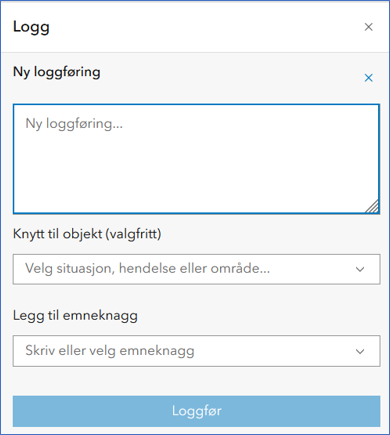
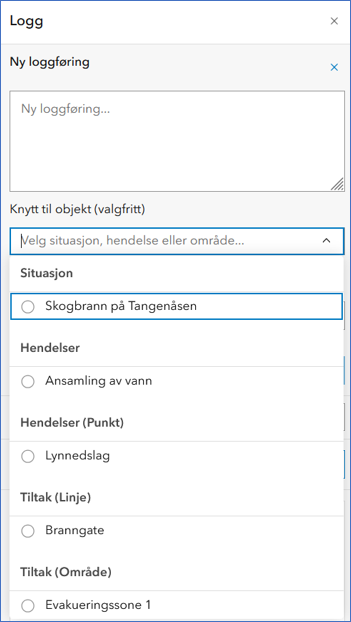
Ved ekspandering av vinduet vil det også dukke opp mulighet for å knytte loggføringen til et eksisterende objekt i applikasjonen, som en hendelse, berørt område, tiltak eller ressurs. Dette er nyttig for å kunne knytte loggføringer til spesifikke objekter i applikasjonen.
Det er også mulig å knytte emneknagger til loggføringen, som gjør det mulig å bruke disse emneknaggene i filterfunksjonen for loggføringer.
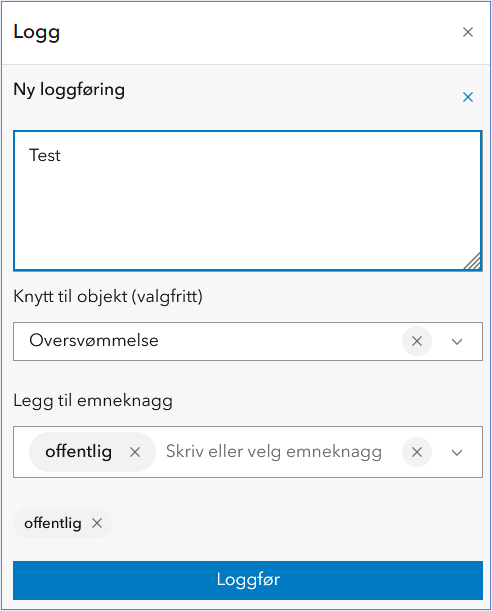
Trykk på Loggfør-knappen for å opprette loggføringen. Loggføringen vil da vises i loggpanelet.
Loggføringen blir automatisk stemplet med et tidsstempel og informasjon om hvilken bruker som har opprettet loggføringen.
Integrasjon mot Rayvn
Funksjonalitet for integrasjon mot Rayvn er under utvikling. Knappene for å sende loggføringer å filtrere loggføringer på Rayvn-innhold er ferdigutviklet, men det mangler API-integrasjon mot Rayvn for å kunne sende og hente innhold.
Områdeanalyse
Applikasjonen har funksjonalitet for å kjøre områdeanalyser mot ulike interessegrupper av objekter.
Områdeanalysepanelet åpnes ved å klikke på Områdeanalyse-knappen i panelet til høyre.

Velg analyseområde
Det første man må gjøre er å velge det geografiske området man ønsker å kjøre analysen mot. Dette kan gjøres ved å velge objekter fra situasjon, hendelser, berørte områder eller tiltak via nedtrekksmenyen «Velg analyseområde». Eller ved å klikke på ikonet ved siden av nedtrekksmenyen, da kan man digitalisere inn sitt eget valgfrie analyseområde i kartet.
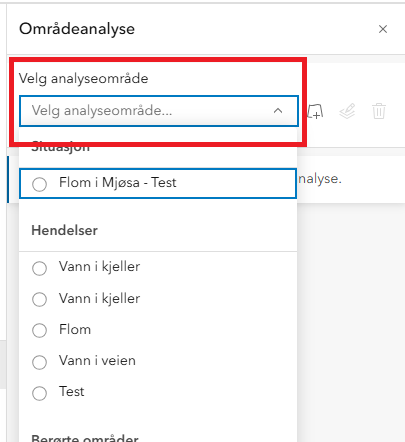
Når analyseområdet er valgt blir man zoomet til området i kartet og man får opp «interessegrupper»* man kan kjøre analysen mot i panelet til venstre.
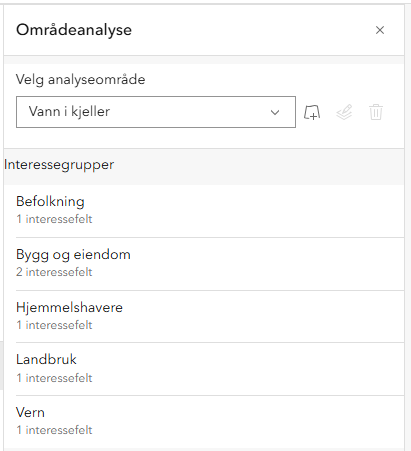
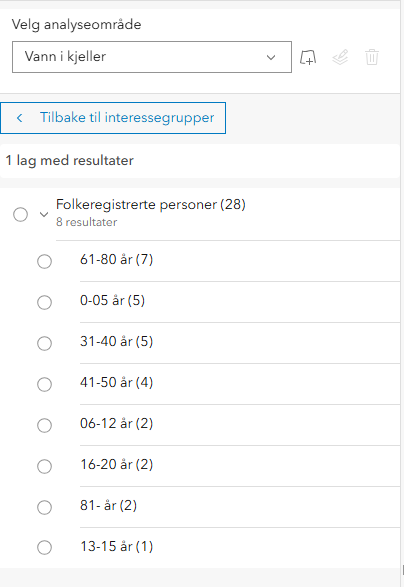
Man kjører en områdeanalyse ved å klikke på ønsket «interessegruppe». Det geografiske området blir så analysert mot datainnholdet i denne interessegruppa.
Resultatet av områdeanalysen vises både i kartet og i panelet til venstre. I kartet er objekter fra interessegruppa markert som blå punktobjekter. Panelet til venstre gir en oppsummering og gruppering av analyseresultatet.
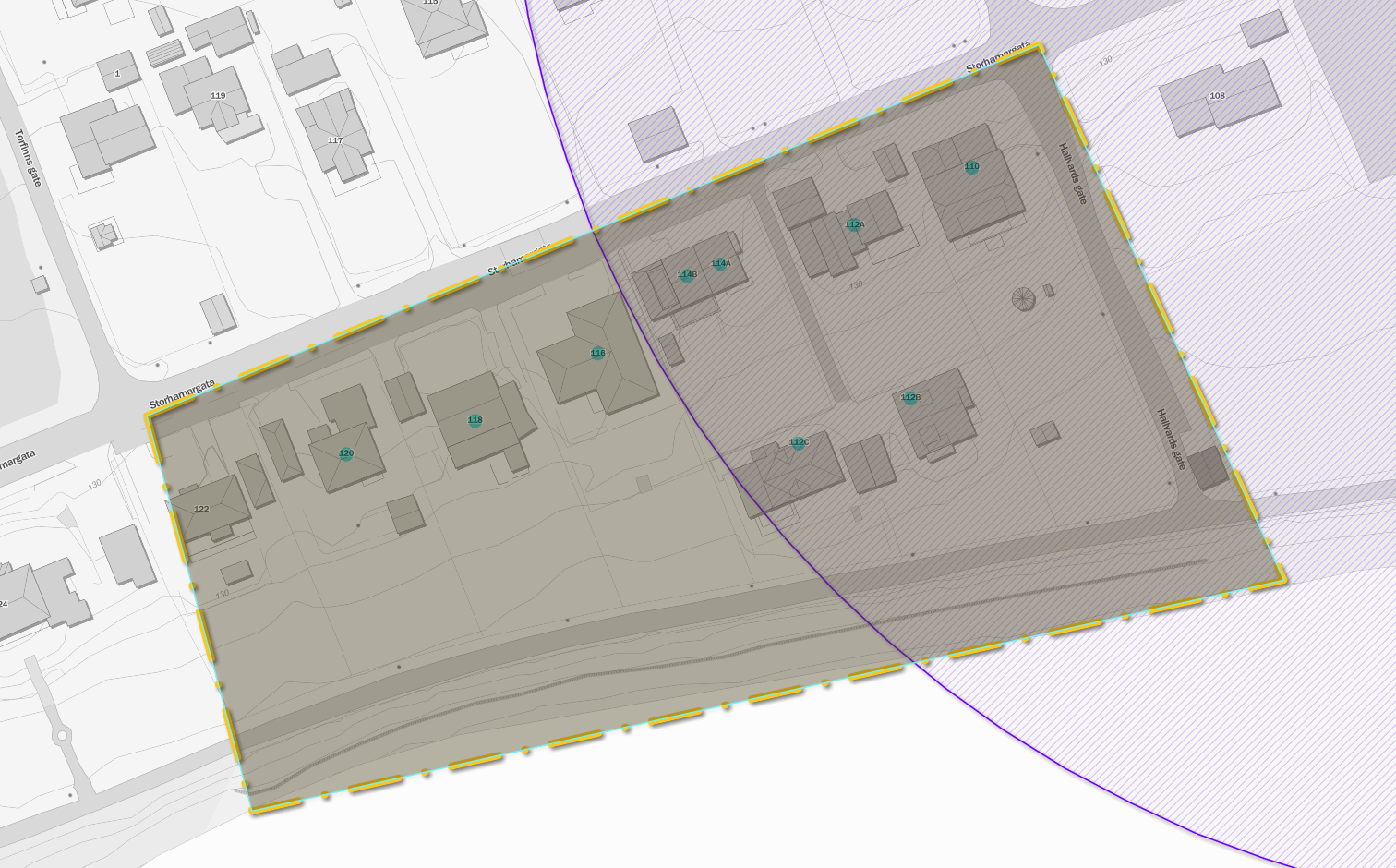
Tabellvisning av områdeanalyse
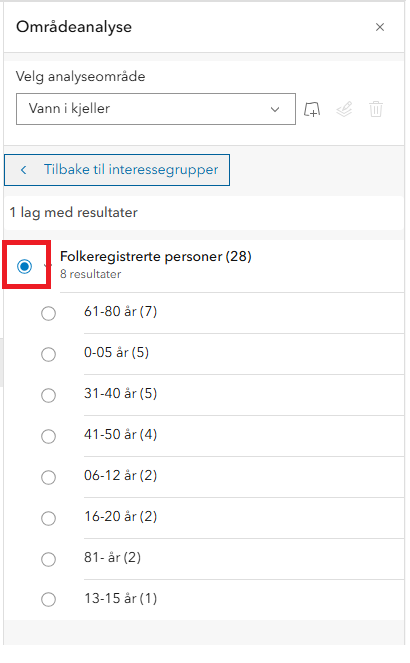
Man kan få analyseresultatet fremstilt i en tabell ved å huke av i panelet til venstre.
Tabellen blir tilgjengelig under kartvinduet og kan utvides i høyden.
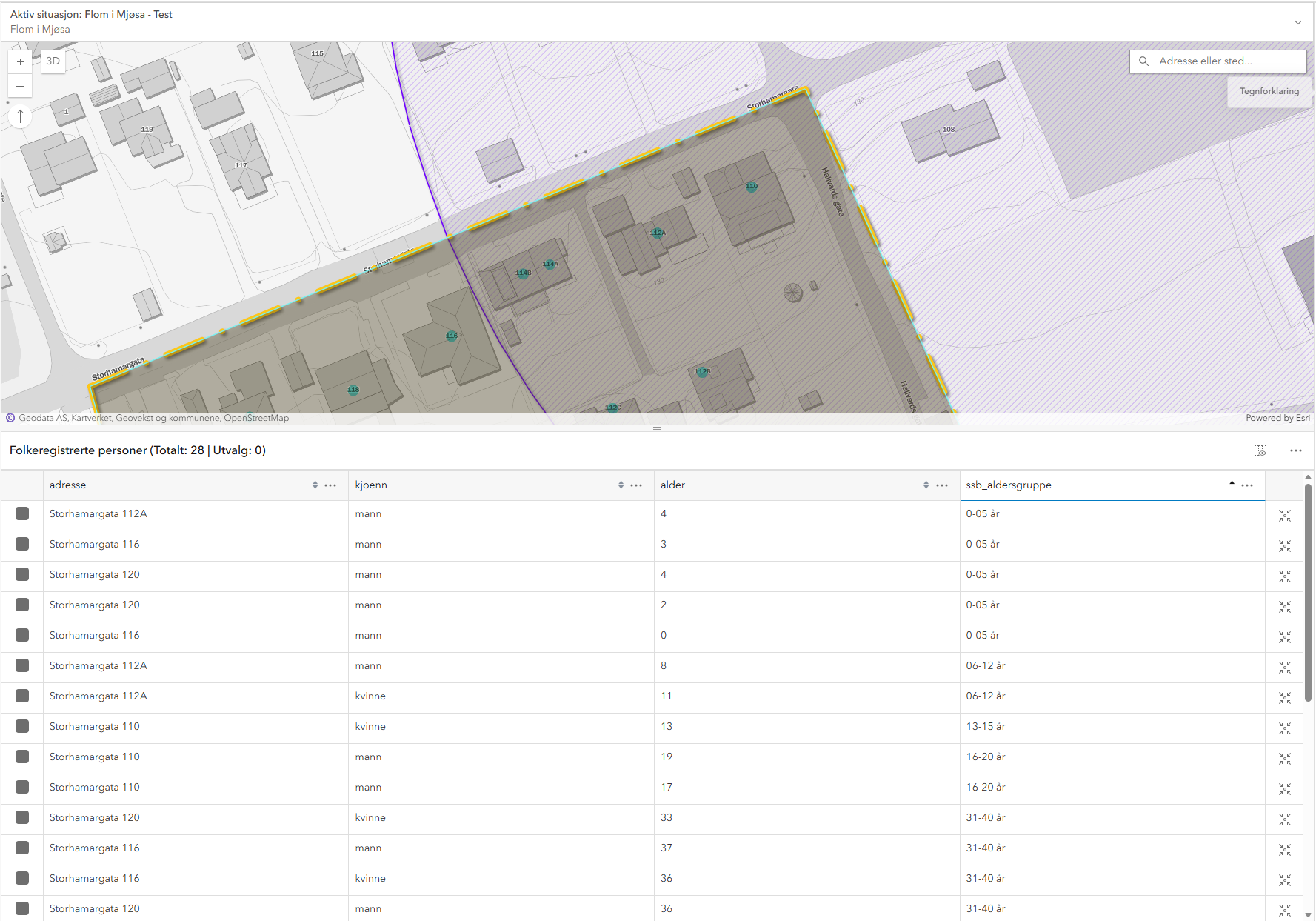
Ved å holde musepekeren over rader i tabellen, blir det konkrete objektet markert med en gul farge i kartet.
Eksport av tabell
Resultatet av en områdeanalyse kan eksporteres til Excel som csv-fil. Eksportfunksjonen er tilgjengelig via «treprikkmenyen» øverst til høyre i tabellen.
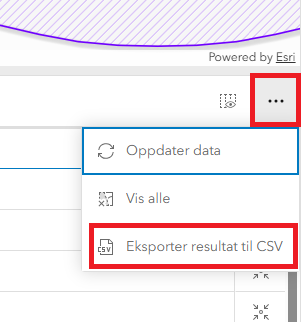
Ruteberegner
Applikasjonen har funksjonalitet for ruteberegning mellom to eller flere punkter.
En åpner ruteberegneren ved å klikke på Ruteberegner-knappen i panelet til høyre.

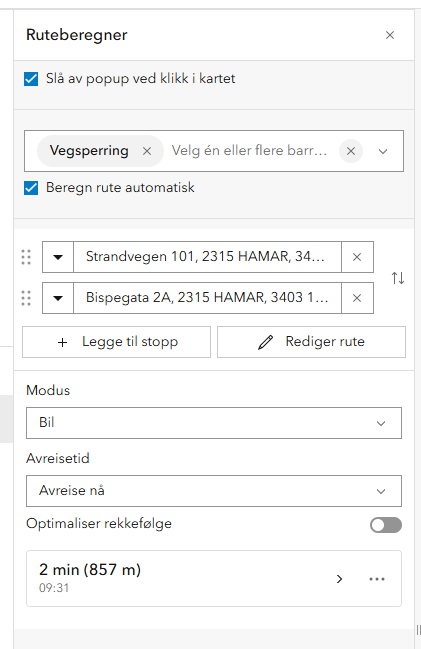
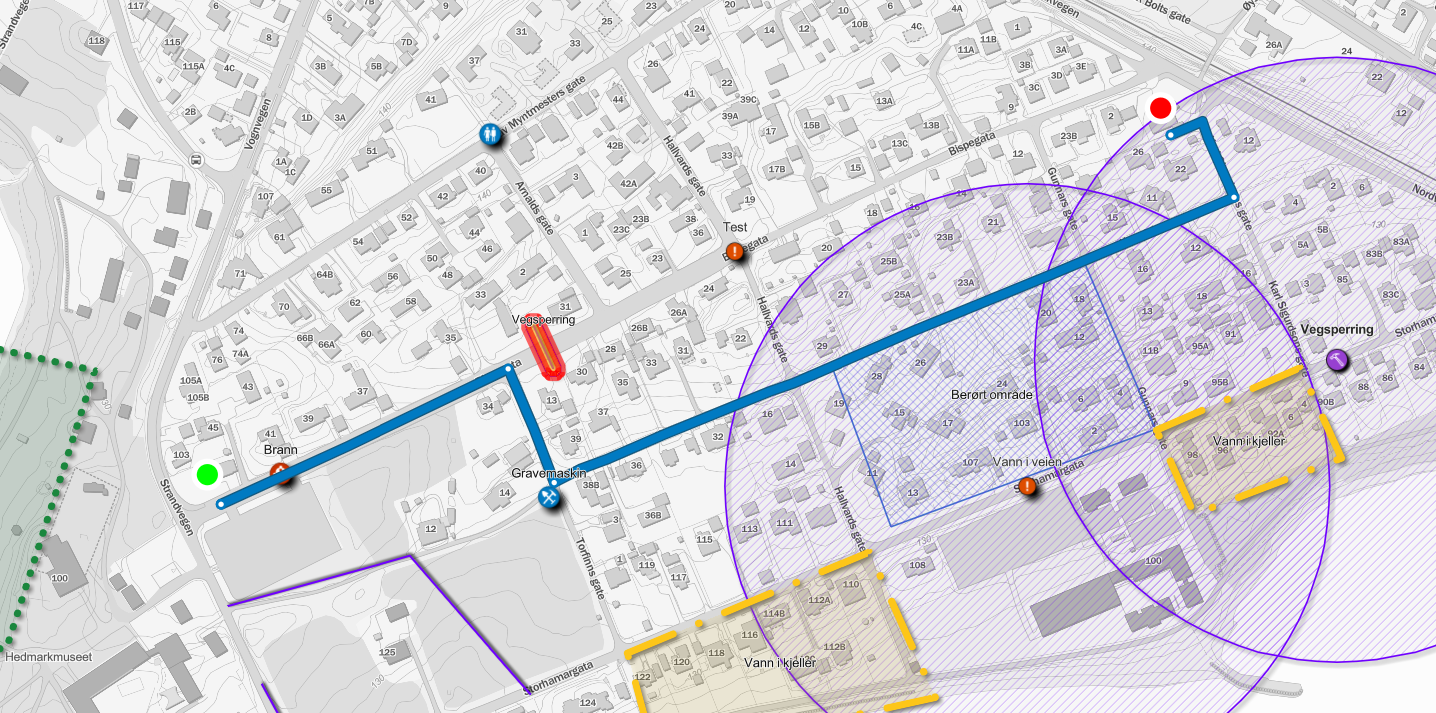
Med ruteberegneren kan man beregne raskeste rute mellom to punkter, med mulighet til å legge inn stopp langs ruten.
Man starter med å legge inn start- og stoppested i de to tekstfeltene. Man kan gjøre dette enten ved å skrive adressen inn i tekstfeltet, eller peke i kartet ved å klikke på +-ikonet til høyre for tekstfeltet.
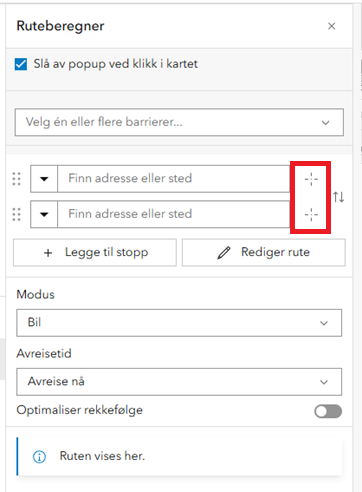
Hvis man ønsker å legge til stopp underveis langs ruten, kan disse legges til ved å klikke på «Legge til stopp». Da får man opp et ekstra tekstfelt i panelet. Under innstillingen «Modus» kan man velge om ruten skal beregnes for; bil, utrykning, gange eller brann.
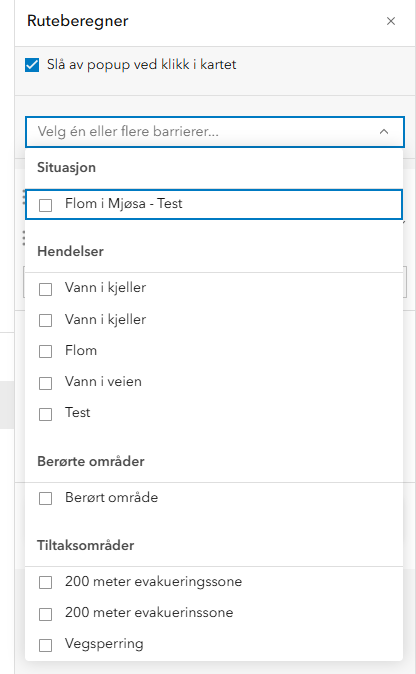
Man kan legge til en eller flere barrierer i ruteberegneren, som gjør at ruten beregnes utenom disse barrierene. Man kan legge til barrierer fra objekter fra situasjon, hendelser, berørte områder eller tiltak.
Man legge til en eller flere barrierer ved å velge disse fra nedtrekkslisten «Velg en eller flere barrierer.