Kartverktøy
Tegning
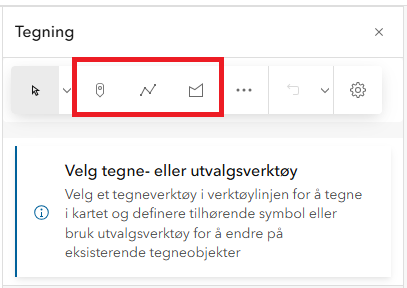
Applikasjonen har funksjonalitet for å gjøre enkel påtegning i kartet i form av punkter, linjer og flater.
Påtegninger lagres ikke i noen database, kun midlertidig i applikasjonen, og vil derfor bli slettet når man lukker applikasjonen.
For å opprette en påtegning, klikk på Tegning i panelet til venstre.

For å opprette en påtegning velger en ønsket geometri-form fra menylinjen i panelet:
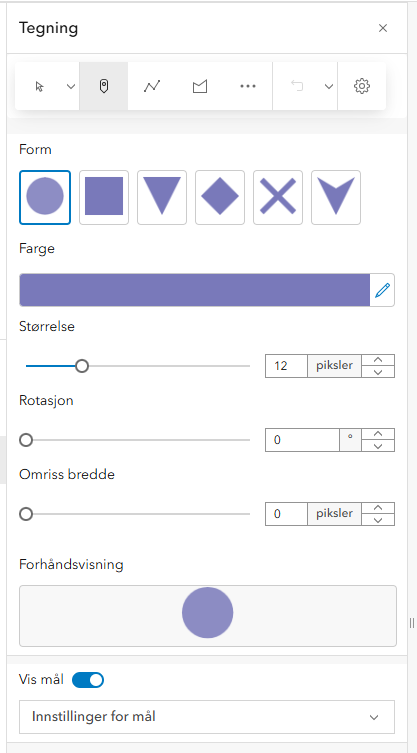
Man har mulighet for å endre form, farge og størrelse på påtegningene via innstillinger i panelet.
Måling
Det er funksjonalitet i applikasjonen for å gjøre målinger av lengde, areal og høydeprofil.
Målinger er tilgjengelig via panelet til høyre.

Velg deretter ønsket målealternativ:
- Lengde
- Areal
- Høydeprofil
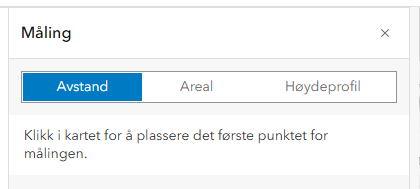
Lengde og areal
Klikk i kartet for å starte målingen, og klikk videre for å definere punkter i målingen. For lengde må du klikke én gang for å starte og dobbeltklikke for å avslutte.
For lengde og areal får man oppsummert lengde, areal og omkrets i panelet og som tekst over innmålingen i kartet.
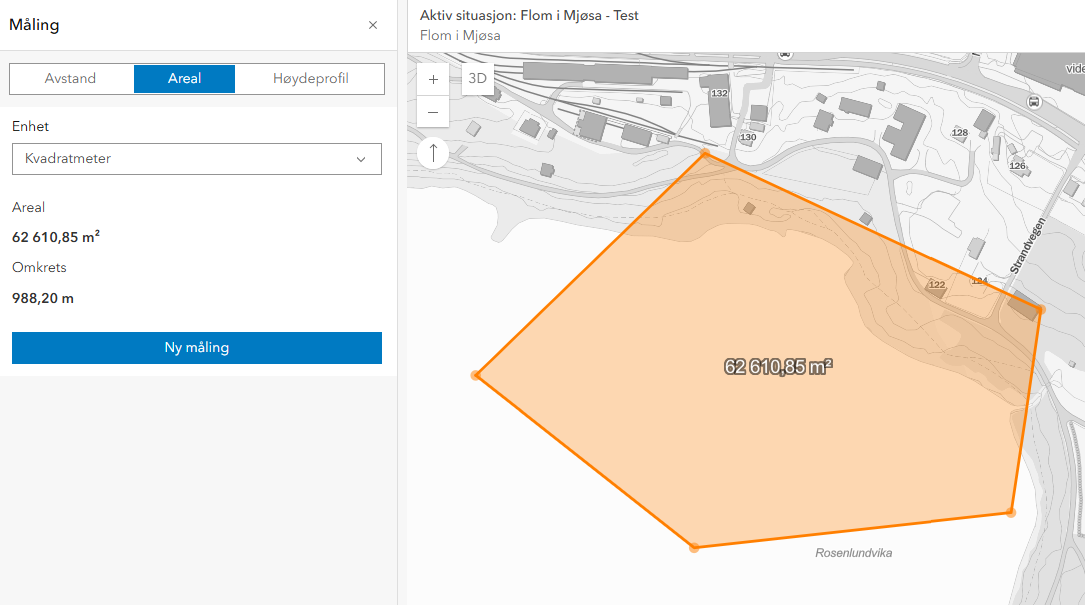
Man har mulighet til å endre måleenhet via nedtrekkslista «Enhet».
Høydeprofil
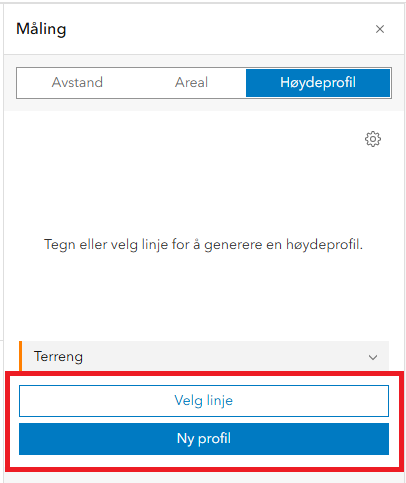
For høydeprofil får man opp dialogen med instillinger. Her kan man velge om man vil tegne en høydeprofil selv i kartet, eller om man vil lage høydeprofilen fra et linjeobjekt som vises i kartet, f.eks en tiltakslinje.
Klikk på «Velg linje» og klikk så på et linjeobjekt i kartet for å generere en høydeprofil for dette objektet. Eller klikk på «Ny profil» og tegn en egen linje i kartet.
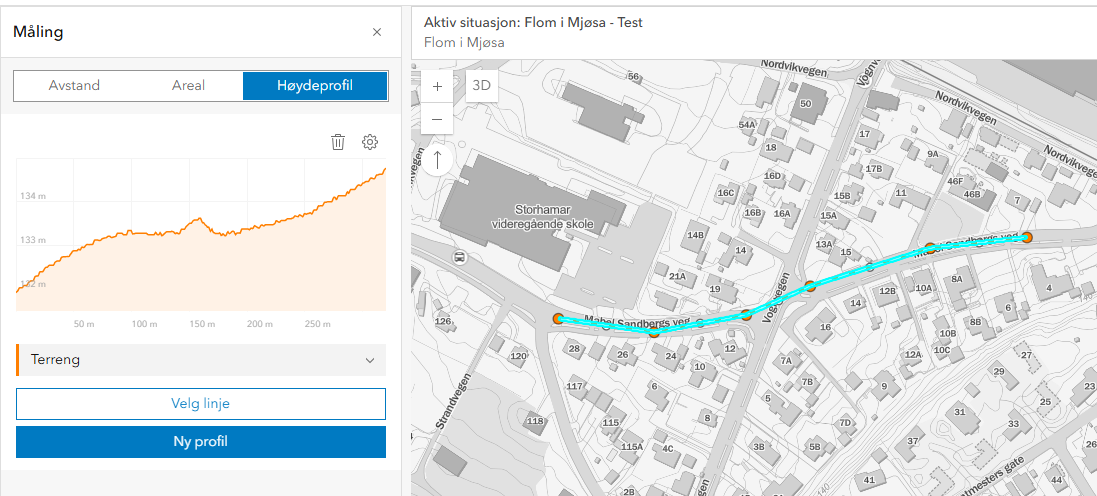
Når det er valgt å tegne en egen linje i kartet, klikker man én gang for å starte og definerer knekkpunkter med påfølgende klikk. Dobbelklikk avslutter profilen. Et høydediagram blir løpende oppdatert i panelet.
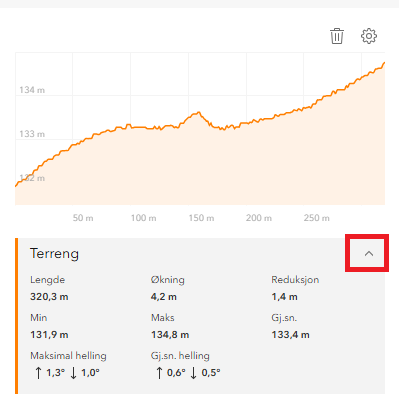
Ved å ekspandere ned-pila i rubrikken «Terreng», får en opp informasjon om nyttige egenskaper ved profilen.
Temakart
Funksjonen for valg og bytte mellom temakart er tilgjengelig i panelet på høyre side.
Hva er temakart?
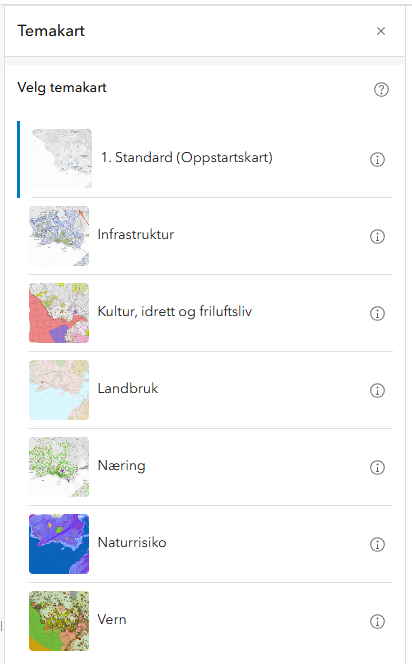
Temakart er forhåndskonfigurerte kart som viser spesifikke tema eller kartlag.
Funksjonen for valg og bytte mellom temakart er tilgjengelig i panelet på høyre side.

Klikk på et temakart for å bytte til det. Aktivt temakart er markert med en blå farge på venstre side. Ved valg av temakart vil kartlaglisten endres, åpne denne for å se hvilke kartlag som er lagt til og skru av/på kartlag og endre rekkefølge etter behov. Hold musepekeren over informasjonsikonet (i) for å se en beskrivelse av temakartet.
Kartlag
Kartlagslisten brukes til å få oversikt over kartlag som er tilgjengelige i applikasjonen og som kan bli vist i kartet, samt å slå kartlag av/på og endre opptegningsrekkefølge.
Kartlagslisten åpnes via Kartlag i panelet til høyre.

Kartlagsgrupper
Enkelte kartlag er samlet i «kartlagsgrupper», med både hoved- og undergrupper.
- En kartlagsgruppe er symbolisert med et >-ikon til venstre for navnet
- Klikk på >-ikonet for å åpne og lukke kartlagsgruppen

Eksempel på struktur
Eksempelet under viser:
- Hovedgruppe: «Sårbare objekter»
- Undergruppe: «Skoler og barnehager»
- Konkrete kartlag: «Barnehage», «Skole» og «Høyere utdanning»
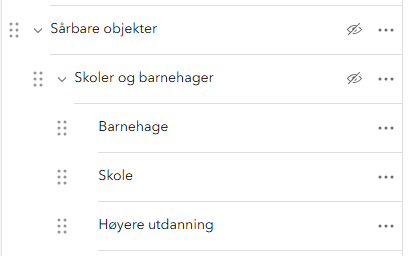
Alle nivåer (hovedgruppe, undergruppe og det konkrete kartlaget) må være skrudd på for at et kartlag skal være synlig i kartet.
Slå kartlag av/på
Man slår av og på kartlag og kartlagsgrupper ved å trykke på øye-ikonet til høyre.

Endre rekkefølge
Man kan flytte om på rekkefølgen av kartlag og kartlagsgrupper i kartlagslista:
- Klikk og hold nede venstre musetast på ikonet med de seks prikkene (⋮⋮)
- Dra kartlaget til ønsket posisjon

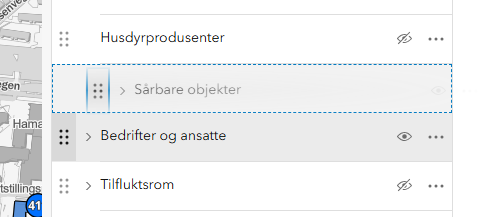
Rekkefølgen i kartlagslista styrer opptegningsrekkefølgen i kartet.
Søk i kartlag
Kartlagslista har en søkefunksjon, slik at man raskt kan:
- Søke opp kartlag
- Skru av/på kartlag
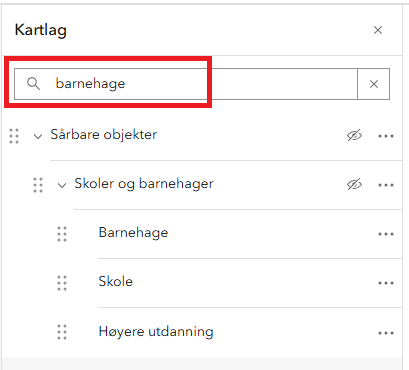
Dette gjør det enkelt å finne spesifikke kartlag i en lang liste.
Handlinger per kartlag
Hvert kartlag i lista har en treprikksmeny (⋮) som åpnes ved å klikke på ikonet til høyre for kartlagnavnet. Menyen inneholder ulike handlinger avhengig av kartlagstypen:
- Åpne attributttabell – tilgjengelig for vektorlag (feature layers). Åpner attributttabellen for kartlaget nederst i applikasjonen.
- Laginfo – tilgjengelig for kartlag som er publisert som portal-element. Viser tittel, beskrivelse og kildeinfo for kartlaget i en dialogboks.
Attributttabell
Attributttabellen gir en tabellvisning av alle objekter i et vektorlag. Den åpnes via treprikksmenyen på kartlaget og vises i et panel nederst i applikasjonen.
Tabellen støtter følgende:
- Zoom til objekt – klikk på zoom-ikonet til venstre for en rad for å zoome kartet til det aktuelle objektet.
- Eksporter til CSV – åpne menyen øverst til høyre i tabellen og velg «Eksporter til CSV» for å laste ned alle objekter i tabellen som en CSV-fil.
- Filtrering – dersom en aktiv situasjon er valgt og hendelsesdatasettet er filtrert, vil attributttabellen automatisk vise kun de objektene som inngår i situasjonsfilteret.
Dersom både attributttabellen og analyseresultater er åpne samtidig, vises innholdet i separate faner i bunnpanelet.
Lukk attributttabellen ved å klikke på ×-knappen øverst til høyre i panelet.
Laginfo
Laginfo-dialogen åpnes via treprikksmenyen og viser metadata om kartlaget hentet fra ArcGIS Online/Portal:
- Tittel – kartlagets navn
- Beskrivelse – informasjon om innholdet i kartlaget
- Kilde – hvem som er opphavet til dataene
Tegnforklaring
Med funksjonen Tegnforklaring i panelet på høyre side, kan man se hvordan ulike kartlag er symbolisert i kartet.

Tegnforklaringen viser:
- Symbol for hvert kartlag
- Farge
- Forklaring på hva symbolet representerer
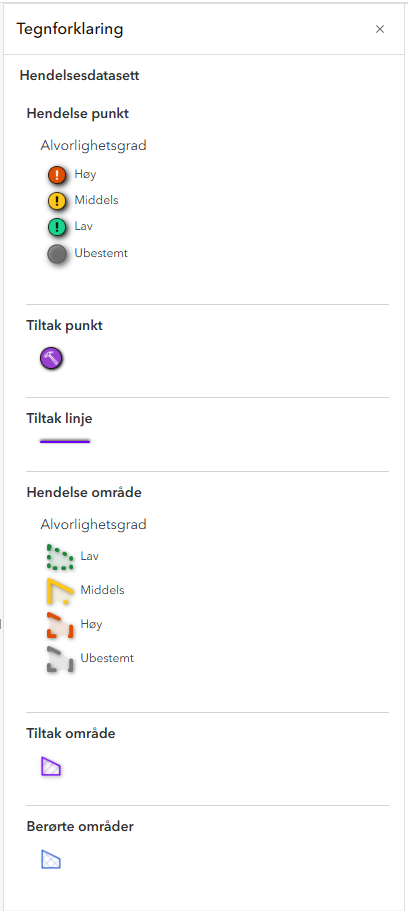
Dette gjør det enkelt å forstå hva de ulike objektene i kartet representerer.
Bakgrunnskart
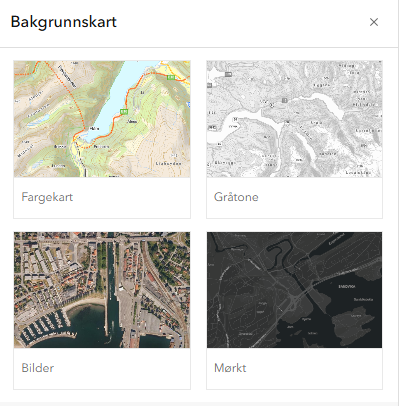
Med funksjonen Bakgrunnskart i panelet på høyre side kan man endre bakgrunnskartet som brukes i kartet. Som standard er det gråtonekart som brukes i applikasjonen, men man har også valget mellom; fargekart, flyfoto (Bilder) og mørkt kart.

Legg til kartlag
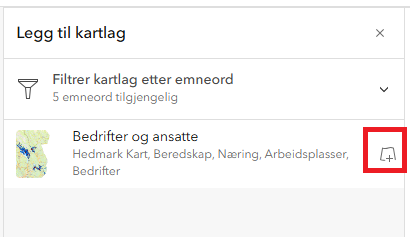
Funksjonen Legg til kartlag, som er tilgjengelig i panelet på høyre side, gjør det mulig å legge til kartlag som ellers ikke ligger i noen temakart eller kartlagsliste i applikasjonen.

Oversikt over tilgjengelige kartlag vises i lista i panelet. Klikk på ikonet til høyre for kartlaget du ønsker å legge til
Håndtere tillagte kartlag
Kartlaget blir lagt inn øverst i kartlagslista, og man kan:
- Skru dette av/på
- Endre rekkefølge
Se avsnittet om Kartlag for mer informasjon om håndtering av kartlag.
Globalt filter
Funksjonen Globalt filter i panelet på høyre side fungerer i praksis på samme måte som filterfunksjonen beskrevet i avsnittet om Filtrering .
Forskjell fra vanlig filter
Det som er annerledes med globalt filter er at dette filteret fungerer på tvers av hendelser, berørte områder, tiltak og ressurser samtidig.
Dette gjør det enkelt å filtrere alle typer objekter på en gang, i stedet for å måtte filtrere hver type for seg.
Slik bruker du globalt filter
- Åpne Globalt filter i panelet til høyre

- Velg filterfelt (alvorlighetsgrad, status, type, emneknagger, etc.)
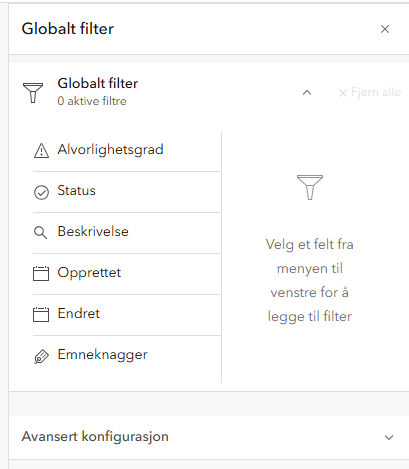
- Velg verdier for filteret
- Alle objekttyper (hendelser, berørte områder, tiltak og ressurser) filtreres automatisk
Se avsnittet om Filtrering for mer detaljert informasjon om hvordan filtrering fungerer.