Arbeide med objekter
Situasjoner
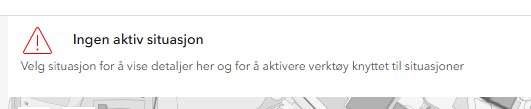
Ved oppstart av applikasjonen er ingen situasjon valgt. Dette fremkommer som informasjon i «situasjonspanelet» over kartvinduet.
Opprett ny situasjon
For å opprette en ny situasjon:
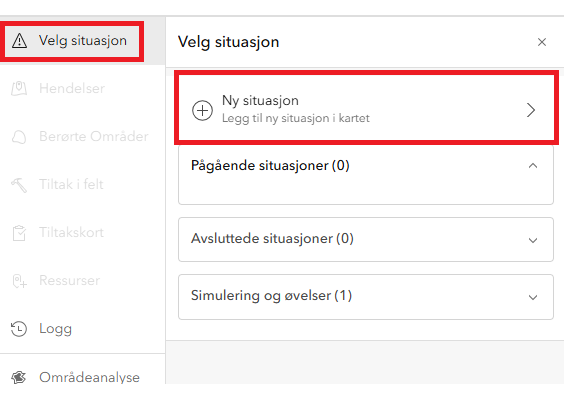
- Klikk på Velg situasjon → Ny situasjon
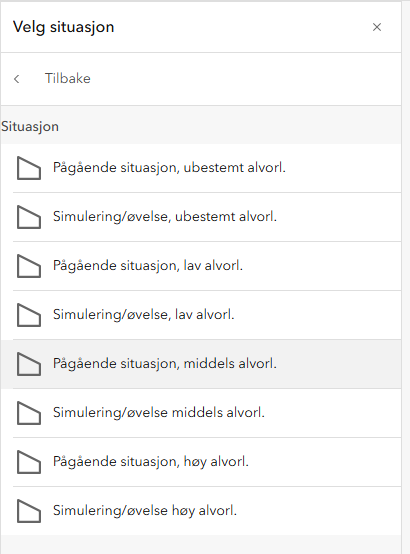
- Et panel åpner seg hvor du må definere hvilken kombinasjon av status og alvorlighetsgrad situasjonen skal ha:
- Status: pågående, avsluttet eller simulering/øvelse
- Alvorlighetsgrad: høy, middels, lav eller ubestemt
Digitalisere situasjon
- Start med å digitalisere situasjonen i kartet
- I kartvinduet ser man at musepekeren har blitt et kors med informasjon om koordinatene til der musepekeren er
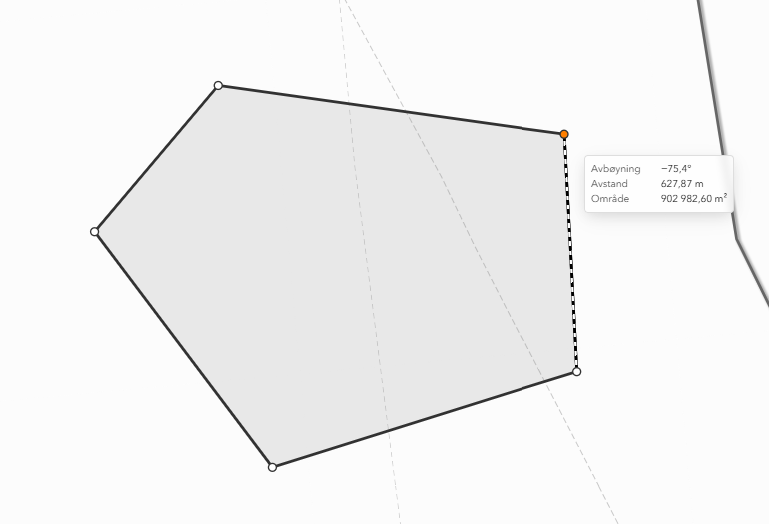
- Klikk i kartet for å lage en avgrensning av situasjonen
- Informasjonsboksen vil endre seg til å inneholde informasjon om omkrets og areal til situasjonsområdet
- Dobbeltklikk i kartet for å avslutte digitaliseringen
-
Legg inn informasjon
- I panelet, til venstre for kartvinduet, kan man legge inn informasjon om situasjonen i egne felter
- Felter merket med
*må fylles ut med en verdi
-
Lagre situasjonen
- Trykk på Lagre nederst i panelet for å lagre opprettelsen av situasjonen

Bruke kommunens avgrensning som situasjonsområde
I stedet for å tegne situasjonsområdet manuelt kan du hente kommuneavgrensningen automatisk.
- Klikk på Sett hele kommunen som situasjonsområde-knappen i verktøylinjen øverst til høyre i kartvinduet.
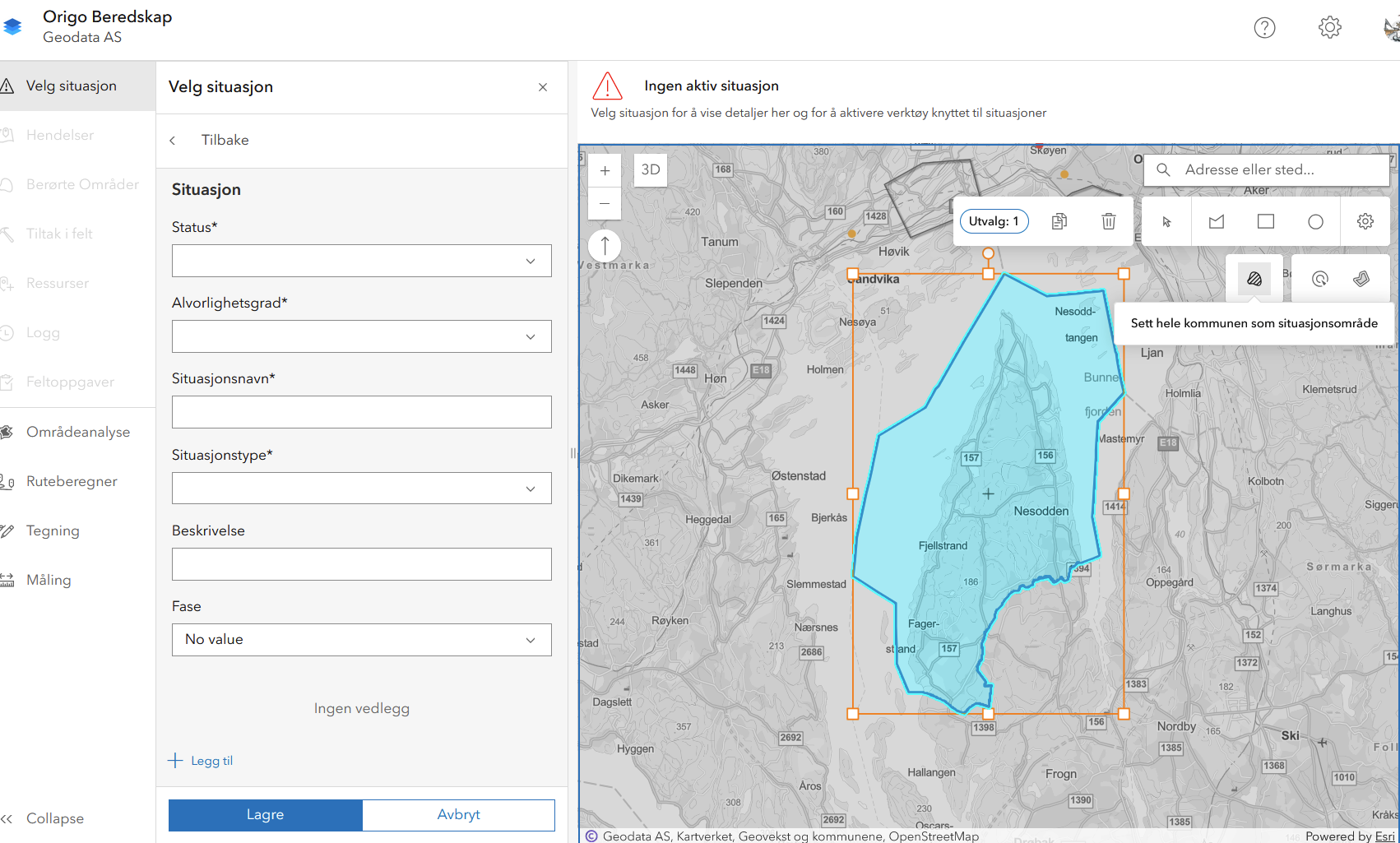
- Kommuneavgrensningen hentes og tegnes automatisk inn i kartet. Kartet zoomer til kommunen.
- Du kan finjustere avgrensningen ved å dra i knekkpunktene – på samme måte som beskrevet under Endring av avgrensning.
- Legg inn informasjon i panelet og klikk Lagre.
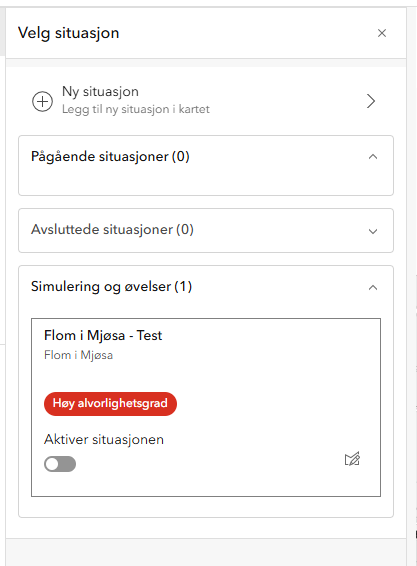
Når man har opprettet situasjonen vil denne være tilgjengelig i oversikten over situasjoner, sortert etter alvorlighetsgrad.
Aktiver en situasjon
For å aktivere en allerede opprettet situasjon:
- Klikk på glidebryteren under «Aktiver situasjonen»
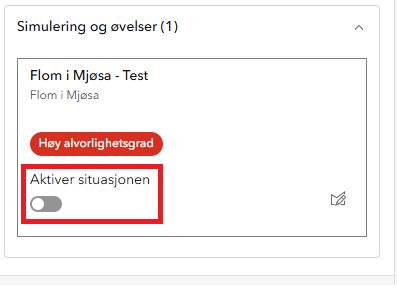
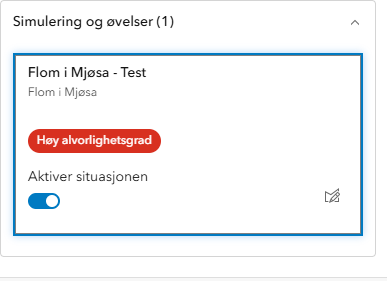
Ved å aktivere en situasjon får man også tilgang til funksjonene for å opprette:
- Hendelser
- Berørte områder
- Tiltak
- Ressurser
I tillegg vil situasjonspanelet over kartvinduet gi en oppsummering av situasjonen man aktivt står i, med informasjon om:
- Navn
- Beskrivelse
- Alvorlighetsgrad
- Fase
- En sammenstilling av hendelser knyttet til situasjonen (krever at man har registrert hendelser)

Rediger situasjon
For å redigere en situasjon:
- Klikk på rediger-ikonet nederst til høyre på situasjonen i situasjonspanelet
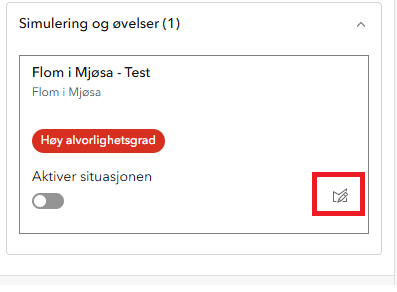
- Du får opp panelet hvor man kan legge inn og endre informasjon
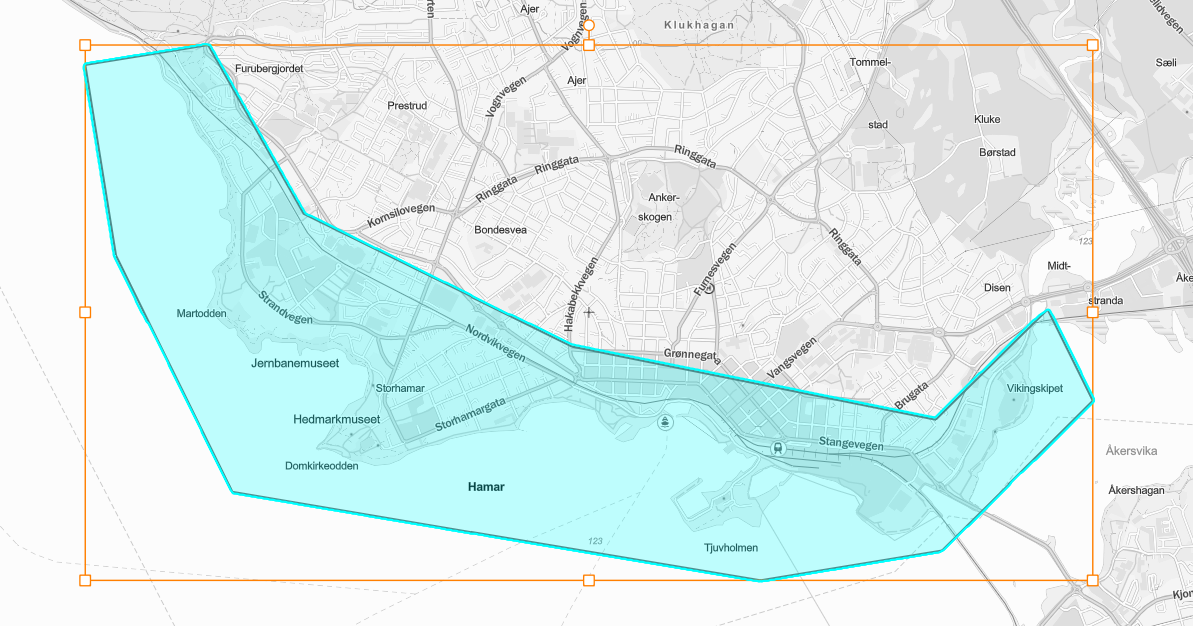
- Avgrensningen i kartet markeres med en lyseblå farge og med en oransje boksavgrensning rundt
Endring av avgrensning
- Klikk en gang med venstre musepeker innenfor den lyseblå markeringen av avgrensningen. Dette gjør at knekkpunktene til flaten kommer frem som oransje punkter langs avgrensningen.
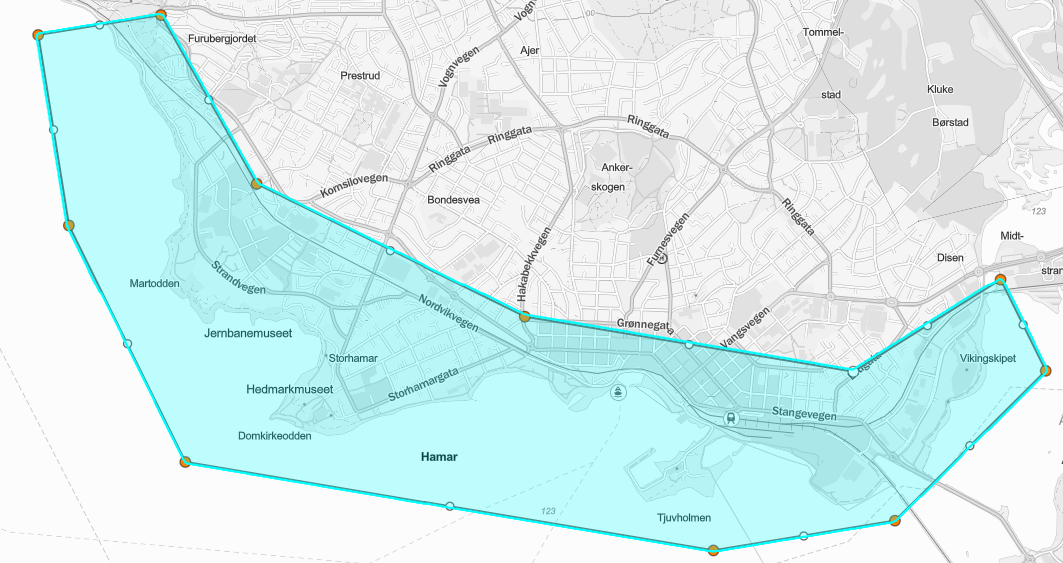
Man kan endre avgrensningen til flaten ved å klikke på ett av de oransje knekkpunktene med venstre musetast, holde musetasten inne og så flytte knekkpunktet til et nytt sted.
Hvis man ønsker å legge til flere knekkpunkter langs avgrensningen, kan man gjøre dette ved å klikke på de hvite punktene som ligger mellom de oransje punktene langs linjen. Det hvite punktet blir da oransje og man kan flytte dette slik det er beskrevet over.
Når man har gjort ønskede endringer, både når det gjelder informasjon og avgrensning, trykker man på Lagre for å lagre endringen.
Viktig om objekter knyttet til situasjon
Alle hendelser, berørte områder, tiltak og ressurser er knyttet til en spesifikk situasjon.
Hvis man har opprettet flere situasjoner i applikasjonen og aktiverer en av disse, så er det kun objekter innenfor den aktive situasjonen som vises i kartet og i panelene.
Hendelser
Når man har opprettet eller aktivert en situasjon, får man muligheten til å opprette og endre hendelser tilknyttet situasjonen.
Opprett hendelse
For å opprette en ny hendelse knyttet til den aktive situasjonen:
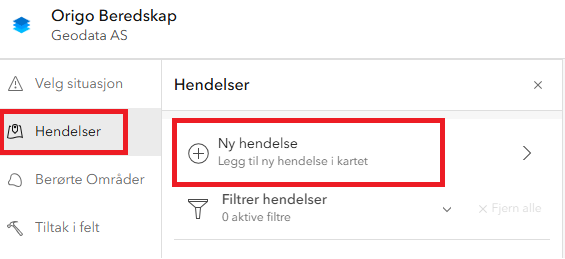
- Klikk på Hendelser → Ny hendelse
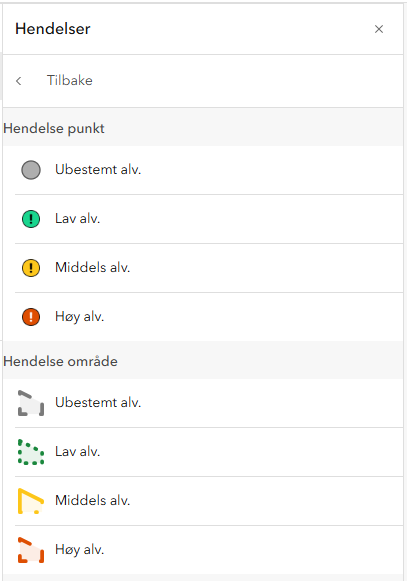
- Velg om hendelsen skal opprettes som punkt eller område og alvorlighetsgrad. Digitalisere deretter hendelsen i kartet
- Velg hendelsestype og fyll inn ønsket informasjon i feltene i panelet til venstre for kartvinduet
Informasjon som kan registreres
Følgende informasjon kan legges inn på hendelsen:
- Hendelsestype – Hvilken type hendelse er det?
- Hendelse – Navnet på hendelsen som opprettes
- Alvorlighetsgrad – Hvilken alvorlighetsgrad har hendelsen? (høy, middels, lav eller ubestemt)
- Beskrivelse – Tekstfelt hvor man kan legge inn en beskrivelse av hendelsen
- Status – Hva er statusen til hendelsen? (pågående, avsluttet eller arkivert)
Denne listen over informasjon kan være gjenstand for endring i kommende versjoner av applikasjonen.
Lagre hendelse
Trykk på Lagre for å lagre hendelsen.
Når man har opprettet hendelser vil disse være tilgjengelig i oversikten over hendelser, sortert etter alvorlighetsgrad.
Naviger mellom hendelser
Man kan enkelt navigere mellom de ulike hendelsene man har opprettet:
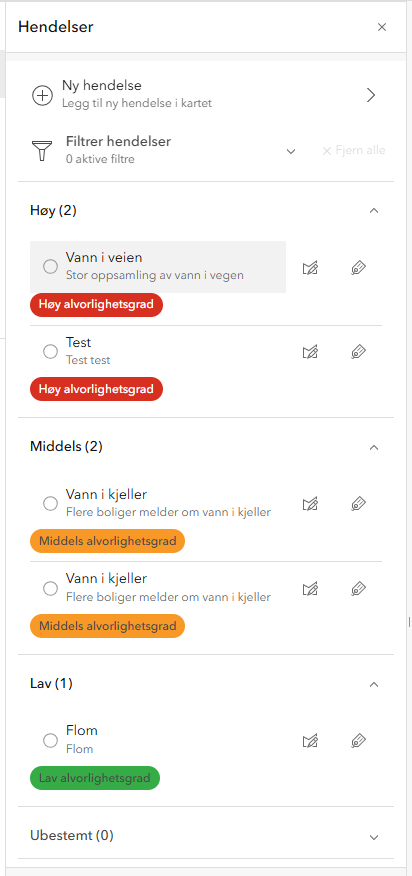
- Klikk på hendelsen i lista over hendelser
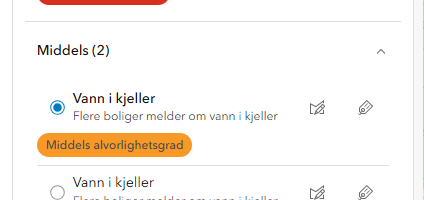
- Hendelsen vil da få et blått punkt-ikon som angir at den er markert
- Samtidig blir man zoomet og panorert til objektet i kartet
- Objektet blir markert med en lyseblå farge
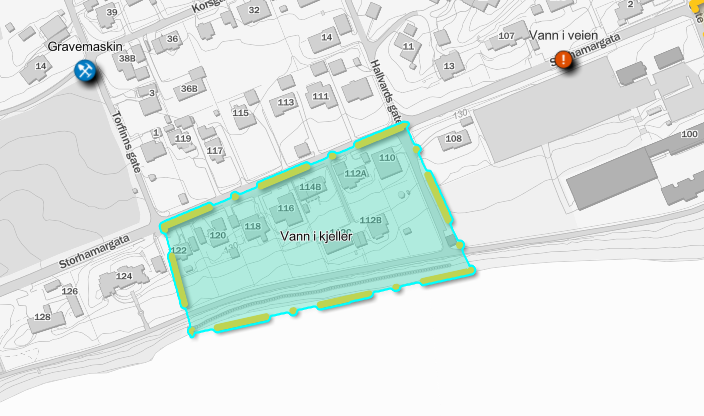
Endre hendelse
Man kan endre både informasjon, avgrensning og plassering til en allerede opprettet hendelse:
- Klikk på rediger-ikonet til høyre på hendelsen i panelet
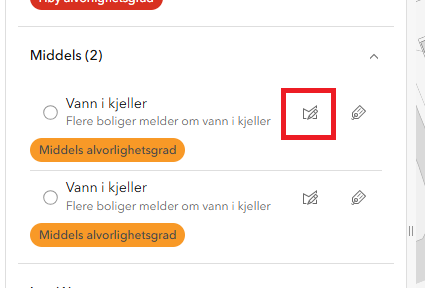
- Gjør ønskede endringer
- Trykk på Lagre for å lagre endringen av hendelsen
Berørte områder
Berørte områder opprettes innenfor en aktiv situasjon.
Opprett berørt område
Når man har opprettet eller aktivert en situasjon, får man muligheten til å opprette og endre berørte områder tilknyttet situasjonen.
- Klikk på Berørte områder → Nytt berørt område
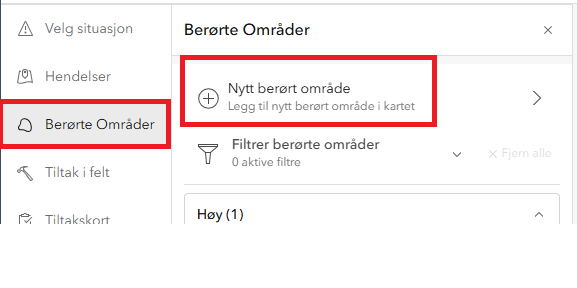
- Velg berørt område i listen

Digitalisere berørt område
Videre fremgangsmåte:
- Legg inn ønsket informasjon
- Digitalisere det berørte området i kartet
Informasjon som kan registreres
Følgende informasjon kan legges inn på det berørte området:
- Type berørt område – Hvilken type berørt område er det?
- Berørt område – Navnet på det berørte området som opprettes
- Alvorlighetsgrad – Hvilken alvorlighetsgrad har det berørte området? (høy, middels, lav eller ubestemt)
- Beskrivelse – Tekstfelt hvor man kan legge inn en beskrivelse av det berørte området
- Status – Hva er statusen til det berørte området? (pågående, avsluttet eller arkivert)
Trykk på Lagre for å lagre hendelsen.
Når man har opprettet berørte områder vil disse være tilgjengelig i oversikten over berørte områder, sortert etter alvorlighetsgrad.
Denne listen over informasjon kan være gjenstand for endring i kommende versjoner av applikasjonen.
Naviger mellom berørte områder
Man kan enkelt navigere mellom de ulike berørte områdene man har digitalisert, på samme måte som vist for hendelser:
- Klikk på et berørt område i lista over berørte områder
- Det berørte området vil da få et blått ikon som angir at den er markert
- Samtidig blir man zoomet og panorert til objektet i kartet
- Dette blir markert med en lyseblå farge
Endre berørt område
Man kan endre både informasjon, avgrensning og plassering til et allerede opprettet berørt område:
- Klikk på rediger-ikonet til høyre på det berørte området i panelet
- Gjør ønskede endringer
- Trykk på Lagre for å lagre endringen
Integrasjon mot varslingstjeneste – Varsling24
Applikasjonen har integrasjon mot varslingstjeneste for SMS-varsling. Per nå er det kun Varsling24 som det er utviklet integrasjon mot.
Man kan ta utgangspunkt i berørte områder som er digitalisert i denne applikasjonen og bruke dette området direkte i SMS-varsling via Varsling24.
Slik bruker du varsling
- Klikk på varslings-ikonet til et berørt område
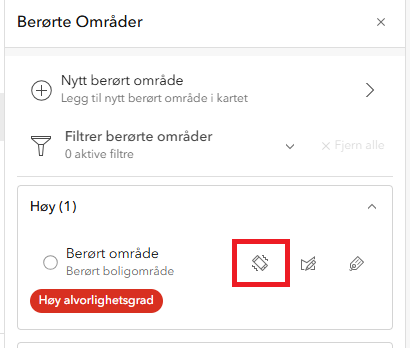
- Man blir sendt videre til Varsling24 i en ny fane
- Logg deg på med brukernavn og passord
- Avgrensningen til det berørte område blir med over til Varsling24, slik at man slipper å digitalisere dette området på nytt
Tiltak i felt
Når man har opprettet eller aktivert en situasjon, får man muligheten til å opprette og endre tiltak tilknyttet situasjonen.
Opprett tiltak
For å opprette et nytt tiltak knyttet til den aktive situasjonen:
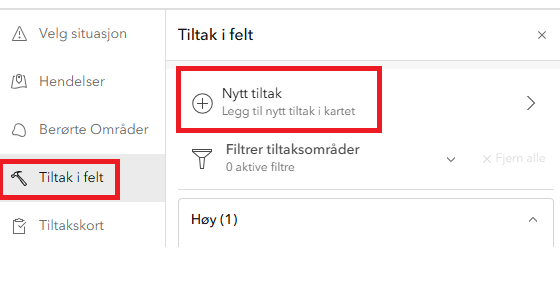
- Klikk på Tiltak i felt → Nytt tiltak
- Man får valget mellom å opprette med utgangspunkt i ulike geometrityper og tiltakstyper.
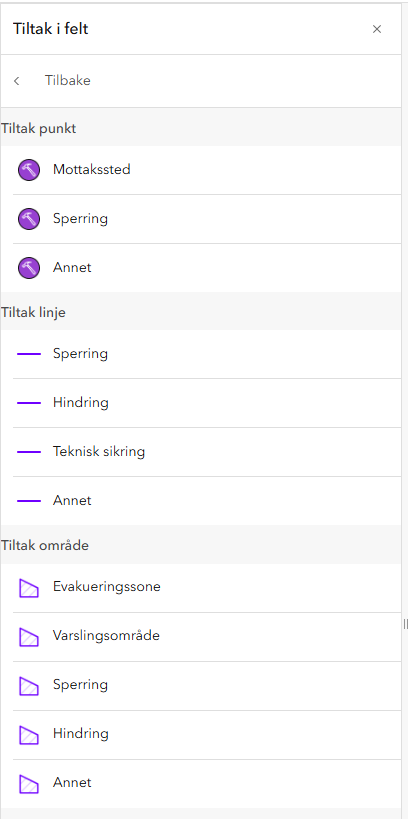
Listen over mulige typer tiltak vil utvides i kommende versjoner av applikasjonen.
Digitalisere tiltak
Videre fremgangsmåte for å opprette et tiltak er lik som for situasjon, hendelse og berørt område:
- Legg inn ønsket informasjon
- Digitalisere tiltaket i kartet som enten punkt, linje eller område
Informasjon som kan registreres
Følgende informasjon kan legges inn på tiltaket:
- Tiltakstype – Hvilken type tiltak er det? (velges fra en ferdige liste)
- Tiltak – Navnet på tiltaket som opprettes
- Alvorlighetsgrad – Hvilken alvorlighetsgrad har tiltaket? (høy, middels, lav eller ubestemt)
- Status – Hva er statusen til tiltaket? (pågående, avsluttet eller arkivert)
- Beskrivelse – Tekstfelt hvor man kan legge inn en beskrivelse av tiltaket
Denne listen over informasjon kan være gjenstand for endring i kommende versjoner av applikasjonen.
Trykk på Lagre for å lagre hendelsen.
Når man har opprettet hendelser vil disse være tilgjengelig i oversikten over hendelser, sortert etter alvorlighetsgrad.
Naviger mellom tiltak
Man kan enkelt navigere mellom de ulike tiltakene man har digitalisert, på samme måte som for hendelser og berørte områder:
- Klikk på et tiltak i lista over tiltak
- Tiltaket vil da få et blått ikon som angir at den er markert
- Samtidig blir man zoomet og panorert til objektet i kartet
- Dette blir markert med en lyseblå farge
Endre tiltak
Man kan endre både informasjon, avgrensning og plassering til et allerede opprettet tiltak:
- Klikk på rediger-ikonet til høyre på tiltaket i panelet
- Gjør ønskede endringer
- Trykk på Lagre for å lagre endringen av tiltaket
Integrasjon mot varslingstjeneste – Varsling24
Applikasjonen har integrasjon mot varslingstjeneste for SMS-varsling. Per nå er det kun Varsling24 som det er utviklet integrasjon mot.
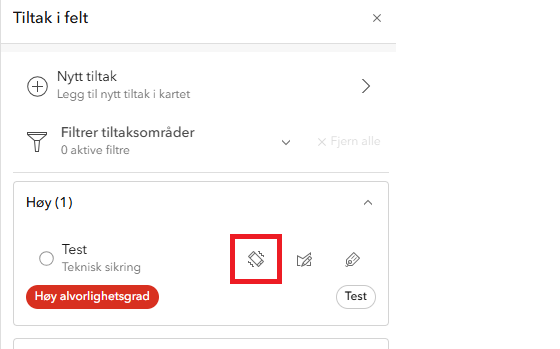
Man kan ta utgangspunkt i tiltaket som er digitalisert i denne applikasjonen og bruke dette området direkte i SMS-varsling via Varsling24.
Slik bruker du varsling
- Klikk på varslings-ikonet til et tiltak
- Man blir sendt videre til Varsling24 i en ny fane
- Logg deg på med brukernavn og passord
- Avgrensningen til tiltaket blir med over til Varsling24, slik at man slipper å digitalisere dette området på nytt
Opprett som buffer
For hendelser, berørte områder og tiltak som opprettes som områder, har man også muligheten til å opprette disse som buffer.
Muligheten for dette er tilgjengelig via to verktøy som blir tilgjengelig når man skal digitalisere hendelsen, berørte område eller tiltaket i kartet.
Ikonene for verktøyet blir synlig øverst til høyre i kartvinduet.
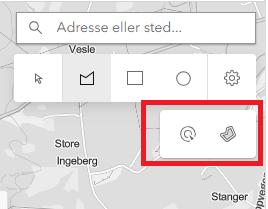
De to bufferverktøyene
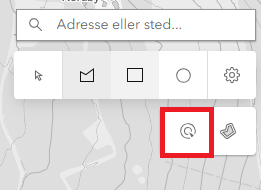
- Opprett buffer fra punkt i kartet
- Lag buffer rundt eksisterende objekt
Opprett buffer fra punkt i kartet
For å opprette en buffer for hendelse, berørte område eller tiltak fra et punkt i kartet:
Fremgangsmåte
- Klikk på verktøyet for denne funksjonen
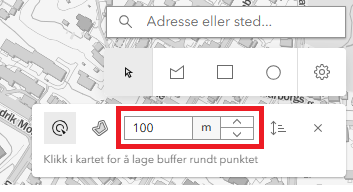
- Legg inn ønsket buffer-radius i dialogen som kommer opp ved siden av ikonet
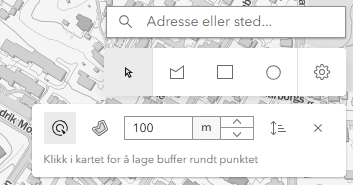
- Klikk i kartet som man ønsker å bruke som senterpunkt for bufferen
- En sirkel med valgt radius blir da opprettet
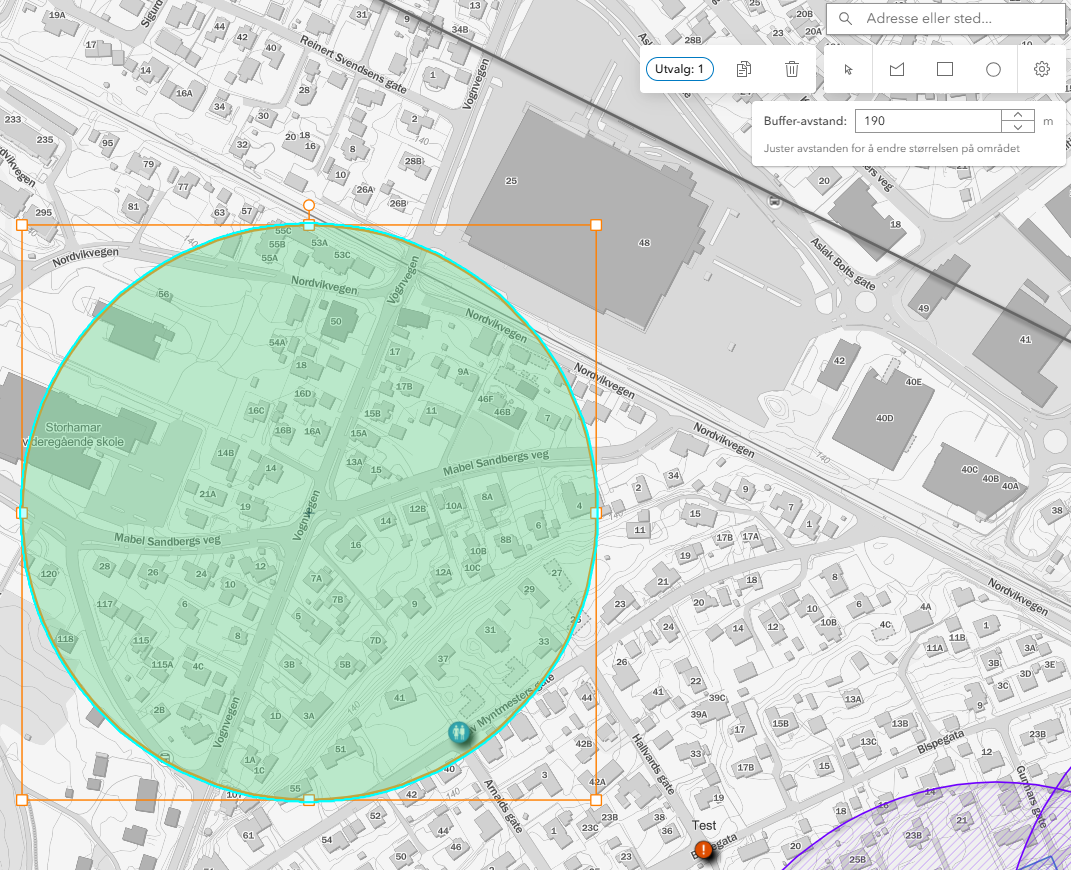
Endre radius
Man kan endre radius i etterkant av opprettelsen i kartet:
- Endre verdien i bufferavstand-feltet
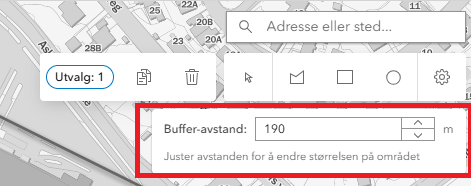
Lagre buffer ved å trykke på Lagre.
Lag buffer rundt eksisterende objekter
Man kan også ta utgangspunkt i eksisterende objekter i kartet og generere en buffer rundt disse objektene.
Det kan være:
- Objekter som er digitalisert inn i hendelser, berørte områder eller tiltak
- Andre kartobjekter slik som skoler og barnehager
Fremgangsmåte
- Klikk på verktøyet for denne funksjonen
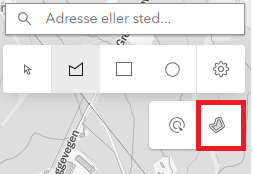
- Legg inn ønsket buffer-avstand (radius) i dialogen som kommer opp ved siden av ikonet
- Klikk på objektet i kartet som man ønsker å generere buffer rundt
- Objekter som kan klikkes på vil få en lyseblå farge når man holder musepekeren over objektet
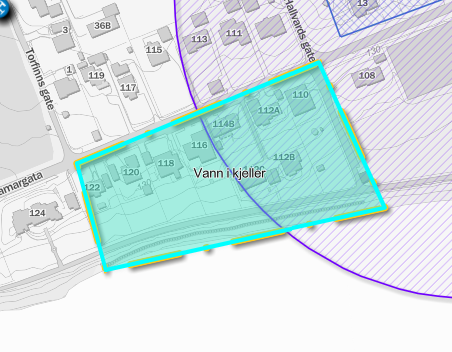
- En buffer rundt objektet blir opprettet
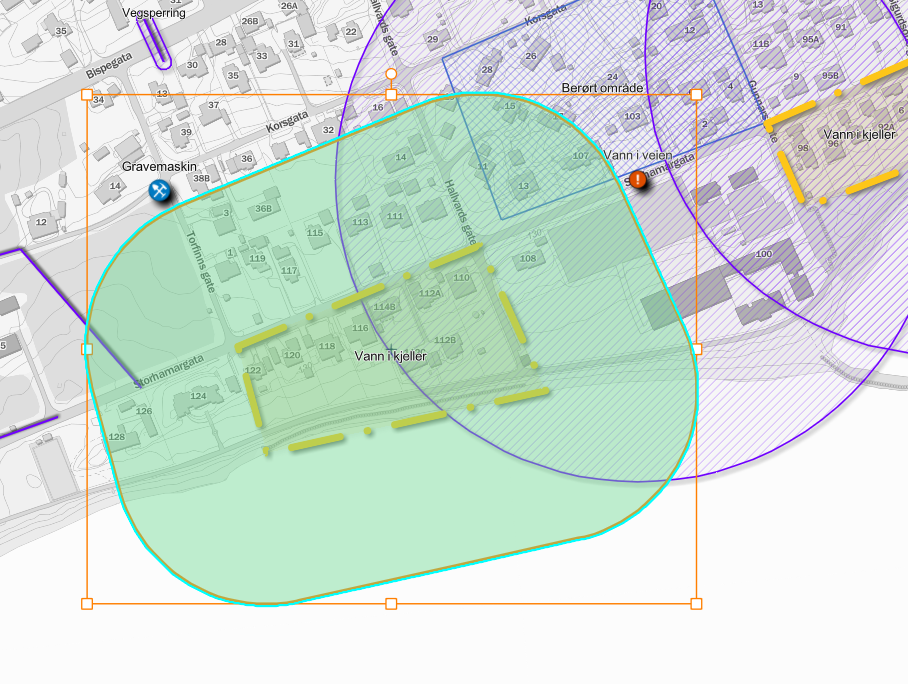
En kan på samme måte som for buffer opprettet fra punkt i kartet, endre buffer-avstanden i etterkant og lagre bufferen ved å trykke på Lagre.
Ressurser
Ressurser opprettes innenfor en aktiv situasjon.
Opprett ressurs
For å opprette en ny ressurs knyttet til den aktive situasjonen:
- Klikk på Ressurser → Ny ressurs
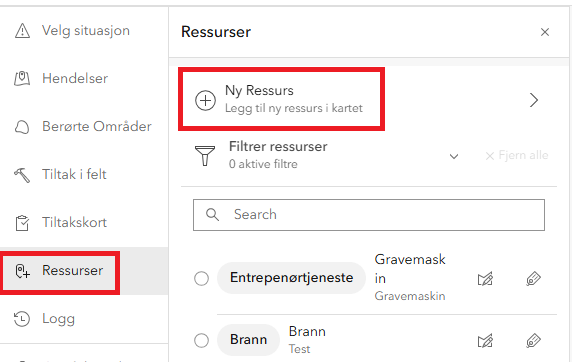
- Velg ressurstype fra listen
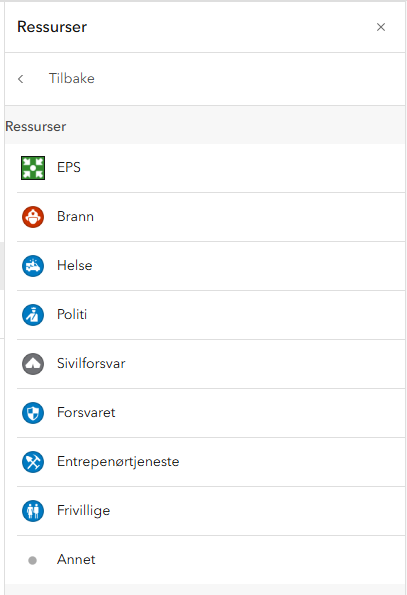
-
Digitalisere ressursen som et punkt i kartet
-
Legg inn ønsket informasjon om ressursen
- Tittel – Navnet på ressursen som opprettes.
- Ressurstype – Hvilken type ressurs er det? Her er det en liste med ferdige utfylte verdier det må velges fra.
- Beskrivelse – Tekstfelt hvor man kan legge inn en beskrivelse av ressursen.
- Status – Hva er statusen til ressursen? (pågående, avsluttet eller arkivert)
-
Trykk på Lagre for å lagre ressursen
Naviger mellom ressurser
Man kan enkelt navigere mellom de ulike ressursene man har digitalisert, på samme måte som for hendelser, berørte områder og tiltak:
- Klikk på ressursen i lista over ressurser
- Ressursen vil da få et blått ikon som angir at den er markert
- Samtidig blir man zoomet og panorert til objektet i kartet
- Dette blir markert med en lyseblå farge
Endre ressurs
Man kan endre både informasjon og plassering til en allerede opprettet ressurs:
- Klikk på rediger-ikonet til høyre på ressursen i panelet
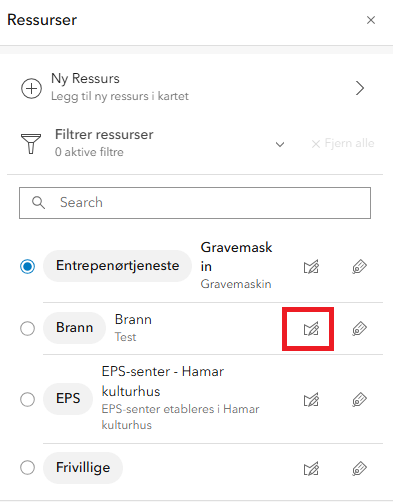
- Gjør ønskede endringer
- Trykk på Lagre for å lagre endringen
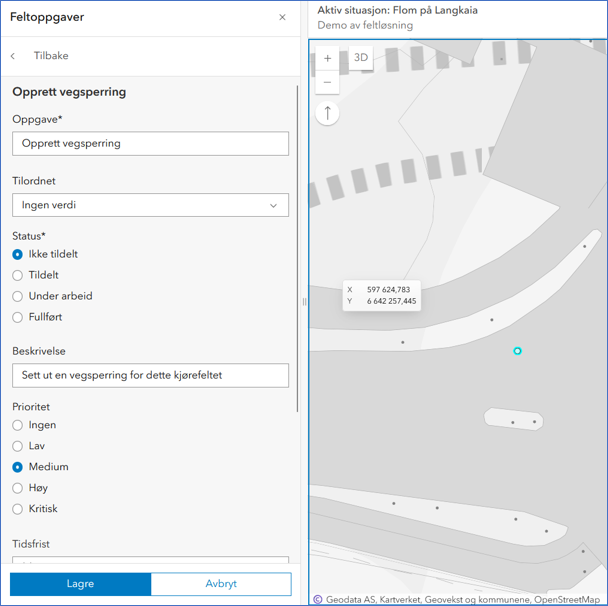
Feltoppgaver
Feltoppgaver-widgeten lar deg opprette, se, filtrere og redigere feltoppgaver knyttet til en aktiv beredskapssituasjon. Alle oppgaver er koblet til én situasjon om gangen og vises direkte på kartet.
Feltoppgaver-widgeten åpnes fra verktøylinjen i sidepanelet. Knappen aktiveres først når en situasjon er aktivert. Når widgeten åpnes, vises en liste over alle oppgaver tilknyttet den aktive situasjonen. Oppgavene er sortert etter sist redigert (nyeste øverst).
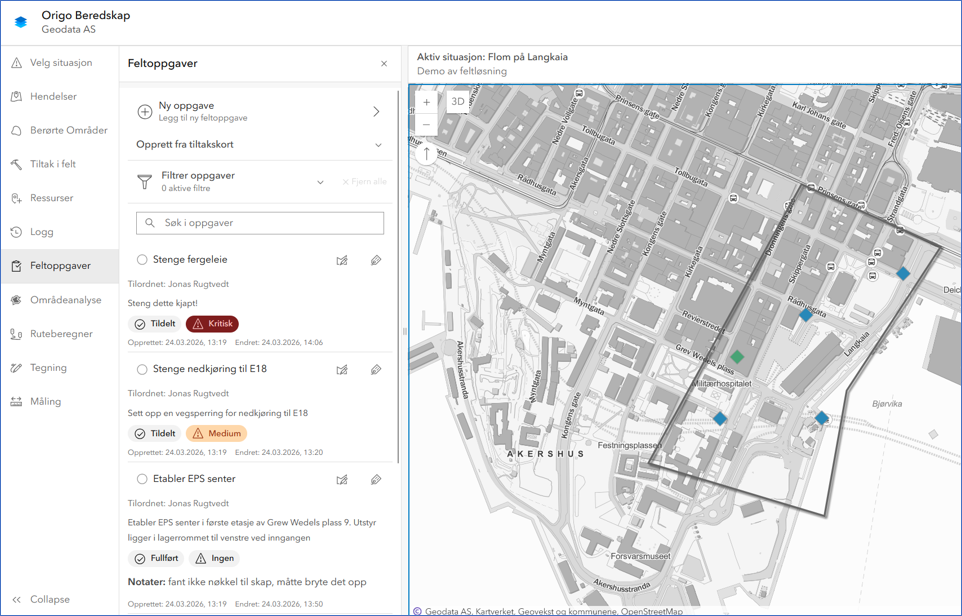
Feltoppgaver-panelet har filterfunksjonalitet på lik linje med de andre panelene i applikasjonen og gir mulighet for å søke, filtrere og sortere oppgaver basert på ulike kriterier som status, prioritet og tiltakskort.
Når en trykker på en oppgave i listen, blir denne markert i kartet med en lyseblå farge og en zoomes og panoreres til oppgavens plassering i kartet. Det er også mulig å redigere oppgaven ved å klikke på rediger-ikonet til høyre for oppgaven i listen. Dette åpner et panel hvor en kan redigere informasjonen knyttet til oppgaven.
Opprett oppgave fra tiltakskort
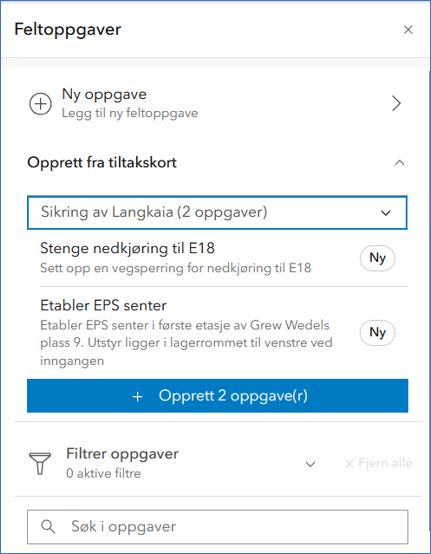
Øverst i widgeten finnes blokken «Opprett fra tiltakskort». Denne lar deg opprette flere oppgaver på én gang basert på forhåndsdefinerte oppgaver fra tiltakskort.
For å opprette oppgaver fra et tiltakskort, klikk på blokken for å utvide denne og velg en tiltakskortgruppe fra nedtrekkslisten. Forhåndsvisningen vil da vise hvilke oppgaver som vil bli opprettet basert på det valgte tiltakskortet.
Oppgavene knyttes automatisk til den aktive situasjonen med status «Ikke tildelt» og prioritet «Ingen». Du kan deretter redigere dem enkeltvis og tilordne dem til personer, sette tidsfrister og endre status og prioritet etter behov.
Opprett oppgave manuelt
Øverst i widgeten finner du «Legg til ny feltoppgave». Klikk på denne for å åpne opprettelsesveiviseren.
Her fylles det informasjon som navnet på oppgaven og beskrivelse. Oppgaven kan tilordnes en person, med tidsfrist og prioritet. Hvis oppgaven tilknyttes en person, bør oppgaven få status «Tilordnet», hvis den ikke tilknyttes noen, bør den få status «Ikke tildelt».
Plasser oppgaven i kartet og lagre.