Bruk av appen
Slik er appen bygget opp
Origo Drift har fire faner øverst. Appen åpner alltid på Driftsbilde.
- Driftsbilde viser driften nå: kjøretøy, linjer og avvik i kartet.
- Arkiv viser kjøringen bakover i tid, med nøkkeltall og statistikk.
- Rapporter lager driftsrapport i PDF og Excel.
- Forvaltning er for administratorer: rodenavn og farger, entreprenører og kjøretøy.
Brukeren ser bare fanene brukeren har tilgang til. Se Roller og tilganger. Velg fane under for å se hva delene gjør.
- Driftsbilde
- Arkiv
- Rapporter
- Forvaltning
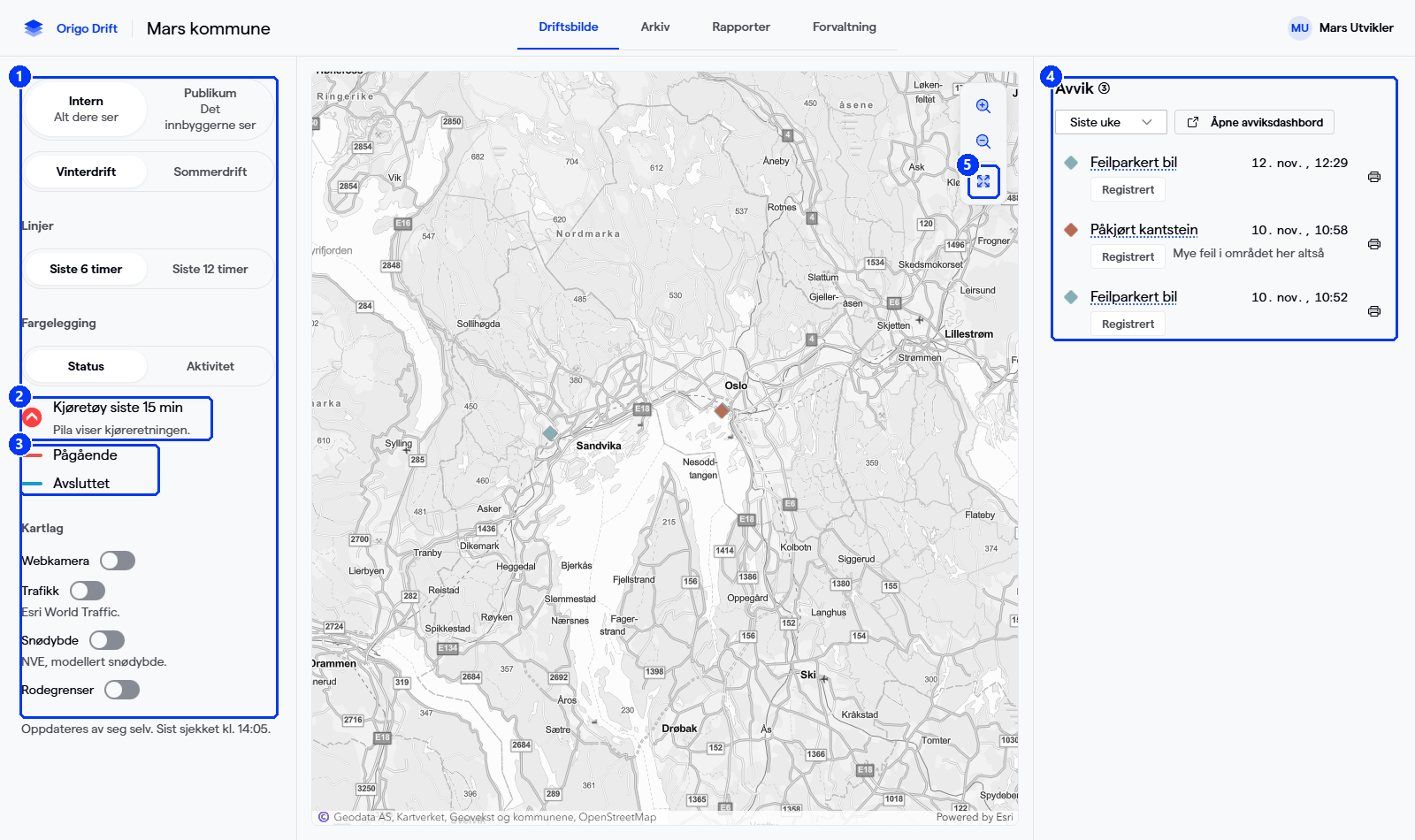
-
Visning
Velg produkt, hvem kartet viser for, hvor gamle linjer som vises, hvordan de fargelegges, og hvilke kartlag som er på. Se Visning og kartlag.
-
Kjøretøy
Røde piler viser kjøretøy som har sendt posisjon de siste 15 minuttene. Klikk på en pil for navn, posisjon og fart. Se Kjøretøy i kartet.
-
Linjer
Aktivitetene de siste timene. Klikk på en linje for å se hvem som registrerte, rode, status og tid.
-
Avvik
Avvikene i valgt periode. Klikk på et avvik for å zoome dit, skrive det ut eller endre status. Se Avvik i Driftsbilde.
-
Zoom til kjøretøyene
Samler alle kjøretøyene i bildet.
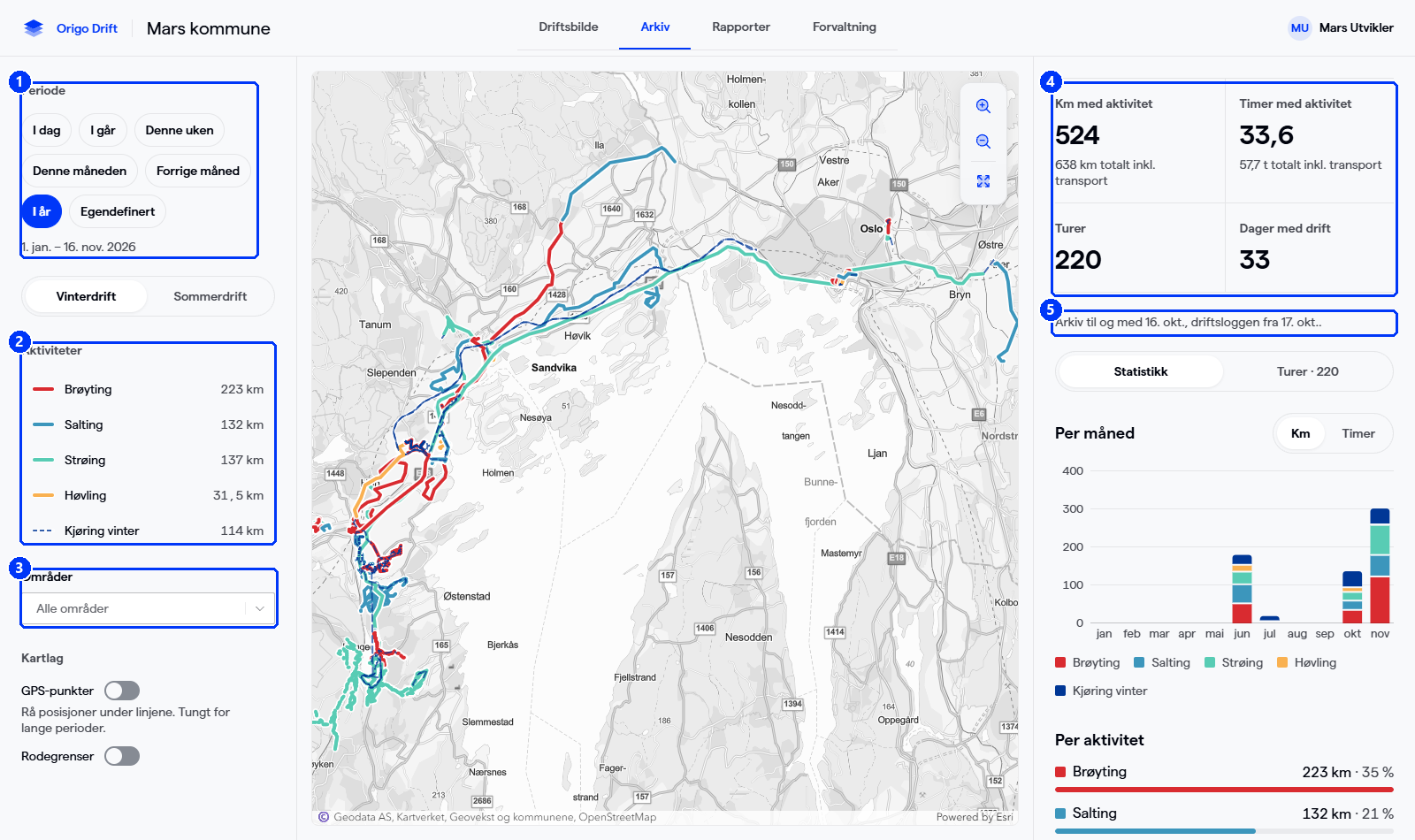
-
Periode
Fra I dag til I år, eller Egendefinert.
-
Aktiviteter
Tegnforklaring og filter i ett. Klikk på en aktivitet for å skjule den.
-
Områder
Velg en eller flere roder.
-
Nøkkeltall og statistikk
Kilometer, timer, turer og dager med drift, og fordelingen per aktivitet, sjåfør og område. Se Nøkkeltall og statistikk.
-
Kilde
Viser hvor skillet går mellom arkivet og de siste 30 dagene.
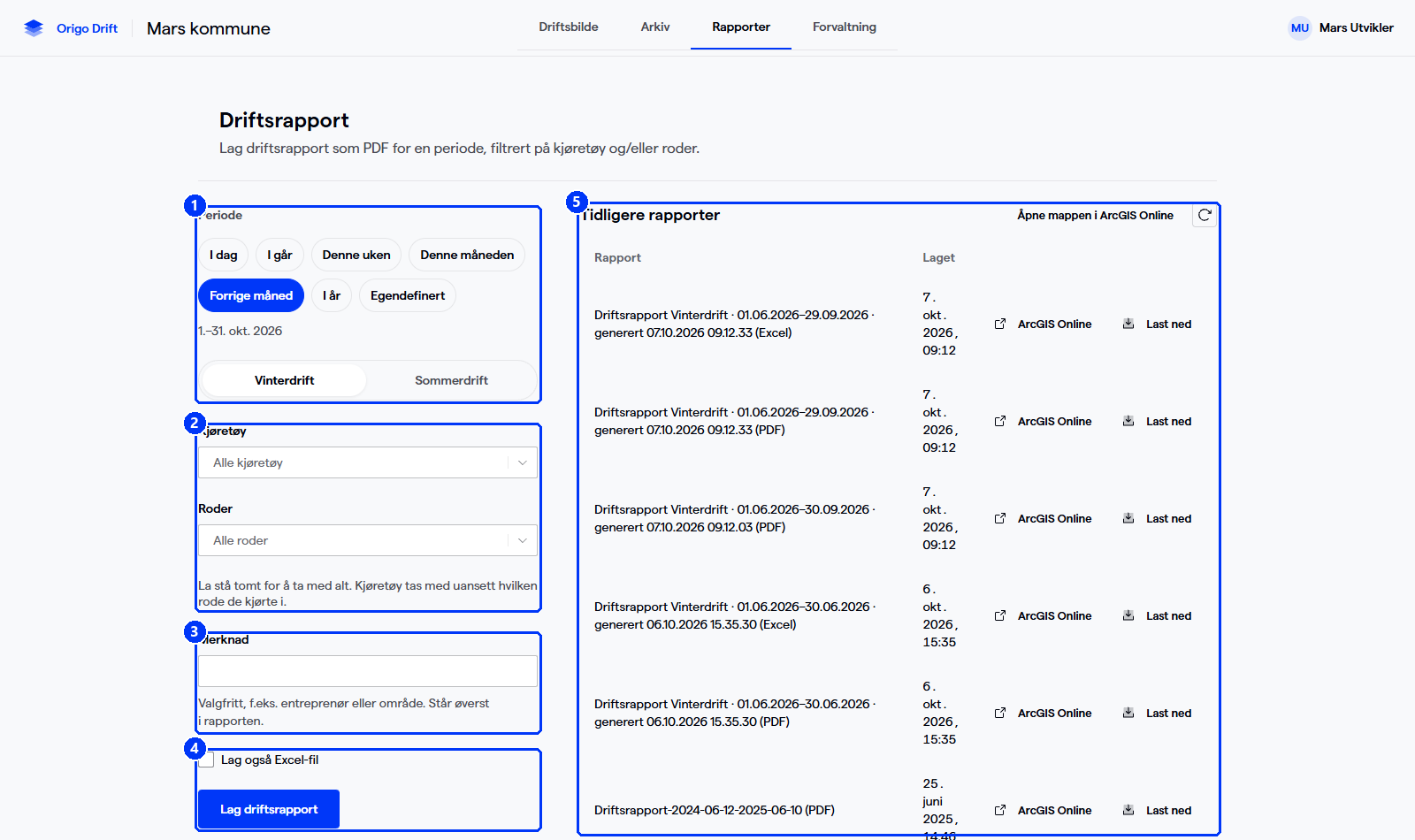
-
Periode og produkt
Standard er Forrige måned og Vinterdrift.
-
Kjøretøy og roder
Tomt betyr alle.
-
Merknad
Tekst øverst i rapporten, for eksempel navnet på entreprenøren.
-
Lag driftsrapport
Lager PDF, og Excel hvis Lag også Excel-fil er huket av.
-
Tidligere rapporter
Rapportene brukeren har laget før.
Se Driftsrapport.
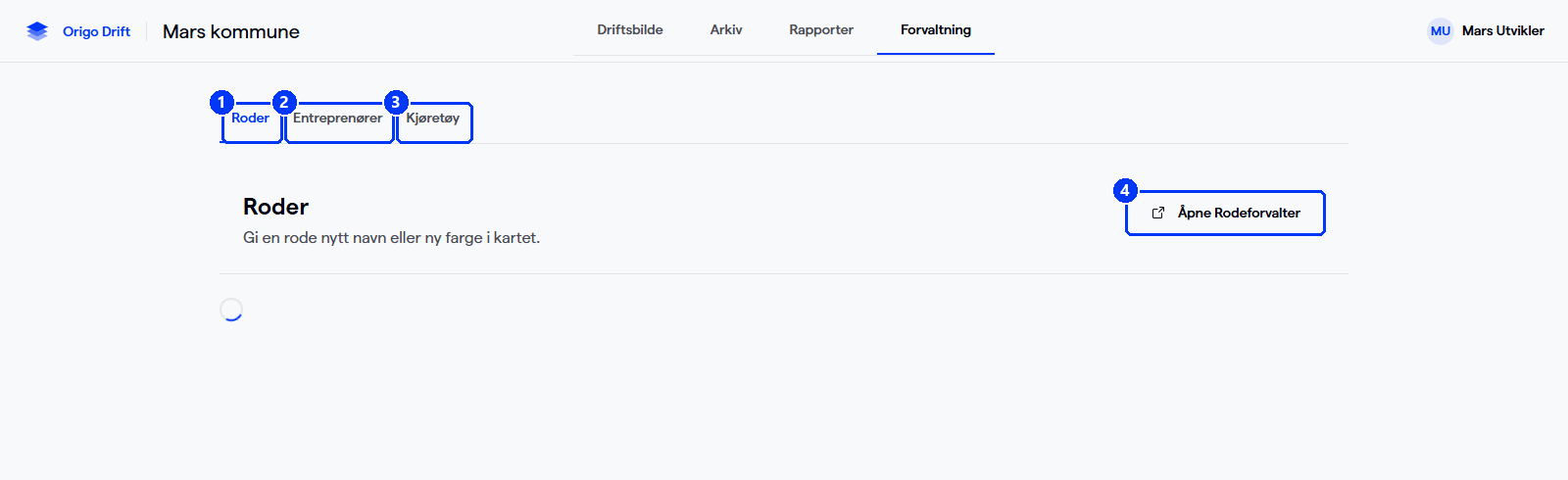
-
Roder
Gi en rode nytt navn og velg farger på rodene. Se Roder.
-
Entreprenører
Listen over entreprenører. Med entreprenørstyring også gruppe og roder per entreprenør. Se Entreprenører og tilgang.
-
Kjøretøy
Kjøretøyene sjåførene velger mellom i QuickCapture. Se Kjøretøy.
-
Åpne Rodeforvalter
Kartappen der rodene tegnes. Se Roder.
Oversikt heter nå Arkiv, og Roder ligger under Forvaltning. Gamle lenker virker.
Driftsbilde
Driftsbilde erstatter ArcGIS-dashbordet Vinterdrift dashboard. Det gamle dashbordet kan fortsatt ligge i ArcGIS Online, men blir ikke videreutviklet.
Kartet oppdaterer seg selv, og viser når det sist ble sjekket. Oppdateringen stopper mens fanen i nettleseren er skjult.
Visning og kartlag
- Produkt: Vinterdrift fra oktober til april, ellers Sommerdrift. Kan byttes.
- Intern og Publikum: Intern viser alt. Publikum viser kartet slik innbyggerne ser det. Se Publikumskart.
- Linjer: Siste 6 timer eller Siste 12 timer.
- Fargelegging: Status (Pågående og Avsluttet) eller Aktivitet.
- Kartlag: Webkamera, Trafikk, Snødybde (modellert av NVE) og Rodegrenser. Alle er av ved start. Et lag som ikke finnes i kommunen, er grått.
Kjøretøy i kartet
Pilene peker i kjøreretningen og viser navnet på sjåføren. De oppdateres cirka hvert 20. sekund. Alle med tilgang til Driftsbilde ser navnene.
Uten tilgang til sporvisningen vises Du har ikke tilgang til posisjonssporingen, og kartet viser bare linjer og avvik. Se Posisjonsdeling og Track Viewer.
Kjøretøyene oppdateres oftere, og popupen får mer informasjon om posisjonen.
Avvik i Driftsbilde
Kolonnen Avvik viser avvikene for Siste døgn, Siste uke, Siste måned eller Siste år. Perioden gjelder også kartet. Bare avvik for valgt produkt vises.
Skrive ut eller endre status:
-
Åpne avviksarket
Trykk på skriverikonet på avviket, eller Skriv ut eller endre status i popupen.
-
Endre status
Velg i lista Status, og trykk på Lagre status.
-
Skrive ut
Trykk på Skriv ut. Velg Lagre som PDF i nettleseren for å lagre arket.
Arket har blant annet nærmeste adresse, rode, koordinater, beskrivelse, kartutsnitt og bilder. Nærmeste adresse er et oppslag innen 150 meter og kan mangle. Uten rett til å redigere avvik står det Du kan se statusen, men ikke endre den.
Åpne avviksdashbord fører til avviksdashbordet.
Storskjerm og bokmerker
Alle valg lagres i adressen. Bokmerk adressen for å åpne samme oppsett på en storskjerm.
Velg Vinterdrift før bokmerket lagres. Ellers bytter skjermen til Sommerdrift i mai.
Meldinger
| Melding | Hva gjøres |
|---|---|
| Fant ikke posisjonssporingen («Origo drift») | Sjekk sporvisningen. Se Posisjonsdeling. |
| Fikk ikke lastet linjene for de siste timene. | Prøv igjen. |
| Fant ikke linjelagene, avvikstjenesten eller publikumskartet | Kontakt Geodata. |
| Publikumskartet er tomt akkurat nå. | Normalt utenfor sesongen. |
| Appen ser gammel ut etter en oppdatering | Last siden helt på nytt med Ctrl+Shift+R. |
Arkiv
Arkiv viser all kjøring bakover i tid. De siste cirka 30 dagene hentes fra ArcGIS Online, eldre dager fra arkivet. Det skjer automatisk.
Arkiv lenger tilbake enn 30 dager er slått på for noen kommuner. Kontakt Geodata for å få det.
Filtre og valgt tur
- Områder i Arkiv er det samme som Roder i rapporten: roden prosjektet var for.
- Kartlag har GPS-punkter (rå posisjoner, tungt for lange perioder) og Rodegrenser.
- Klikk på en linje for å se Valgt tur: område, hvem som registrerte, start, slutt, lengde og kilde.
- Tomkjøring er stiplet og dempet.
- Filtrene lagres i adressen. Kopier adressen for å dele søket med en kollega.
Nøkkeltall og statistikk
- Km med aktivitet, Timer med aktivitet, Turer og Dager med drift. Tomkjøring er ikke med.
- Statistikk viser kilometer eller timer over tid, Per aktivitet, Per sjåfør og Per område.
- Turer viser alle turene i en liste. Klikk for å zoome til turen.
Grenser
- Maks 366 dager per søk.
- Har perioden mer geometri enn kartet kan vise, sier appen fra. Del opp perioden.
- Ingen kjøring i perioden gir valget Utvid perioden til.
- Det første søket mot arkivet kan ta noen sekunder.
Tallene i Arkiv og i rapporten kan være litt ulike. Se Telleregler.
Forvaltning
Fanen har underfanene Roder, Entreprenører og Kjøretøy, og vises bare for brukere som har tilgang til minst én av dem. Se Roller og tilganger.
Roder: nytt navn og farge
Denne funksjonen er slått på for noen kommuner. Kontakt Geodata for å få den.
Gi en rode nytt navn:
-
Velg rode og skriv nytt navn
Appen sjekker med en gang at navnet ikke finnes fra før.
-
Forhåndsvis endring
Dette blir endret viser alt som endres. Ingenting er endret ennå.
-
Bekreft
Trykk på den røde knappen Endre «gammelt navn» til «nytt navn».
Rodelista, rodeprosjektet og rodekartet får det nye navnet. Sjåførene får det neste gang prosjektet åpnes. Rodekartene oppdateres i løpet av døgnet.
Registreringer som allerede er gjort, beholder det gamle navnet. Byttes navnet midt i sesongen, deles Arkiv og rapporten på gammelt og nytt navn. To roder kan ikke slås sammen ved å gi dem samme navn.
Farger: Farger i kartet viser fargen på hver rode. Trykk på Endre farge. Fargen gjelder kart som viser alle rodene: Rodeforvalter, Arkiv og Driftsbilde. Kartet i QuickCapture farges etter kategori.
Sett fargene her, ikke i webkartet. Utrulling skriver over webkartet.
Kjøretøy
Lista over kjøretøy sjåførene velger mellom i QuickCapture. Brukes bare der kjøretøyvalg er slått på.
- Skriv navnet i Nytt kjøretøy, og trykk på Legg til. Bruk bilnavn eller registreringsnummer, for eksempel Brøytebil 3. Ikke bruk sjåførens navn.
- Endre navn og Slett står på hver rad. Sletting kan ikke angres.
- Sjåførene ser endringene når de drar ned i lista i QuickCapture.
Entreprenører
Uten entreprenørstyring er dette en navneliste. Skriv navnene slik kommunen vil se dem i rapportene. Lista styrer ikke tilganger.
Med entreprenørstyring, se Entreprenører og tilgang.