For sjåfører
Sjåføren registrerer med appen ArcGIS QuickCapture på mobil eller nettbrett. Hver rode har sitt eget prosjekt.
Installere og logge inn
-
Last ned appen
Last ned ArcGIS QuickCapture fra Google Play eller App Store.
-
Logg inn
Velg innloggingen kommunen bruker. ArcGIS Online-administratoren i kommunen vet hvilken som gjelder, og hva adressen til organisasjonen er.
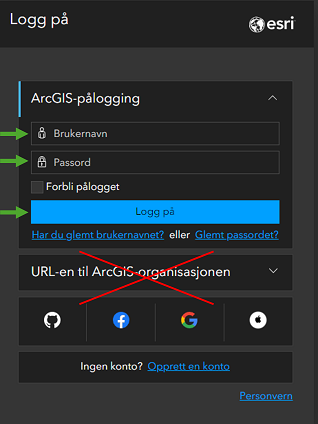
- Brukernavn og passord
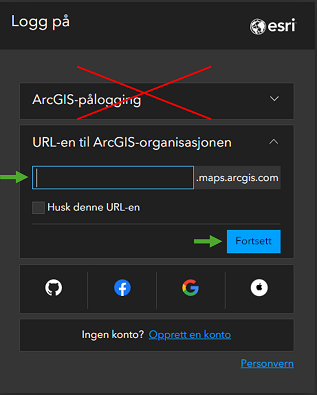
- Entra ID-pålogging
- Velg ArcGIS-pålogging.
- Skriv inn brukernavn og passord i ArcGIS Online.
- Trykk på Logg på.
- Velg URL-en til ArcGIS-organisasjonen, eller trykk på organisasjonsnavnet hvis det allerede står på knappen.
- Skriv inn adressen til organisasjonen, og trykk på Fortsett.
- Logg inn med den vanlige jobbpåloggingen.
Sett deretter opp telefonen slik at posisjonen alltid sendes. Se Innstillinger på mobil og nettbrett.
Legge til rodeprosjektet
Trykk på den runde oransje +-knappen nederst til høyre, og velg prosjektet for roden, Vinterdrift <rodenavn>. Lista viser bare prosjektene sjåføren har tilgang til.

Roden kan ikke byttes inne i et prosjekt. Gå tilbake og åpne det andre prosjektet for å kjøre en annen rode. Noen kommuner har også samleprosjekter som dekker flere roder.
Registrere aktivitet
-
Åpne prosjektet
Sporingen starter.
-
Velg kjøretøy
Bare der kommunen bruker kjøretøyvalg. Se Velge kjøretøy.
-
Slå på aktiviteten
Trykk på aktivitetsknappen når arbeidet starter. Flere aktiviteter kan være på samtidig, for eksempel brøyting og strøing.
-
Slå av aktiviteten
Trykk på knappen igjen når arbeidet stopper.
-
Lukk prosjektet når skiftet er ferdig
QuickCapture kan be om et valgfritt notat, for eksempel om spesielle forhold.
Dette skjer med registreringene:
- Kjøring uten aktiv knapp blir tomkjøring, Kjøring vinter eller Kjøring sommer.
- Et opphold på mer enn 5 minutter deler aktiviteten i to linjer.
- Aktiviteter kortere enn 100 meter tas ikke med.
- Linjen vises i Driftsbilde som Pågående, og blir Avsluttet cirka 15 minutter etter siste punkt.
- Posisjonen oppdateres cirka hvert minutt, og sporet lastes opp cirka hvert tiende minutt.
Posisjonen deles oftere, hvert 5. sekund.
Kartet: Kartknappen øverst til høyre viser roden, kjøringen de siste 12 timene, avvik og de andre kjøretøyene. Fargene følger kategori. På nettbrett vises knappene og kartet side om side.
Velge kjøretøy
Denne funksjonen er slått på for noen kommuner. Kontakt Geodata for å få den.
Når prosjektet åpnes, ber QuickCapture om Velg kjøretøy. Valget står til det endres med blyanten. Dra ned i lista for å hente nye kjøretøy. Er lista tom, kan kjøretøyet skrives inn.
Lista vedlikeholdes av kommunen under Forvaltning → Kjøretøy. Se Kjøretøy.
Registrere avvik
- Trykk på avviksknappen, for eksempel Hukepunkt, Feilparkert bil eller Hull i veg.
- Ta bilde der knappen har kameraikon, og skriv en kort beskrivelse.
Avviket får posisjon, tid, sjåførens navn og rode, og vises i Driftsbilde. Avvikstypene er kommunens egne. Se Avvik.
Når roden får nytt navn
Sjåføren får det nye navnet neste gang prosjektet åpnes. Prosjektoppdatering tilgjengelig betyr at prosjektet er oppdatert. Trykk for å oppdatere.
Viser prosjektet fortsatt det gamle navnet, eller henger det: slett prosjektet og legg det til på nytt.
Et gammelt prosjekt kan ikke trekkes tilbake fra telefonen. Brukes det, havner registreringene på det gamle rodenavnet uten feilmelding.
Feilsøking
| Problem | Årsak | Hva gjøres |
|---|---|---|
| Linjen kommer ikke i Driftsbilde | Posisjon ikke tillatt, batterisparing eller ingen dekning | Sjekk innstillingene |
| Linjen kommer sent | Første opplasting etter en lang pause | Vent cirka 5 minutter |
| Registreringer lastet opp mer enn cirka 12 timer etter at de ble gjort, blir aldri linjer | Kjent begrensning | Last opp samme dag |
| Spor blandes i kartet | Samme bruker på to telefoner | Bruk én telefon per bruker |
| Feil rode på registreringene | Feil prosjekt åpnet | Åpne prosjektet for riktig rode |
| Prosjektet henger | Slett prosjektet og legg det til på nytt | |
| Rodeprosjektet finnes ikke i lista | Brukeren er ikke i riktig gruppe | Kontakt administratoren |