Redigere og tilpasse veiledningspunkt
Man kan redigere egne veiledningspunkter, tilpasse eller skjule veiledningspunkter som er arvet fra et overordnet nivå, og endre rekkefølgen i listen.
Redigere et veiledningspunkt laget på nivået man står
- Åpne ønsket plan og naviger til nivået der veiledningspunktet ble opprettet.
- Klikk på blyant-ikonet på veiledningspunktet.
- Endre tittel, beskrivelse eller illustrasjoner i redigeringsskjemaet.
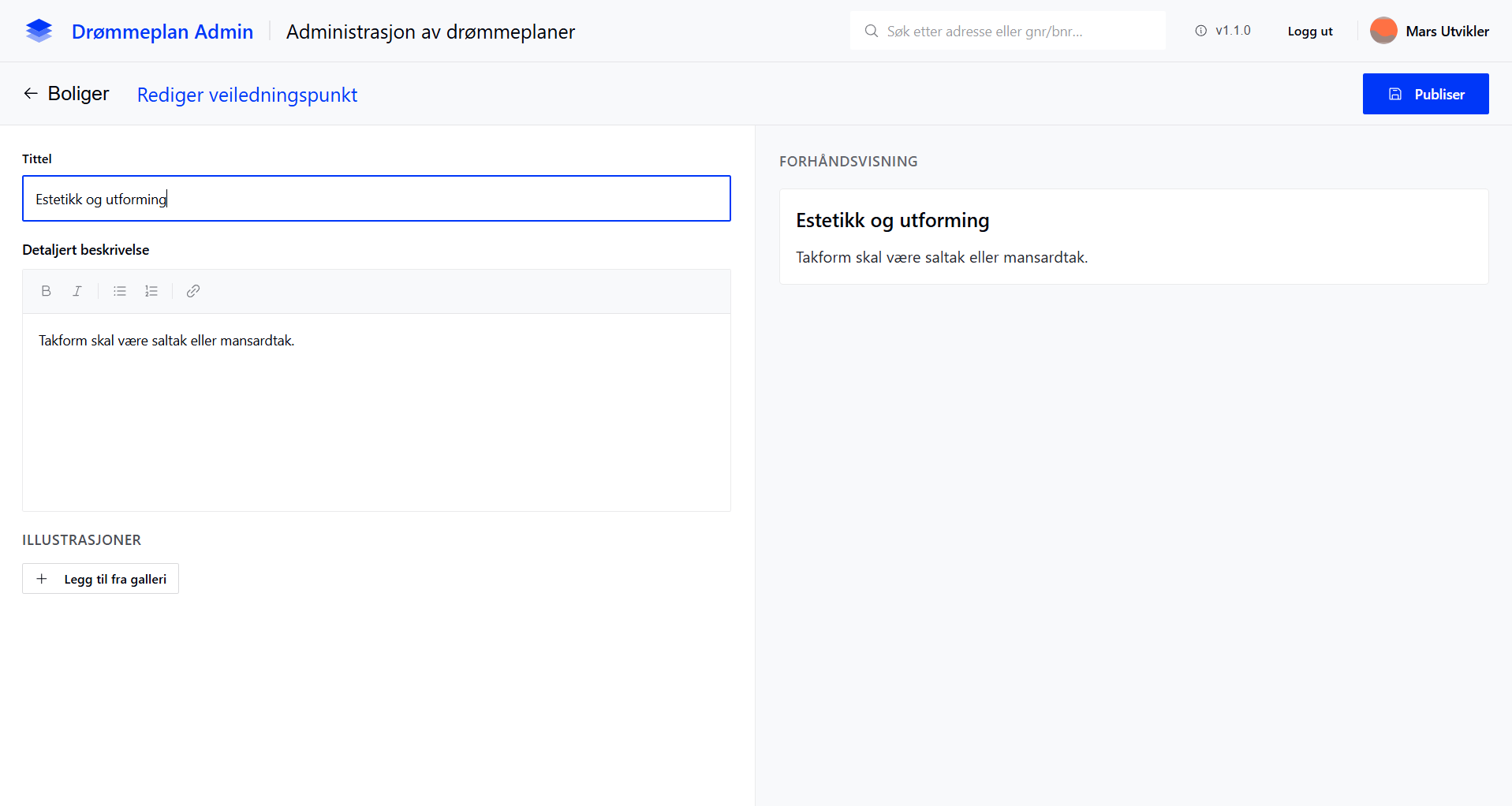
- Trykk på Lagre (eller Publiser om planen er publisert).
Tilpasse et arvet veiledningspunkt
Veiledningspunkter arvet fra et overordnet nivå vises med låsikon og kildelabel, for eksempel «Arvet» eller «Arvet fra kommunen». Når man har tilpasset punktet vil det stå "Tilpasset".
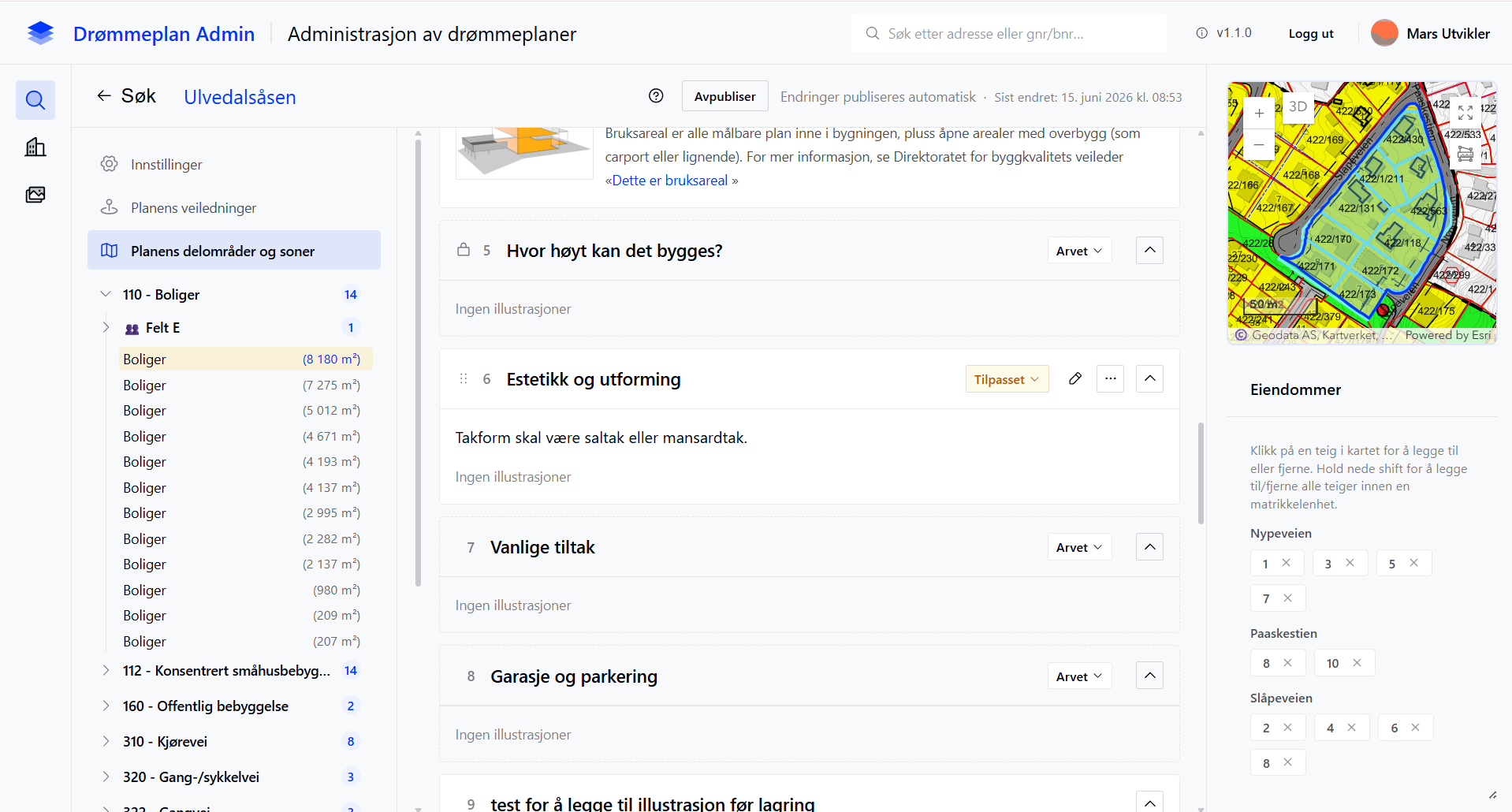
- Klikk på Arvet på veiledningspunktet.
- Velg Tilpass for dette området — en kopi opprettes på gjeldende nivå. (Dersom punktet allerede er tilpasset kan du klikke direkte på blyant-knappen)
- Rediger kopien og trykk på Lagre/Publiser.
Tilpassingen gjelder kun for dette nivået og nedover. For å angre: åpne menyen (…) og velg Tilbakestill til arvet versjon.
Skjule et arvet veiledningspunkt
Noen ganger passer ikke et arvet veiledningspunkt for et bestemt nivå. Man kan skjule det uten å slette det.
- Åpne menyen (…) → velg Skjul for innbygger.
Veiledningspunktet vises med merket «Skjult for innbyggerne» og er ikke lenger synlig i publikumsvisningen for dette nivået og nedover.
For å vise det igjen: åpne menyen (…) → velg Vis igjen.
Endre rekkefølge
Veiledningspunkt kan flyttes i lista ved å holde musepekeren over veiledningspunktet slik at de seks grå prikkene kommer til syne i venstre ende av veiledningspunktet. Ta tak i disse og trekk veiledningspunktet dit du vil ha det.
Kommunale veiledningspunkter kan festes til topp eller bunn: åpne menyen (…) → Fest til toppen eller Fest til bunnen. Det er nyttig for informasjon som alltid skal vises øverst eller nederst, uavhengig av annet innhold. Dra og slipp veiledningspunkter i listen for å endre rekkefølgen, enten innenfor topp eller bunn.