Kartfunksjoner
Kartlag og temakart
Kartlagspanelet (Kartlag) lar deg slå kartlag av og på, søke i lag og endre rekkefølgen på dem. Klikk på Kartlag-knappen i kartverktøylinjen for å åpne panelet.
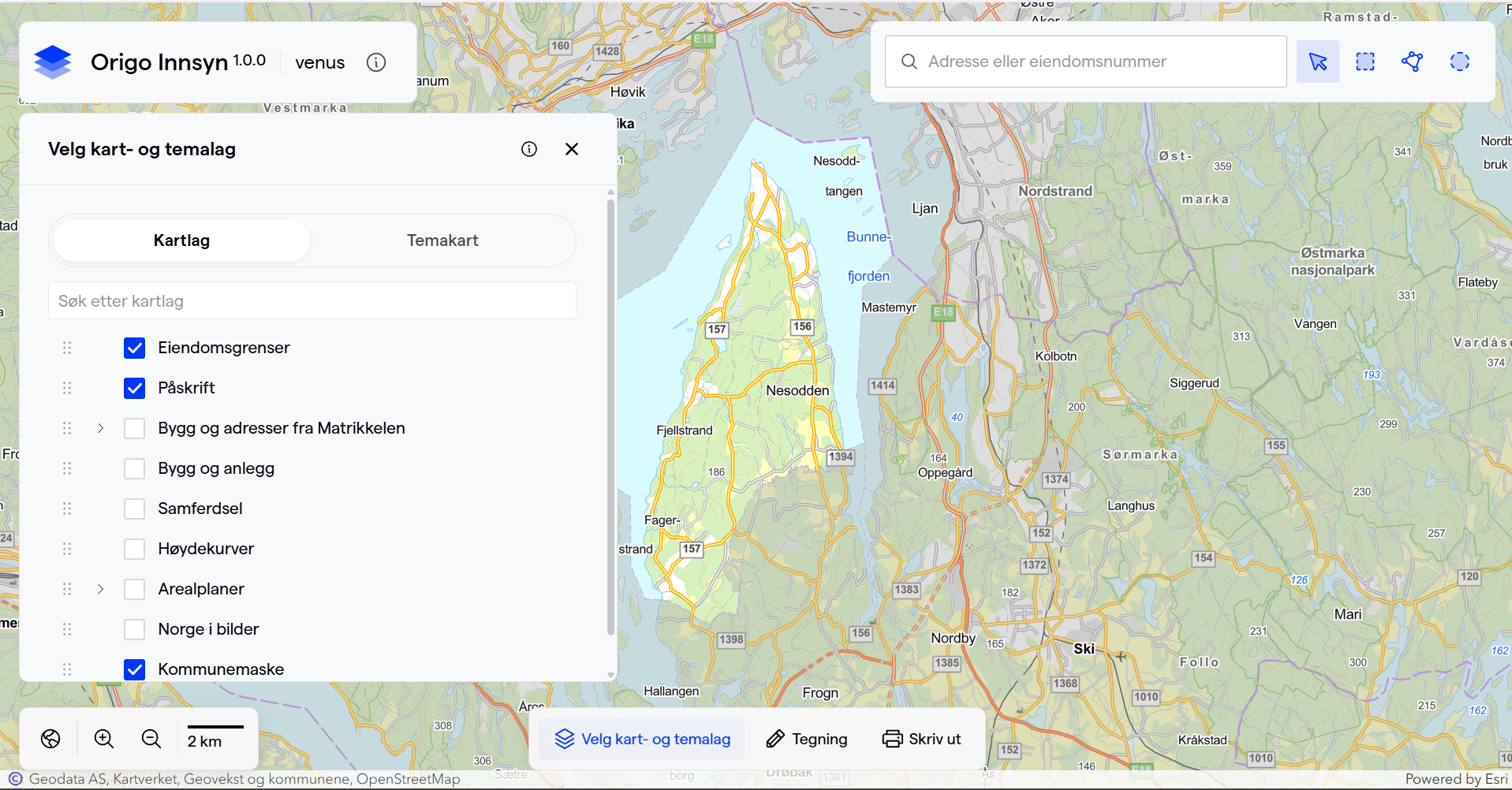
Øverst i panelet velger du hva du vil vise:
- Kartlag – vanlige tematiske kartlag du kan slå av og på
- Temakart – forhåndsdefinerte temakart som aktiveres som ett sett
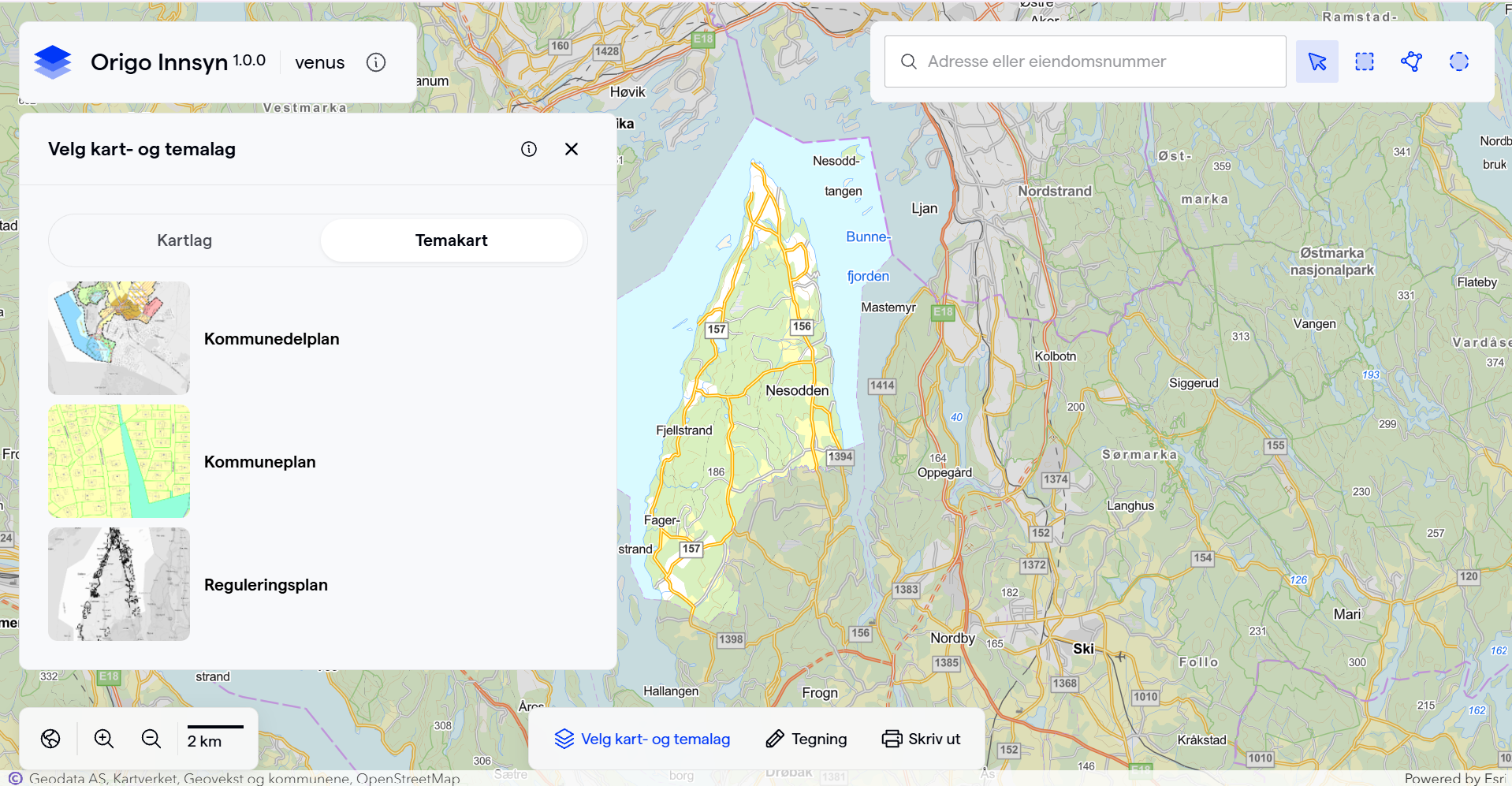
Bruk søkefeltet øverst i panelet til å filtrere kartlag etter navn. Dra og slipp lag i listen for å endre tegningsrekkefølgen. Kartlag kan være organisert i grupper — klikk på en gruppe for å utvide den.
Bakgrunnskart
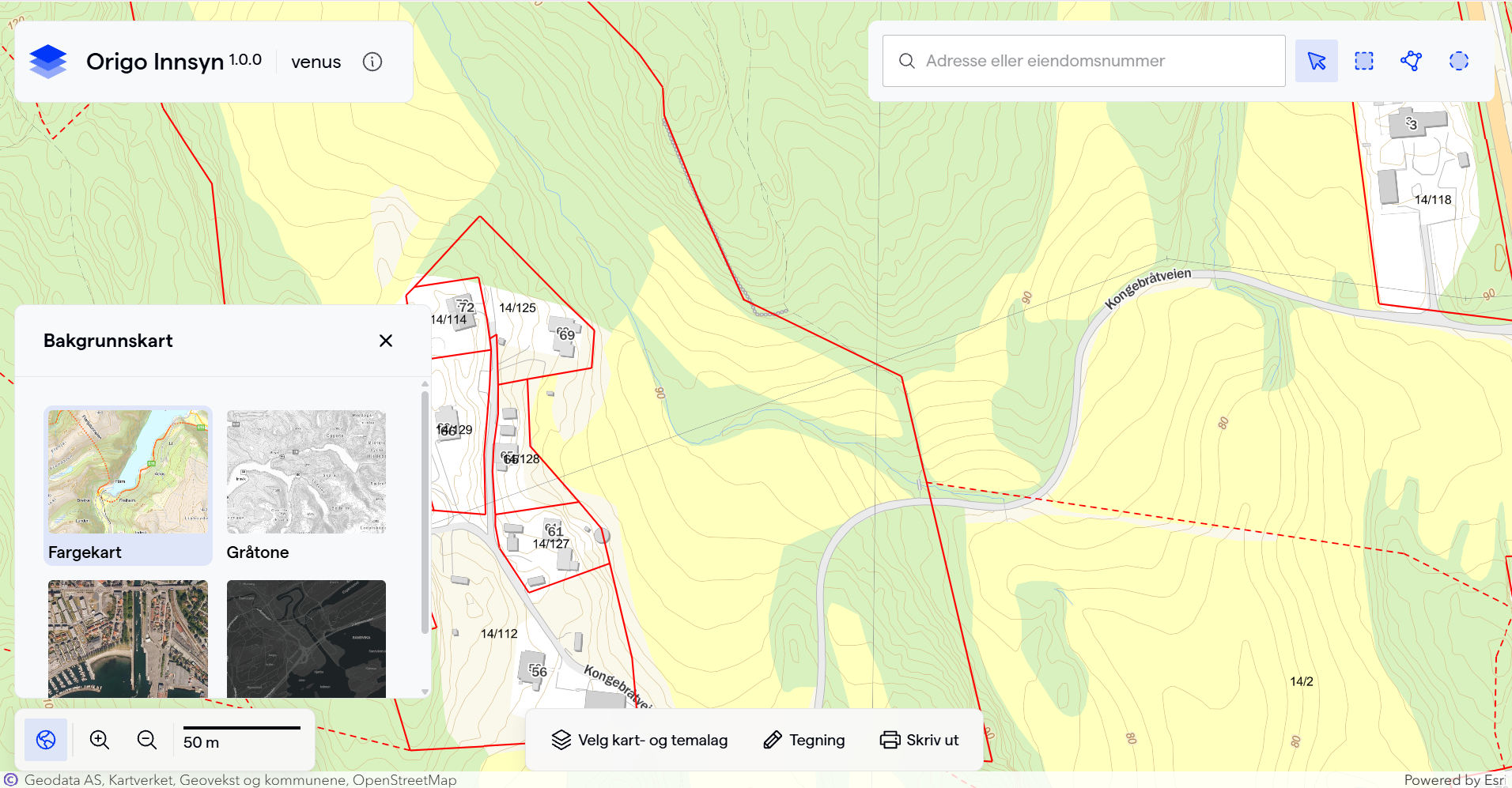
Bakgrunnskartgalleriet lar deg velge hvilket basiskart som vises under tematiske kartlag.
Nederst i kartet finner du en horisontal bunnverktøylinje med følgende kontroller:
| Kontroll | Beskrivelse |
|---|---|
| Bakgrunnskart (globus-ikon) | Åpner og lukker bakgrunnskartgalleriet |
| Zoom inn / Zoom ut | Zoomer kartet inn eller ut |
| Nullstill rotasjon | Setter kartet tilbake til nord opp |
| Målestokklinje | Viser gjeldende målestokk |
Klikk på globus-ikonknappen (Bakgrunnskart) for å åpne galleriet som en horisontal rad med miniatyrbilder. Klikk på et miniatyrbilde for å bytte bakgrunnskart.
Vanlige alternativer inkluderer blant annet topografisk kart (standard), gråtonekart og flyfoto/ortofoto.
Tegning og måling
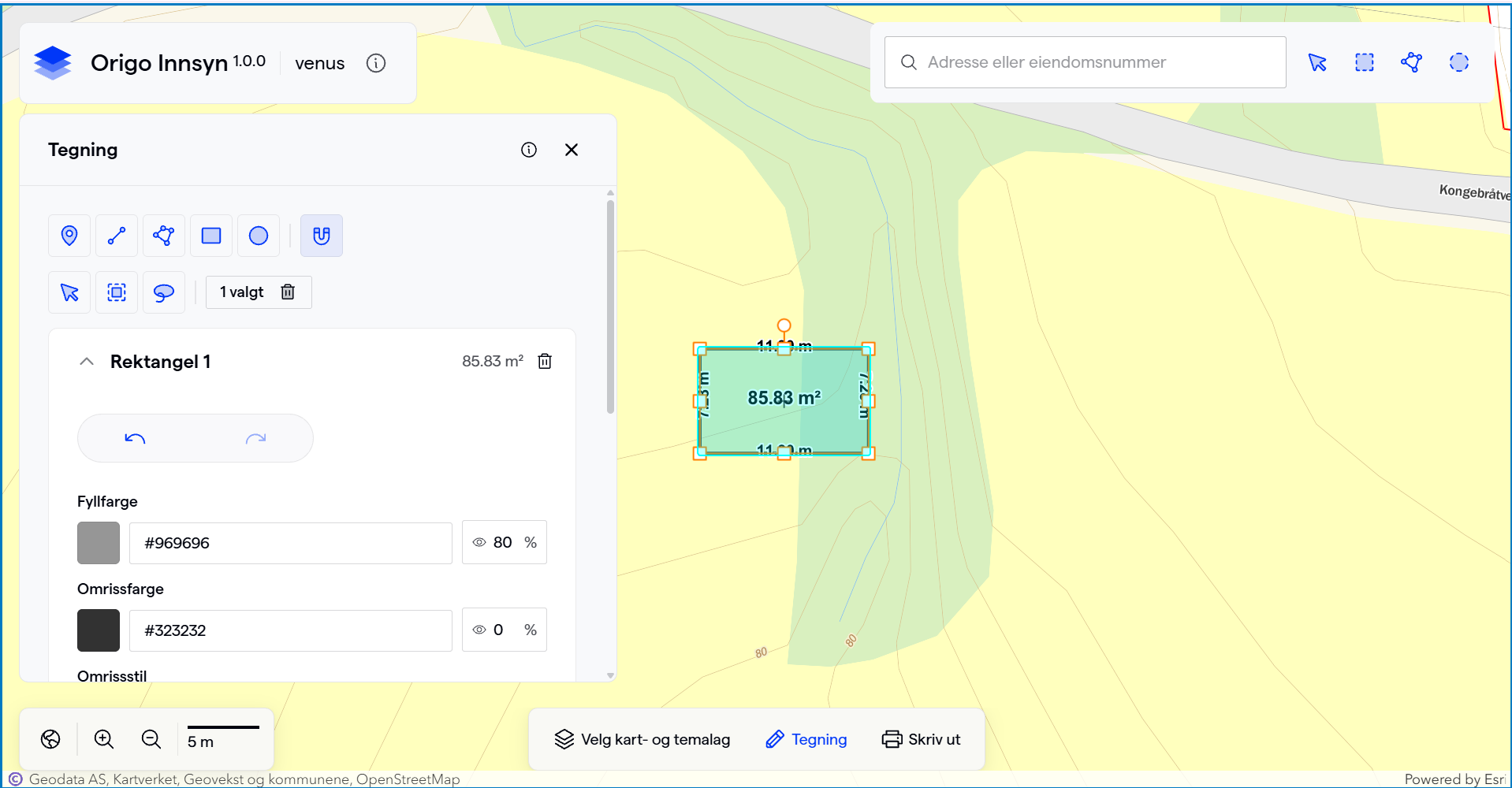
Tegneverktøyet (Tegning) lar deg tegne geometrier i kartet og måle areal og lengder. Klikk på Tegning-knappen i kartverktøylinjen.
- Velg ønsket geometritype i verktøylinjen (punkt, linje, polygon eller sirkel).
- Klikk i kartet for å plassere punkter.
- Dobbeltklikk for å avslutte linjen eller polygonet.
Tips! Du kan angi nøyaktige lengder og vinkler når du tegner ved å klikke på Tab på tastaturet etter at du har satt ned første punkt i tegningen.
Du kan tilpasse farge, linjestil og fyllmønster via innstillingspanelet i tegneverktøyet.
Tegneverktøyet beregner automatisk areal for polygon og sirkel (kvadratmeter eller dekar) og lengde for linje (meter eller kilometer).
Bruk Slett-knappen i verktøylinjen for å fjerne alle tegninger, eller klikk på en enkelt geometri og velg Slett for å fjerne den.
Skriv ut
Utskriftsverktøyet (Skriv ut) lar deg lage en PDF av kartutsnittet. Klikk på Skriv ut-knappen i kartverktøylinjen for å åpne panelet.
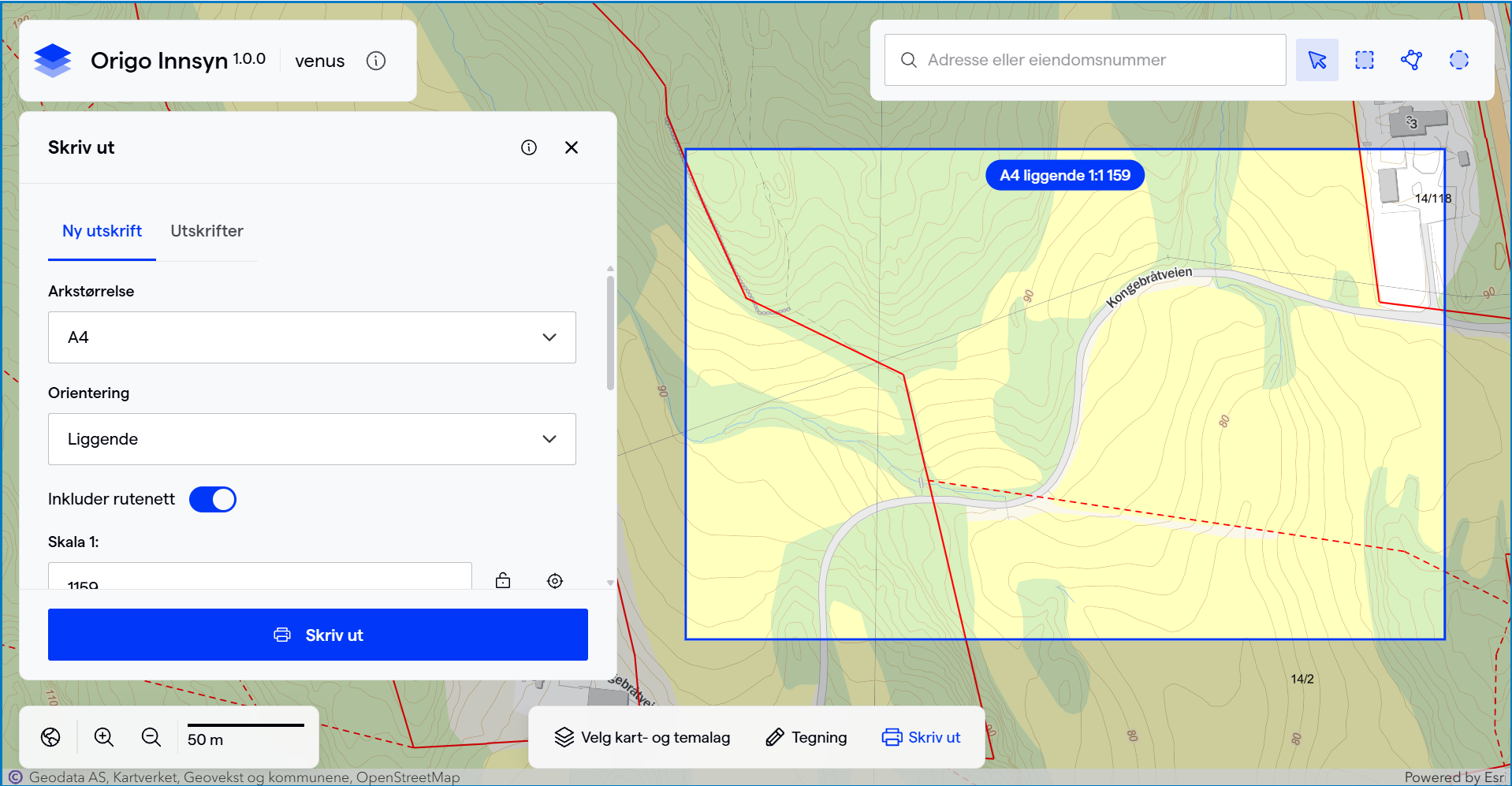
Panelet har to faner:
- Ny utskrift – skjema for å sette opp og bestille en utskrift
- Utskrifter – liste over utskriftene du har bestilt i denne økten
Ny utskrift
I skjemaet velger du:
- Arkstørrelse (A4–A0) og orientering (stående eller liggende)
- Om rutenett skal inkluderes (tilgjengelig for enkelte kombinasjoner av arkstørrelse og orientering)
- Skala, enten ved å skrive inn et tall eller ved å låse skalaen til gjeldende kartutsnitt. Med låst skala ligger utskriftsområdet fast i kartet mens du panorerer og zoomer, og du kan bruke knappen ved siden av skalafeltet for å zoome tilbake til området. Uten lås ligger rammen fast midt i kartet, og kartet zoomer til den skalaen du skriver inn
- Tittel og beskrivelse (begge valgfrie)
- Om tegnforklaring skal inkluderes som egen side i PDF-en
- Oppløsning (standard eller høy – høy oppløsning gir langsommere utskrift)
Trykk Skriv ut for å legge utskriften i kø.
Utskrifter
Fanen Utskrifter viser statusen til hver bestilte utskrift (i kø, genereres, feilet, avbrutt eller utløpt). For hver utskrift kan du åpne eller laste ned PDF-en, vise utskriftsområdet i kartet, skrive ut på nytt eller slette den fra listen. Inntil fem utskrifter kjøres samtidig, og listen beholdes selv om siden lastes på nytt i samme fane.