Installasjon og konfigurasjon
Installasjon
Origo SFKB Pro distribueres som en .esriAddinX-fil.
-
Last ned installasjonsfilen geodata.ngis.esriAddinX fra Geodata.
-
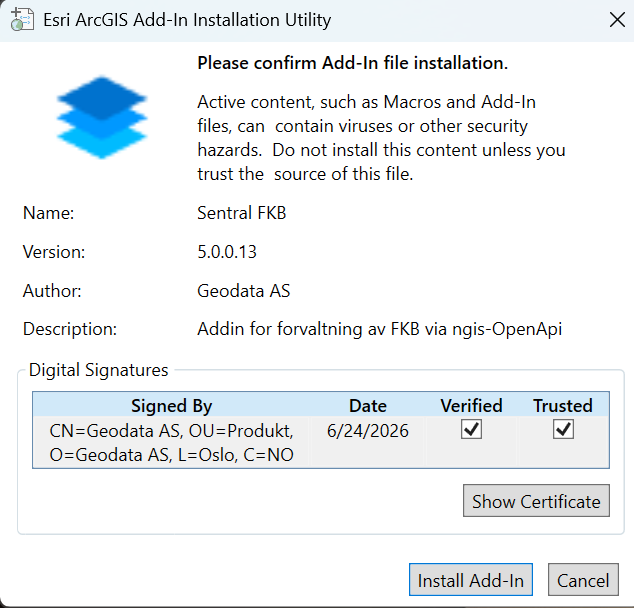
Dobbeltklikk filen for å åpne den i ArcGIS Pro sin Add-In Manager.
-
Trykk Install Add-in for å bekrefte installasjonen.
-
Start (eller restart) ArcGIS Pro.
-
Kontroller at en ny fane med navn Sentral FKB har kommet til i ribbon-menyen. Hvis fanen ikke vises, se Feilsøking.
Når tillegget er installert, kan du åpne prosjekter fritt uten å installere det på nytt.
Konfigurasjon
Før du kan bruke tillegget, må du konfigurere det med innloggingsdetaljer og miljøvalg.
-
Åpne SFKB Pro-fanen i ArcGIS Pro og trykk Konfigurasjon.
-
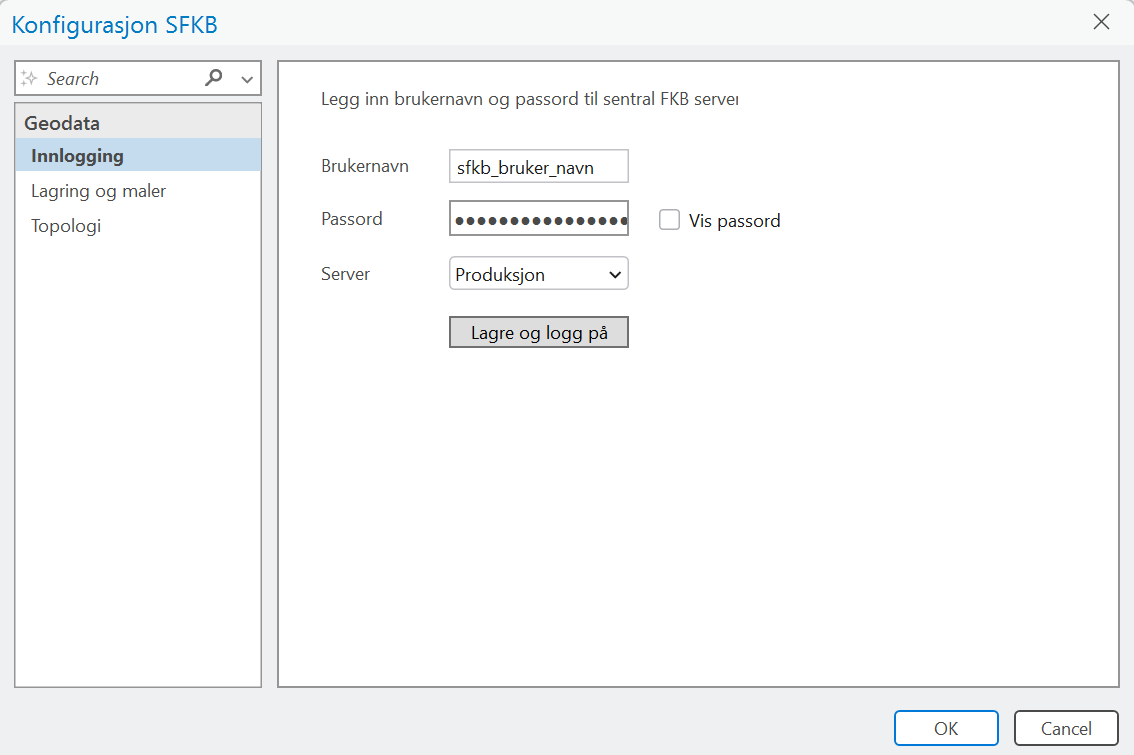
I dialogen som åpnes legger du inn:
- Brukernavn for SFKB-kontoen din.
- Passord for SFKB-kontoen din.
- Server: velg Produksjon for normal bruk, eller Test dersom du skal jobbe i testmiljøet.
-
Trykk Lagre og logg på. Tillegget logger deg inn umiddelbart, og valgene dine huskes til neste økt.
Passordet lagres kryptert lokalt på din maskin, slik at du ikke trenger å logge inn hver gang.
Lagring og maler
Du velger hvordan tillegget lagrer data mens du redigerer, på fanen Lagring og maler i Konfigurasjon SFKB.
Rediger mot lokal geodatabase (raskere) er på som standard. Dataene lastes da ned til en lokal geodatabase på maskinen din før du redigerer, noe som gir raskere redigering. Når du starter redigering i denne modusen, kan du velge hvilke objekttyper som skal hentes ned. Fjern avkrysningen hvis du heller vil redigere direkte mot felttjenesten.
Arbeidsflyten er den samme i begge moduser: Start redigering henter ned data, du redigerer i kartet, og Oppdater SFKB sender endringene tilbake til sentral FKB.
Fanen har også to snarveier: Åpne mappe for lokale databaser og Åpne mappe for lyrx-maler (se Lyrx-maler).
Under Logging kan du angi Antall loggfiler som beholdes (standard 3). Hver økt skriver sin egen loggfil, og de eldste slettes ved oppstart. Verdier under 2 gjør at loggen fra forrige økt ikke blir med i en tilbakemelding.
Topologiinnstillinger
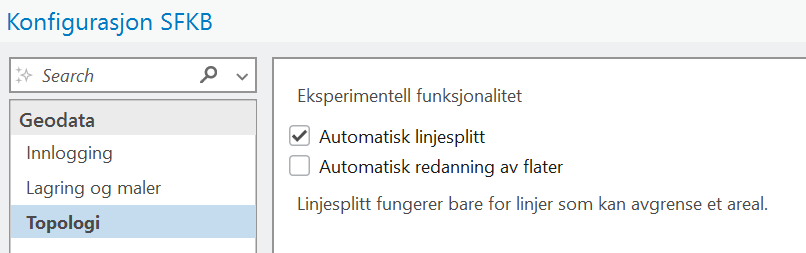
Styrer hvordan tillegget automatisk håndterer linjer og flater under redigering.
Tilgjengelige valg:
- Automatisk linjesplitt: Splitter overlappende linjer når du digitaliserer, slik at avgrensninger deles riktig.
- Automatisk redanning av flater: Splitter og redanner flater som kan avgrenses av en nylig digitalisert linje.
Ha dem på ved vanlig redigering der du ønsker at tillegget skal håndtere topologien for deg. Slå dem av hvis du selv skal gjøre topologioperasjonene manuelt, eller hvis du merker at automatikken gir uønskede resultater.
Lyrx-maler (symbologi og standardverdier)
Når et datasett åpnes i ArcGIS Pro, ser tillegget etter en .lyrx-fil som mal. Malen styrer hvordan lagene ser ut (symbologi), hvilke lag som legges til i gruppelaget, og (via objektmaler i lyrx-filen) også standardverdier for nye objekter.
Oppslagsrekkefølge
Tillegget ser etter maler i %USERPROFILE%\Documents\ArcGIS\sfkb\templates\ i denne rekkefølgen:
{datasettnavn}.lyrx— kommune-spesifikk mal. Eksempel:0301_Bygning_5.1.lyrxgjelder bare for akkurat dette datasettet.{produktnavn}.lyrx— generisk mal for produktet (produktnavn = andre del av datasettnavnet splittet på_). Eksempel:Bygning.lyrxbrukes for alle Bygning-datasett som ikke har en kommune-spesifikk mal.- Innebygd fallback — hvis ingen av filene over finnes, kopieres den innebygde malen fra installasjonsmappen til templates-mappen første gang, og brukes deretter som generisk mal.
Hvis ingen mal finnes lastes datasettet med Esris standardsymbologi.
Innebygde maler
Tillegget leveres med maler for:
Bygning.lyrxElveg.lyrxTiltak.lyrxVeg.lyrx
Tilpasning
For å endre symbologi, feltsynlighet eller standardverdier for et produkt:
- Åpne lagene i ArcGIS Pro slik du vil ha dem (symbologi, objektmaler med standardverdier, etikettering og lignende).
- Høyreklikk på gruppelaget → Share As Layer File... → lagre som
.lyrxi%USERPROFILE%\Documents\ArcGIS\sfkb\templates\. - Bruk produktnavn (f.eks.
Bygning.lyrx) for å overstyre for alle datasett av den typen, eller fullt datasettnavn (f.eks.0301_Bygning_5.1.lyrx) for kun ett datasett. - Neste gang datasettet åpnes brukes den nye malen.
Siden objektmaler i lyrx-filer kan inneholde forhåndsutfylte egenskaper, er dette det raskeste stedet å legge inn kommune-standardiserte verdier (for eksempel fast datafangstmetode eller målemetode), slik at nye objekter allerede har dem utfylt ved digitalisering.
Oppdatering
Når en ny versjon av tillegget er tilgjengelig:
- Lukk ArcGIS Pro.
- Kjør den nye
.esriAddinX-filen på samme måte som ved førstegangsinstallasjon. - Den nye versjonen erstatter den gamle.
Etter oppstart av ArcGIS Pro er den nye versjonen aktiv. Konfigurasjonen din beholdes.
Tillegget har automatisk versjonssjekk ved oppstart og vil gi beskjed om en ny versjon er tilgjengelig.