Verktøy
SFKB Pro-fanen har en rekke spesialverktøy utover standard ArcGIS Pro-redigering. De er gruppert etter funksjon i ribbon-menyen.
Dann flater fra utvalg
Genererer polygoner (flater) fra valgte linjer. Brukes når du har digitalisert et sett med avgrensninger og vil lage flater innenfor dem.
Slik bruker du det:
- Velg de linjene du ønsker skal danne avgrensning for flatene.
- Under Create Feature, på areal-typer, trykk knappen for å flatedanne.
- Addinet genererer flater innenfor de valgte avgrensningene.

Dann/Redann flate
Kan enten regenerere eksisterende flater (for eksempel hvis du har endret avgrensningene i ettertid), eller opprette nye hvis avgrensningene er entydige.
- Under Create Feature, på areal-typer, trykk knappen for å danne/redanne.
- Klikk i kartet der flaten skal ligge.

Det er ikke alle grensetyper som kan avgrense en gitt flate. Se Grenser for flater for den fullstendige oversikten over hvilke grensetyper som er tillatt for hver flatetype. Reglene er hentet fra tilleggets interne topologioppslag og følger SOSI 5.0.
SFKB kopier linjer
Konstruksjonsverktøy for linje-features som kopierer geometri fra eksisterende linjer du snapper til. Primært tenkt for NVDB-datasett der flere datasett må ha identisk geometri (f.eks. Veglenke, Fartsgrense og Funksjonell vegklasse langs samme veg).
Verktøyet ligger i Create Feature-panelet sammen med de vanlige konstruksjonsverktøyene for linjer. Velg malen for datasettet du skal digitalisere, og velg deretter SFKB kopier linjer som konstruksjonsverktøy.

Slik bruker du det:
- Velg malen for linje-datasettet du skal opprette i Create Feature.
- Velg SFKB kopier linjer som konstruksjonsverktøy.
- Klikk startpunktet i kartet – pass på at det snapper til en eksisterende linje du vil kopiere geometri fra.
- Klikk sluttpunktet – også her må du snappe til en eksisterende linje.
- Fullfør skissen (dobbeltklikk eller trykk F2) for å opprette det nye objektet.
Mens du klikker trekker verktøyet ut delen av den snappede linjen mellom start- og sluttpunktet ditt. Hvis start- og sluttpunkt ligger på forskjellige, men sammenhengende linjer (linjer som tangerer hverandre), slås de sammen automatisk, slik at det nye objektet følger hele strekket.
Hvis den kopierte linjen peker motsatt vei av malen, snur verktøyet skissen automatisk før den fullføres, slik at retningen blir i tråd med det som er forventet for objekttypen.
Erstatter overlappende linjer i samme datasett
Når skissen fullføres, sjekker verktøyet om det finnes eksisterende linjer i samme feature class som overlapper den nye. For hver slik linje:
- Den eksisterende linjen splittes i start- og sluttpunktet til den nye skissen.
- Segmentene som ligger utenfor overlappet opprettes som nye objekter med egenskapene fra den opprinnelige linjen bevart (
fartsgrenseVerdi,featuretype,vegklasse). - Den opprinnelige linjen slettes.
Resultatet er at den overlappende biten erstattes av den nye skissen, mens omkringliggende segmenter beholdes intakt. Dette gjør det enkelt å oppdatere et avgrenset strekk uten å måtte splitte og slette manuelt på forhånd.
Verktøyet er helt avhengig av at skissen snapper til eksisterende linjer – det er disse som kopieres. Sjekk at snapping er på, og at aktuelle lag er satt opp for snapping, før du starter.
Assosiasjoner
Håndterer assosiasjoner (foreldre–barn-forhold) mellom områdeobjekter og tilhørende objekter i FKB 5.1. Verktøyene er samlet som fire knapper og skal brukes som én sammenhengende arbeidsflyt:
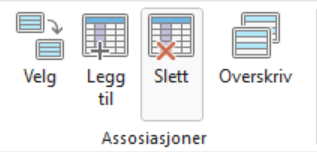
- Velg: Først velger du et område (for eksempel en Bygning) i kartet og trykker Velg. Utvalget endres nå til å inkludere både det originale områdeobjektet (mor) og alle assosierte objekter (barn).
- Legg til: Velg mor sammen med de nye barna som skal legges til, og trykk Legg til.
- Slett: Velg mor og de barna som skal fjernes fra assosiasjonen, og trykk Slett.
- Overskriv: Velg mor og det nye settet med barn (erstatter det eksisterende), og trykk Overskriv.
Konverter Tiltak til Bygning

Konverterer et Tiltak (polygon) til en Bygning ved å kombinere med et Bygningspunkt fra matrikkelen. Verktøyet krever at du har forberedt seleksjonen riktig, og stiller konkrete krav til geometri og egenskaper.
Seleksjonskrav
Både et Tiltak (polygon) og et Bygningspunkt må være valgt samtidig før du trykker på verktøyet.
Hvis Bygningspunkt ikke er valgt, får du feilmeldingen:
Bygningspunkt må være valgt
Verktøyet avbryter da, og ingenting gjøres.
Du må også ha startet redigering av både Bygning og Tiltak, og ha hentet inn BYGG fra tjenesten GeomapGeoEiendom i innholdslisten (legend).
Romlig krav
Bygningspunktet må ligge innenfor Tiltak-polygonet. Tiltak som ikke overlapper det valgte bygningspunktet ignoreres uten feilmelding.
Bygningsnummer-matching
Hvordan Tiltakets bygningsnummer behandles avhenger av hva som finnes:
| Situasjon | Resultat |
|---|---|
Tiltak har bygningsnummer som samsvarer med bygningspunktets bygningsnr | Tiltaket konverteres. |
Tiltak har bygningsnummer som ikke samsvarer | Tiltaket hoppes over (stille). |
Tiltak mangler bygningsnummer | Dialogen "Tiltak mangler bygningsnummer. Bruke bygningsnummer fra bygg?" vises. |
Hvis du trykker Avbryt i dialogen over, avbrytes hele konverteringen – ikke bare det aktuelle tiltaket. Trykk OK for å la bygningspunktets nummer brukes.
Hva skjer ved konvertering
Når verktøyet kjører utfører det følgende i rekkefølge:
- Bygningsavgrensning-linjer opprettes fra Tiltak-polygonets kanter.
- Linjene planariseres – splittes der de krysser hverandre.
- En Bygning-flate opprettes fra Bygningspunktet.
- Egenskaper fra både Tiltak og Bygningspunkt overføres til Bygningen (se under).
- Tiltakets
kartregistreringsettes til 2.
Egenskaper som ikke overføres fra Tiltak
Følgende felter kopieres ikke fra Tiltak til Bygning og må kvalitetssjekkes manuelt:
featuretypesluttdatogeometry_properties__position
Andre felt som ikke finnes på Bygning vil heller ikke bli overført.
Egenskaper fra Bygningspunkt som overskriver Bygningen
Disse feltene settes alltid fra Bygningspunktet, uansett hva Tiltak inneholder:
bygningsnummer(fra Bygningspunktetsbygningsnr)bygningsstatus(fra Bygningspunktetsbygningstatuskode, tolket fra tegnet før-)bygningstype(fra Bygningspunktetsbygningstypekode, tolket fra tegnet før-)
Angre
Verktøyet har ingen egen bekreftelsesdialog utover bygningsnummer-dialogen over. Bruk standard undo i ArcGIS Pro hvis du trenger å rulle tilbake operasjonen.
Zoom til datasettutstrekning
Zoom i knappegruppen flytter kartet til utstrekningen av valgt datasett. Nyttig når du er usikker på hvor området ligger.