Bruk av appen
Slik er appen bygget opp
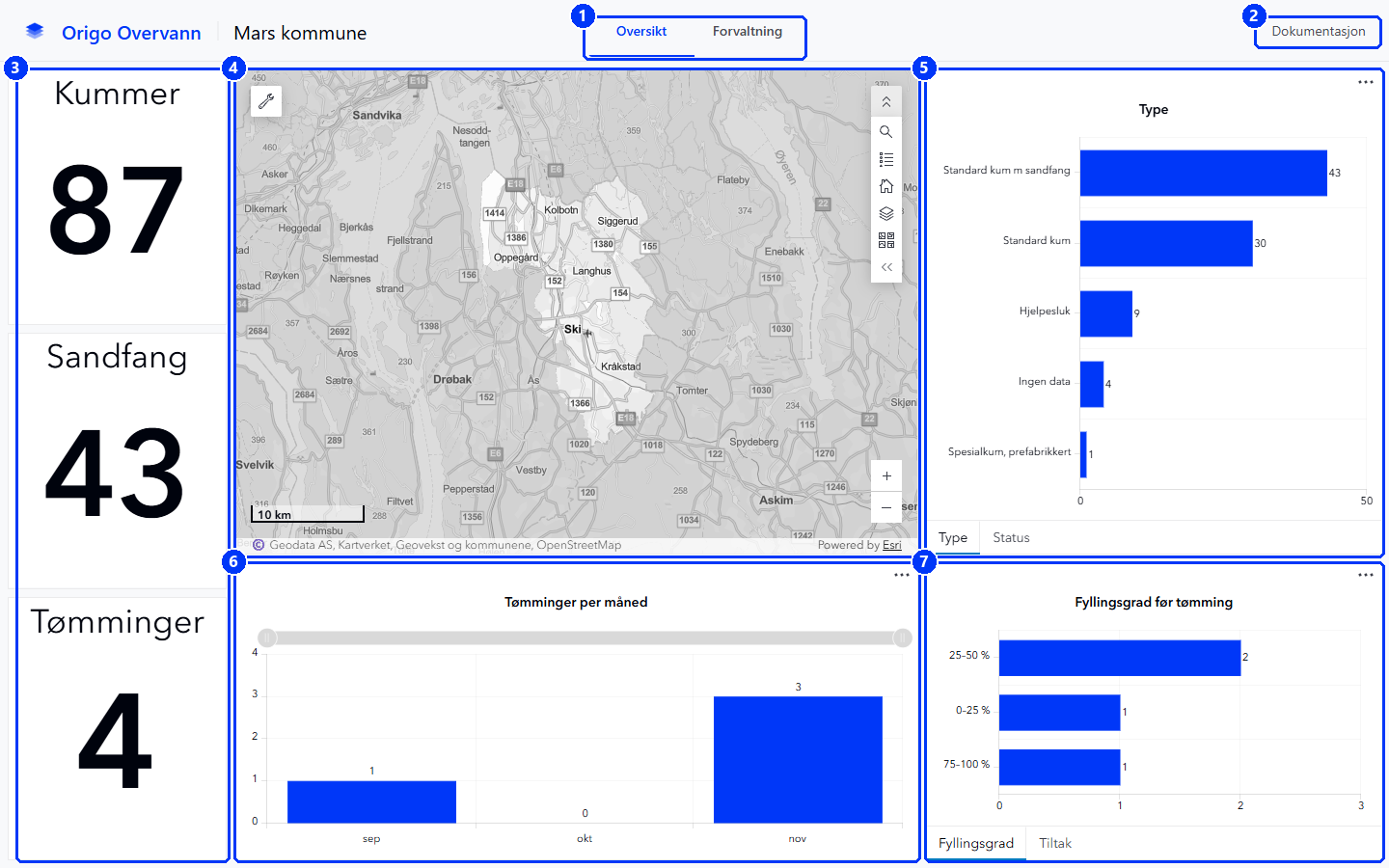
Origo Overvann har to visningsmodus, som velges øverst i appen:
- Oversikt gir et raskt bilde av kummene og tømmingene, med antall, fordeling og utvikling over tid.
- Forvaltning er arbeidsflaten for å finne, rette og registrere kummer og tømminger. Her ligger kartet, tabellen og redigeringen.
Velg visningsmodus under for å se hva de ulike delene gjør.
- Oversikt
- Forvaltning
-
Valg av visningsmodus: Oversikt og Forvaltning
Bytt mellom oversiktsvisning og forvaltningsvisning. Appen åpner på Oversikt.
-
Dokumentasjon
Åpner dokumentasjonen.
-
Kummer, Sandfang og Tømminger
Antall kummer, antall sandfang og antall registrerte tømminger, spylinger og inspeksjoner. Sandfang er kummer med typen Standard kum m sandfang eller Infiltrasjonskum med sandfang.
-
Kart
Kummene i webkartet Origo Overvann webkart. Kummene vises først i målestokk 1:20 000 eller større. Velg kummer i kartet for å filtrere tellerne og diagrammene for kummer.
-
Type og Status
Antall kummer per type og per status, i hver sin fane. Klikk på en søyle for å filtrere kartet og tellerne.
-
Tømminger per måned
Antall tømminger hver måned. Klikk på en måned for å filtrere de andre tømmingsdiagrammene.
-
Fyllingsgrad og Tiltak
Tømmingene fordelt på fyllingsgrad før tømming og på tiltak, i hver sin fane.
-
Valg av visningsmodus: Oversikt og Forvaltning
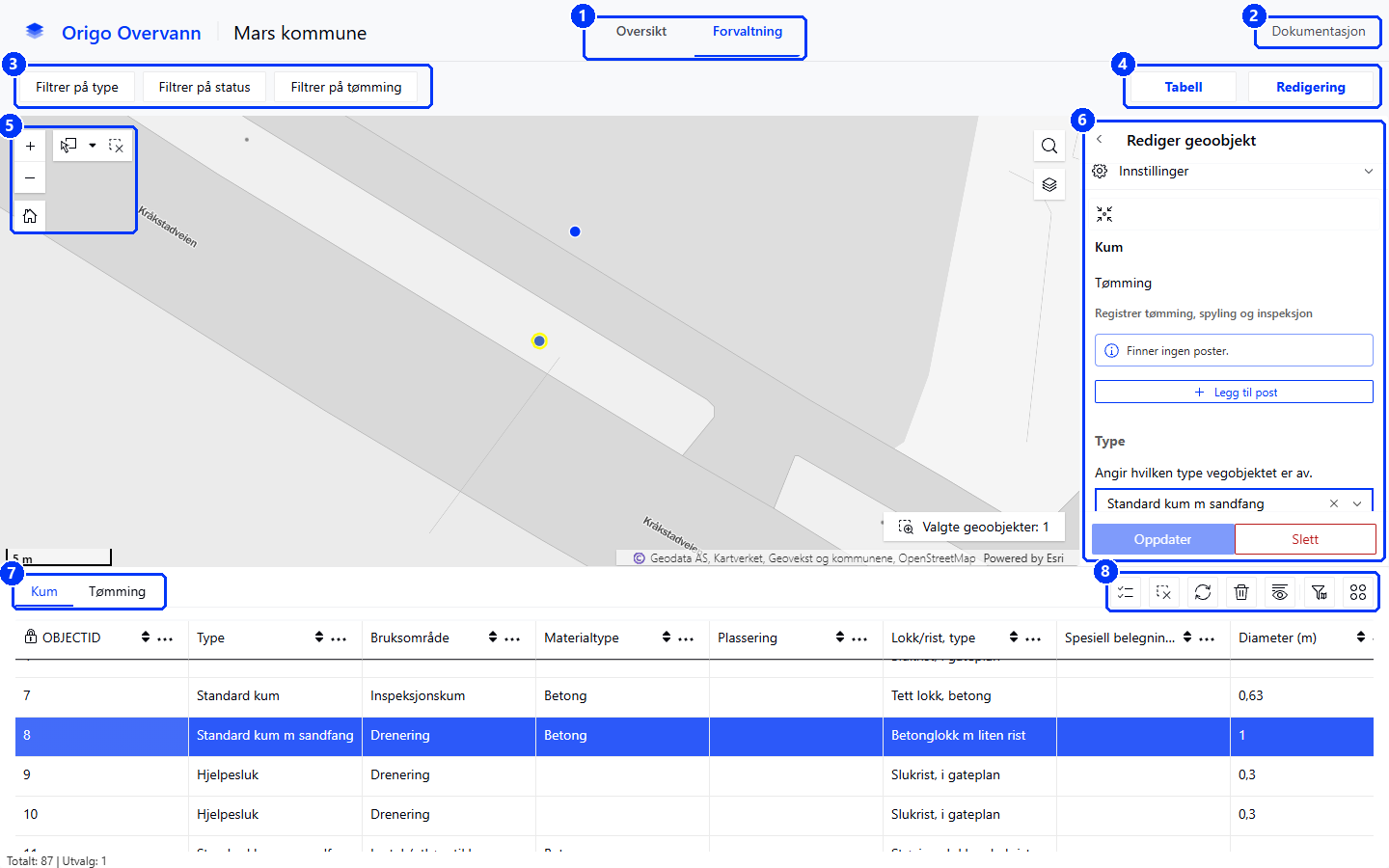
Bytt mellom oversiktsvisning og forvaltningsvisning.
-
Dokumentasjon
Åpner dokumentasjonen.
-
Filtrer på type, status og tømming
Begrens kartet og tabellen til kummene det jobbes med. Se Filtrere kummer.
-
Tabell og Redigering
Vis eller skjul tabellen og redigeringspanelet. Begge er åpne som standard når Forvaltning åpnes.
-
Kartverktøy
Zoom, gå tilbake til hele kommunen, og velg kummer i kartet. Se Velge kummer.
-
Redigeringspanelet
Registrer nye kummer, rett en valgt kum, og registrer tømming på den. Se Registrere en ny kum.
-
Kum og Tømming
Bytt mellom kummene og tømmingene i tabellen. Se Tabellen.
-
Tabellverktøy
Vis bare valgte rader, tøm utvalget, oppdater, slett og eksporter.
Visningsmodus
Oversikt
Oversikt er laget for et raskt bilde av kummene og tømmingene. Kummene rettes og tømminger registreres i Forvaltning. Kummer med bruksområdet Spillvannskum, Vannkum, Brannkum eller Fjernvarme er ikke med, på samme måte som i Forvaltning.
Filtrere i Oversikt
- Kummer: Klikk på en søyle i Type eller Status for å filtrere kartet, tellerne for kummer og sandfang og det andre kumdiagrammet. Velg kummer i kartet for å filtrere de samme delene.
- Tømminger: Klikk på en måned i Tømminger per måned, eller på en søyle i Fyllingsgrad eller Tiltak, for å filtrere telleren for tømminger og de andre tømmingsdiagrammene.
Klikk på søylen igjen for å fjerne filteret. Filtrene på kummer og på tømminger virker hver for seg: et valg av kummer filtrerer ikke tømmingene, og omvendt. Filtrene i Oversikt gjelder ikke i Forvaltning.
Forvaltning
Forvaltning er arbeidsflaten med kartet, tabellen og redigeringspanelet. Her finnes, rettes og registreres kummer og tømminger.
Kartet
Kummene vises med eget symbol for sandfang, for sluk og gategutt, og for andre kummer. Kummer med bruksområdet Spillvannskum, Vannkum, Brannkum eller Fjernvarme vises ikke. Kummene vises først i målestokk 1:20 000 eller større.
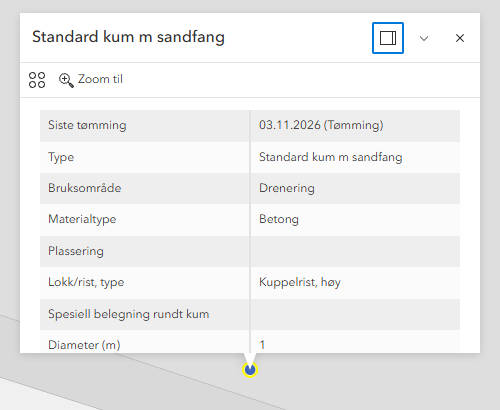
Klikk på en kum for å se popupen. Den viser typen, de viktigste feltene og datoen for siste tømming, med tømmingene under. Popupen vises bare når redigeringspanelet er lukket. Er panelet åpent, velges kummen i stedet og åpnes i panelet. Trykk på Redigering for å lukke panelet.
Bruk søkefeltet i kartet for å søke etter en adresse eller et stedsnavn.
Filtrere kummer
Filtrene ligger til venstre i linjen under fanene i Forvaltning, og gjelder både kartet og tabellen. Velg verdier i lista, og slå på bryteren øverst i panelet for å bruke filteret.
- Filtrer på type: viser kummer av valgte typer, med navnene fra NVDB. Flere typer kan velges samtidig. Sandfang er typene Standard kum m sandfang og Infiltrasjonskum med sandfang. Se Sandfang og sluk.
- Filtrer på status: viser kummer med valgt status, for eksempel I bruk eller Ikke i bruk.
- Filtrer på tømming: viser kummer som er tømt i en periode. Velg fra- og til-dato og klokkeslett, og trykk på Ferdig i kalenderen. Både kartet og tabellen viser da bare kummer med minst én tømming i perioden, og fanen Tømming viser bare tømmingene i perioden.
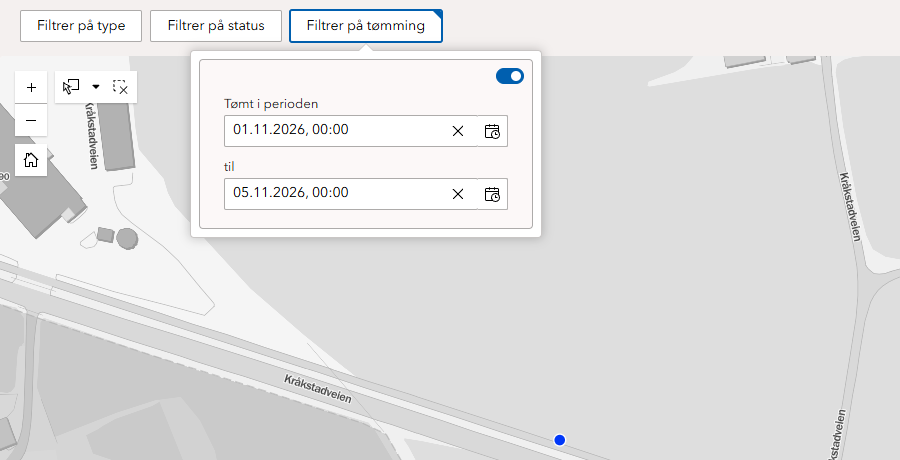
Brukes flere filtre, vises kummer som oppfyller alle, for eksempel sandfang som er i bruk og er tømt den siste måneden.
Velge kummer
Kummer kan velges i kartet, for eksempel for å se dem samlet i tabellen eller eksportere dem. Valgte kummer er markert med gult, og antallet står nederst til høyre i kartet under Valgte geoobjekter.
- Trykk på pila ved siden av utvalgsknappen øverst til venstre i kartet.
- Velg et av Utvalgsverktøy: Rektangel, Lasso, Sirkel, Linje eller Punkt.
- Velg Utvalgsmodus: Helt eller delvis innenfor tar med kummer som berøres av utvalget, Fullstendig innenfor bare kummer som ligger helt inni.
- Tegn utvalget i kartet.
Knappen med kryss ved siden av fjerner utvalget.
Vise bare valgte kummer i tabellen
Trykk på den første knappen øverst til høyre i tabellen, Vis utvalg. Tabellen viser da bare de valgte kummene. Knappen gjelder bare tabellen, kartet viser fortsatt alle kummene. Trykk på knappen igjen, Vis alle, for å vise alle radene. Knappen ved siden av, Tøm utvalg, fjerner utvalget både i tabellen og i kartet.
Tabellen
Tabellen er åpen når Forvaltning åpnes. Tabell til høyre under fanene skjuler og viser den. Den har én fane for Kum og én for Tømming. Felt med måleenhet har den i kolonnenavnet, for eksempel Dybde (m).
Kodelister vises med navn, for eksempel Standard kum m sandfang. Et klikk på en rad i Kum velger kummen og zoomer kartet dit. Et klikk på en rad i Tømming velger kummen tømmingen hører til, og zoomer kartet dit. Valgte kummer er markert med gult i kartet, og er redigeringspanelet åpent, vises kummen der. Nederst i tabellen står antall objekter som vises, og hvor mange som er valgt.
Eksportere til CSV
- Filtrer tabellen, eller velg radene som skal tas ut. Uten utvalg eksporteres alle radene som vises.
- Trykk på knappen med fire ruter øverst til høyre i tabellen.
- Velg Eksporter og deretter Eksporter til CSV.
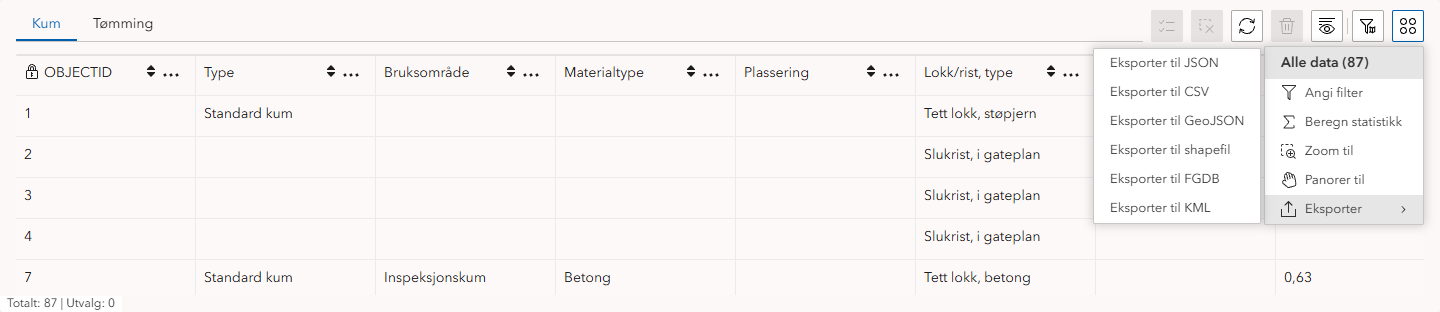
Fila lastes ned og kan åpnes i Excel. Samme meny har også eksport til blant annet GeoJSON, shapefil og KML.
Registrere en ny kum
- Åpne fanen Forvaltning. Redigeringspanelet står til høyre.
- Zoom inn til kummen. Malen Ny kum er grå til kartet er zoomet langt nok inn.
- Velg malen Ny kum.
- Klikk i kartet der kummen ligger.
- Fyll ut Type og de andre feltene, og trykk på Opprett.
Hvert NVDB-felt har en hjelpetekst under navnet, hentet fra NVDBs beskrivelse av egenskapen. Mål oppgis i meter, og enheten står i feltnavnet, for eksempel Dybde (m).
Nye kummer får status I bruk. Feltene NVDB-ID og NVDB-versjon vises ikke for nye kummer. De vises bare for kummer som er hentet fra NVDB, og kan ikke endres. Se Data fra NVDB.
Feltene og valgene i skjemaet står i Felt i skjemaet.
Redigere og slette en kum
- Åpne fanen Forvaltning. Redigeringspanelet står til høyre.
- Velg kummen i kartet, eller klikk på raden i tabellen.
- Skjemaet Rediger geoobjekt åpnes. Felt med kodeliste har nedtrekksmeny.
- Trykk på Oppdater for å lagre, eller Slett for å fjerne kummen.
Slettes en kum, slettes ikke tømmingene som er registrert på den.
Registrere tømming
- Åpne fanen Forvaltning, og velg kummen i kartet eller i tabellen.
- Øverst i skjemaet Rediger geoobjekt står Tømming, med de siste tømmingene. Trykk på Legg til post.
- Velg Tiltak, sett Dato og klokkeslett, velg Fyllingsgrad før tømming og fyll ut Utført av. Merknad kan brukes til det som ikke passer i de andre feltene.
- Trykk på Opprett.
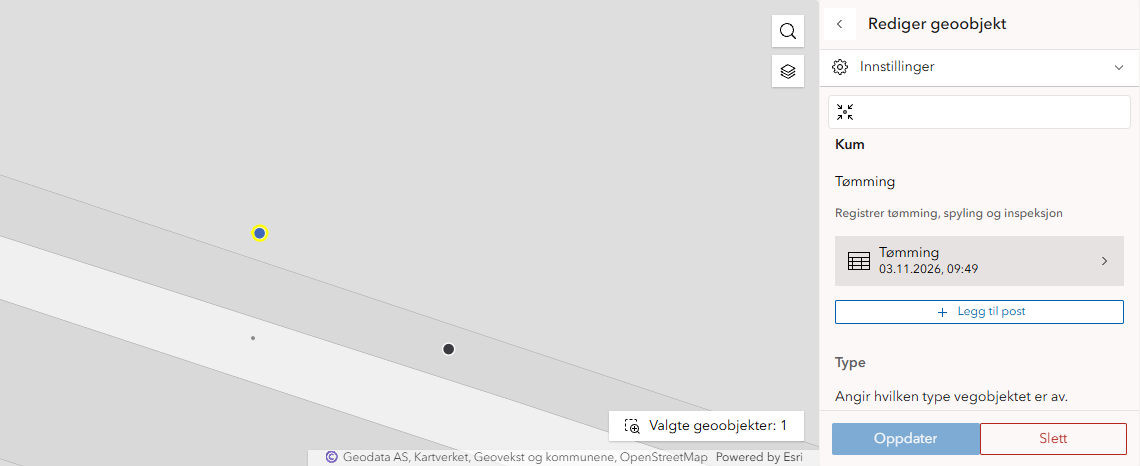
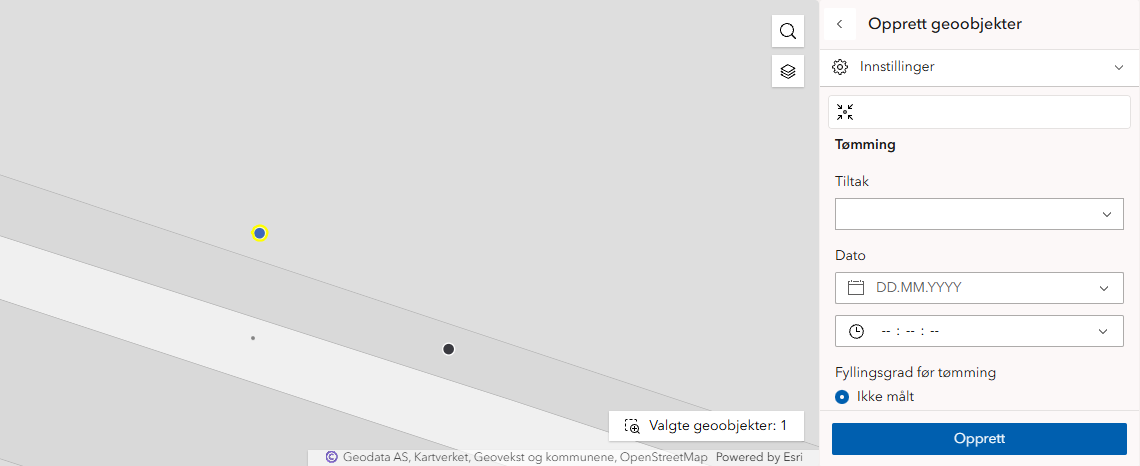
Valgene for tiltak og fyllingsgrad står i Felt i skjemaet.
Tømmingen kobles til kummen automatisk. Hver tømming blir en rad i fanen Tømming, slik at det bygges opp en historikk per kum. Siste tømming i popupen hentes alltid fra disse radene, så kartet viser riktig dato uten at noe må oppdateres på kummen. Feltene står i Datamodellen.
Vedlegg
Bilder og dokumenter kan legges ved både kummer og tømminger, for eksempel et bilde av kumlokket eller en spyleprotokoll.
- Åpne fanen Forvaltning, og velg kummen i kartet eller i tabellen.
- Legg til vedlegget nederst i skjemaet Rediger geoobjekt. For en tømming åpnes tømmingen under Tømming øverst i skjemaet først.
- Trykk på Oppdater.
Vedleggene vises i popupen og i tabellen. I tabellen viser kolonnen med binders hvor mange vedlegg hver rad har. Klikk på tallet for å se, laste ned eller legge til vedlegg.
Hvem endret hva
Hver kum og hver tømming lagrer hvem som opprettet og sist endret den, og når. Feltene fylles ut av ArcGIS Online ved hver lagring, og kan ikke endres.
| Felt | Innhold |
|---|---|
| Opprettet av | Brukernavnet i ArcGIS Online til den som opprettet kummen eller tømmingen. For kummer fra NVDB er det brukeren som kjørte importen. |
| Opprettet dato | Når den ble opprettet. |
| Redigert av | Brukernavnet til den som sist endret den. |
| Redigert dato | Når den sist ble endret. |
Feltene står helt til høyre i tabellen, både i Kum og i Tømming.
Bare siste endring lagres, ikke tidligere endringer. Historikken over tømminger ligger i fanen Tømming.
Feltene viser brukernavnet. Deler flere personer én bruker, står alle endringene på den samme brukeren. Gi derfor hver person sin egen bruker i ArcGIS Online.