Bruk av Geodata Online tjenester
ArcGIS Online
Tjenester fra Geodata Online blir rullet ut og registrert i kommunens ArcGIS Online. En liste over tjenester finnes i gruppen innsyn_saksbehandler.
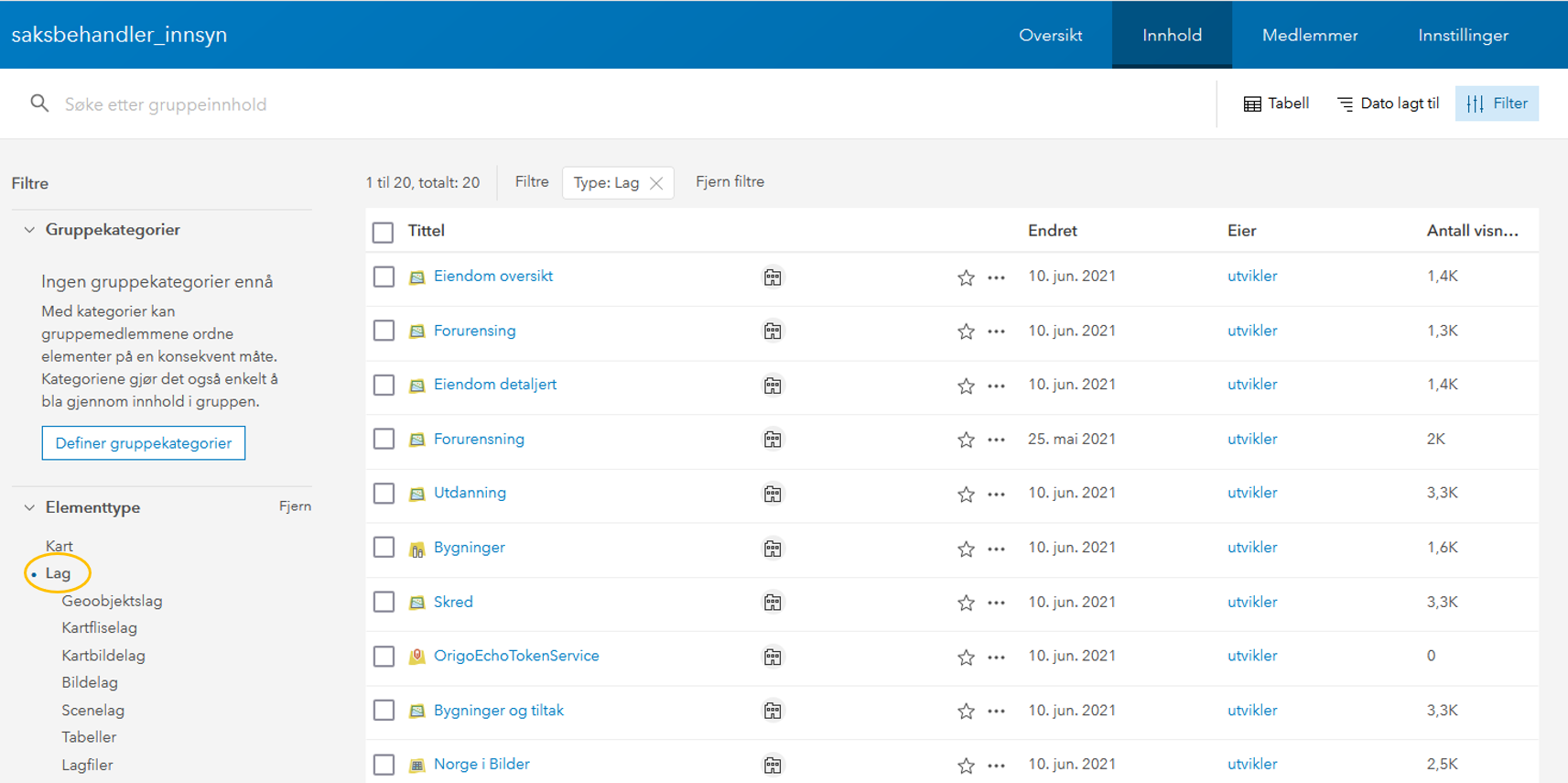
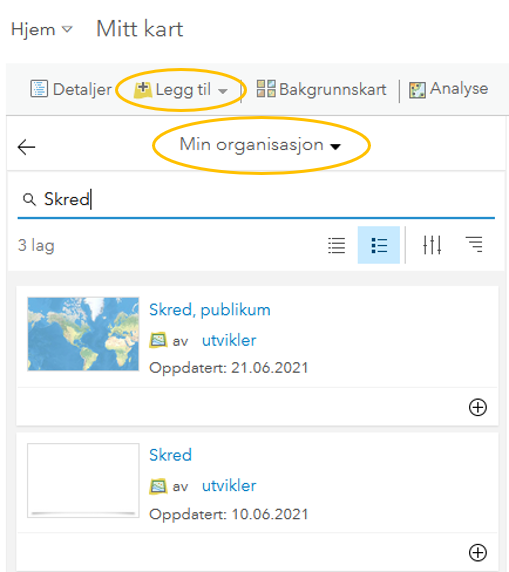
Disse kan åpnes direkte eller legges til i et ArcGIS Online webkart.
Brukeren har deretter mulighet til å endre visning av data, ved for eksempel filtrering, symbolisering, endring av pop-up og etiketter.
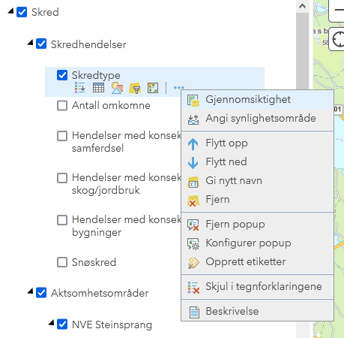
Avansert konfigurasjon med ArcGIS Arcade
Arcade er et lettveks uttrykksspråk som kan brukes gjnneom hele ArcGIS plattformen. Språket kan brukes for matematiske kalkulasjoner, evaluering av logiske uttrykk og tekstmanipulering.
ESRI har god dokumetnasjon for bruk av Arcade på sine hjemmesider Mer informasjon om Arcade
ArcGIS Pro
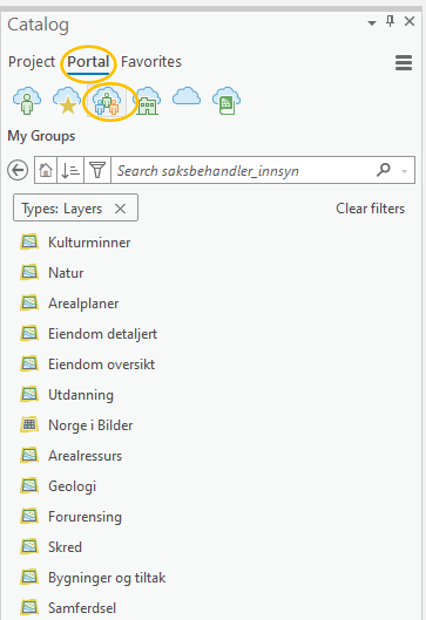
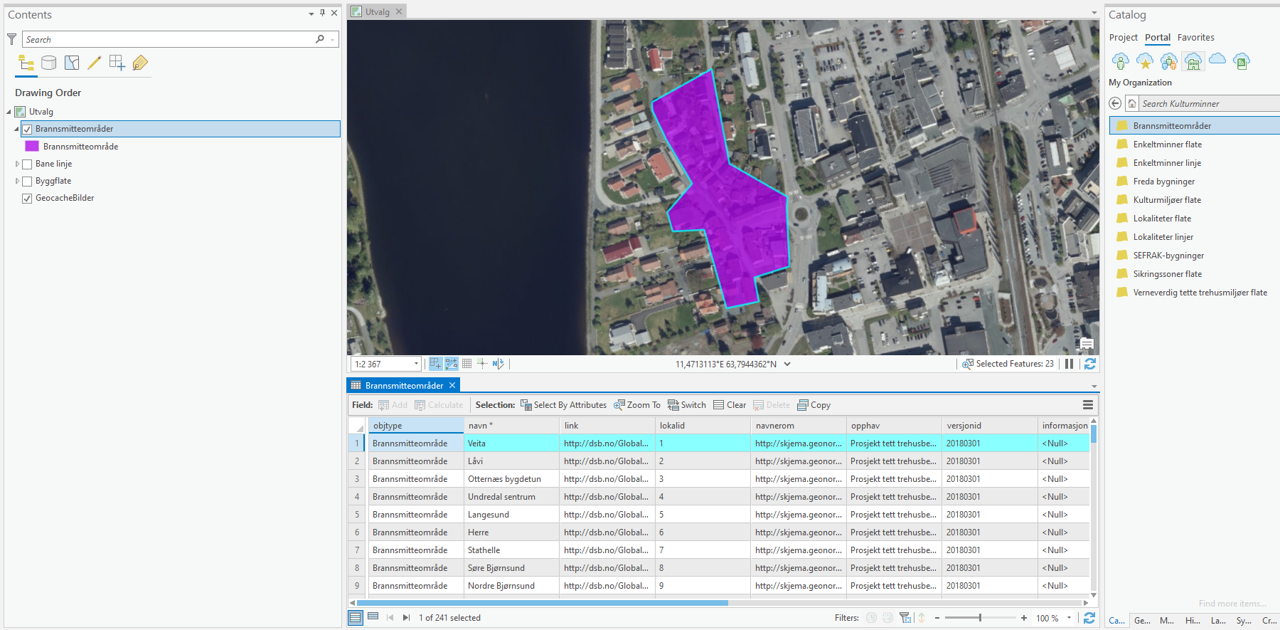
Innhold fra ArcGIS Online kan også brukes i ArcGIS Pro. For å dra inn tjenester fra innsyn_saksbehandler gruppen, velg Portal, Groups og klikk deg inn på gruppen. Brukeren har nå mulighet til å dra disse tjenestene inn i ArcGIS Pro.
Egenskapsinformasjon
Ved å dobbeltklikke på en av tjeneste i Portal (for eksempel Kulturminner), eksponeres de forskjellige lagene i tjenesten. Ved å dra inn individuelle lag, har brukeren mulighet for å åpne egenskapstabellen og kan lettere filterer på ønskede egenskaper.
Analyse
Geodata online tjenester registrert i kundens ArcGIS Online inneholder landsdekkende data og er designet for visning, enkle spørringer og mindre analyser. For tyngre analyser og nedlastning, se Analyse og bearbeiding av store datamengder
For mindre analyser via tjenester er det viktig at brukeren begrenser objektene som hentes fra tjenester til hva som trengs for analysen. Dette gjøres gjennom å sette opp spørringer i lagets definition query.
For å sette opp et definition query:
-
Høyreklikk på laget som er tiltenkt for bruk og velg 'Properties'
-
I dialogboksen, velg 'Definition Query' i panelet til venstre og trykk 'New definition query'
-
Konfigurer en passende spørring, trykk 'Apply' og 'OK'.
- I eksempelet i bildet under er skolelaget fra 'Utdanning' tjenesten dratt inn i kartet og det er laget en spørring mot skoler i Stange kommune som har mer enn 100 elever.
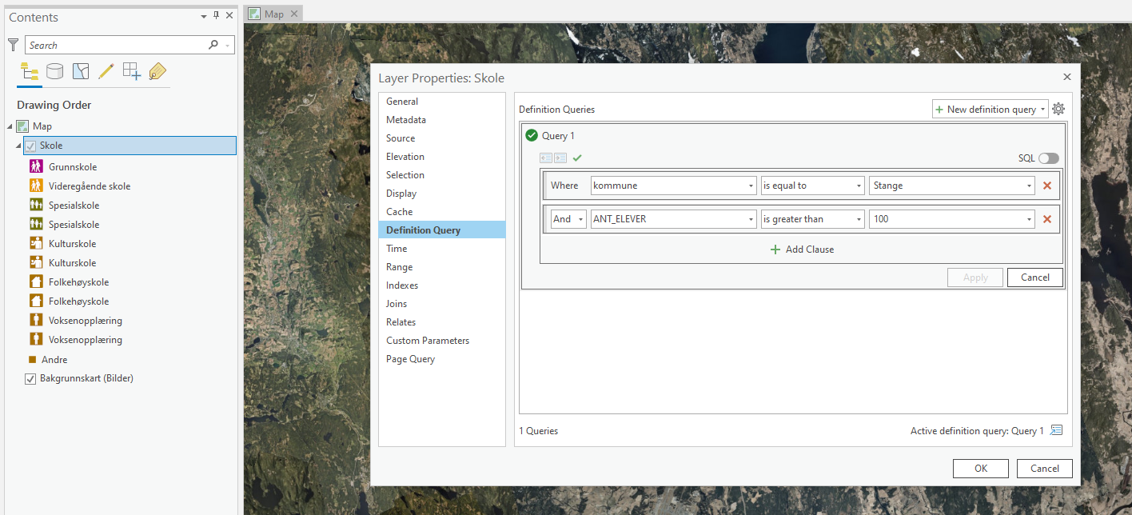
- I dette tilfellet reduseres antall objekter fra 4 876 til 12
- I eksempelet i bildet under er skolelaget fra 'Utdanning' tjenesten dratt inn i kartet og det er laget en spørring mot skoler i Stange kommune som har mer enn 100 elever.
-
Laget er nå klart for bruk i analyse.
Registrering av GDO-tjenester i AGOL
I visse situasjoner kan det være behov for å dele et utvalg av en GDO-tjeneste, hvor det for eksempel er lagt på egen symbologi og filter. Et eksempel på dette kan være et ønske om å dele et utvalg av Eiendom detaljert tjenesten i kundens AGOL, som kun viser fritidsbygg. Dette kan gjøres ved å registrere valgt GDO-tjeneste i AGOL, for så å legge tiltenkte tilpasninger.
Registrering av GDO-tjenester i ArcGIS Online krever en personlig Geodata Online bruker med rette tilganger
For å legge til en tjeneste fra GDO i AGOL:
-
Gå til https://services.geodataonline.no/arcgis/rest/services og logg inn med din personlige Geodata Online bruker
-
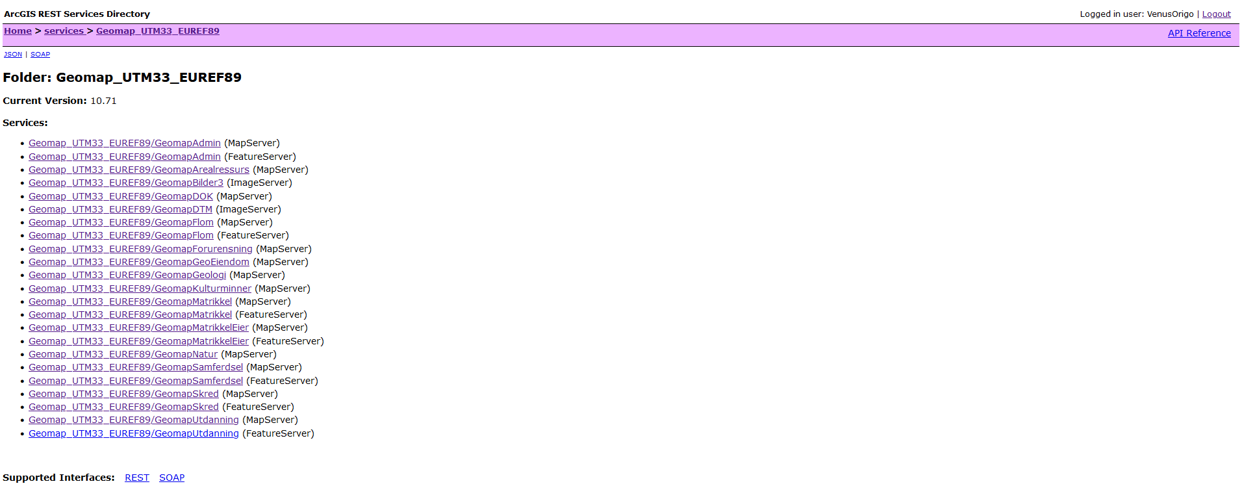
Etter innlogging kommer det en oversikt over tjenestene brukeren har tilgang til. Under Geomap_UTM33_EUREF89 ligger de fleste datatjenester.
 info
infoEn oversikt over alle tjenester i plattformen finnes her. Om det er tjenester som det mangler på Rest-endepunktet, ta kontakt med Geodata support
-
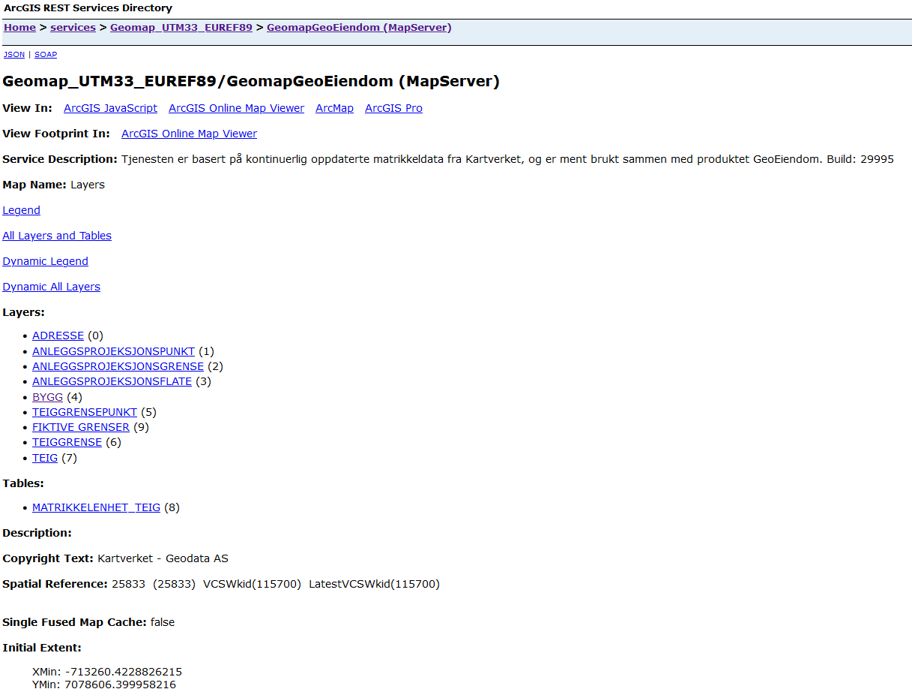
Trykk på tjenesten som ønskes. Det vil nå vises en oversikt over tjenestenes innhold, med lagkomposisjon og metadata.
-
Kopier URL-adressen til tenkt tjeneste. Eksempel-URL for GeomapGeoEiendom tjenesten: https://services.geodataonline.no/arcgis/rest/services/Geomap_UTM33_EUREF89/GeomapGeoEiendom/MapServer
- Om brukeren kun ønsker å legge til et av lagene fra tjenesten, trykk på ønsket lag og kopier URL'en. Eksempel for bygg-laget i GeomapGeoEiendom-tjenesten: https://services.geodataonline.no/arcgis/rest/services/Geomap_UTM33_EUREF89/GeomapGeoEiendom/MapServer/4
-
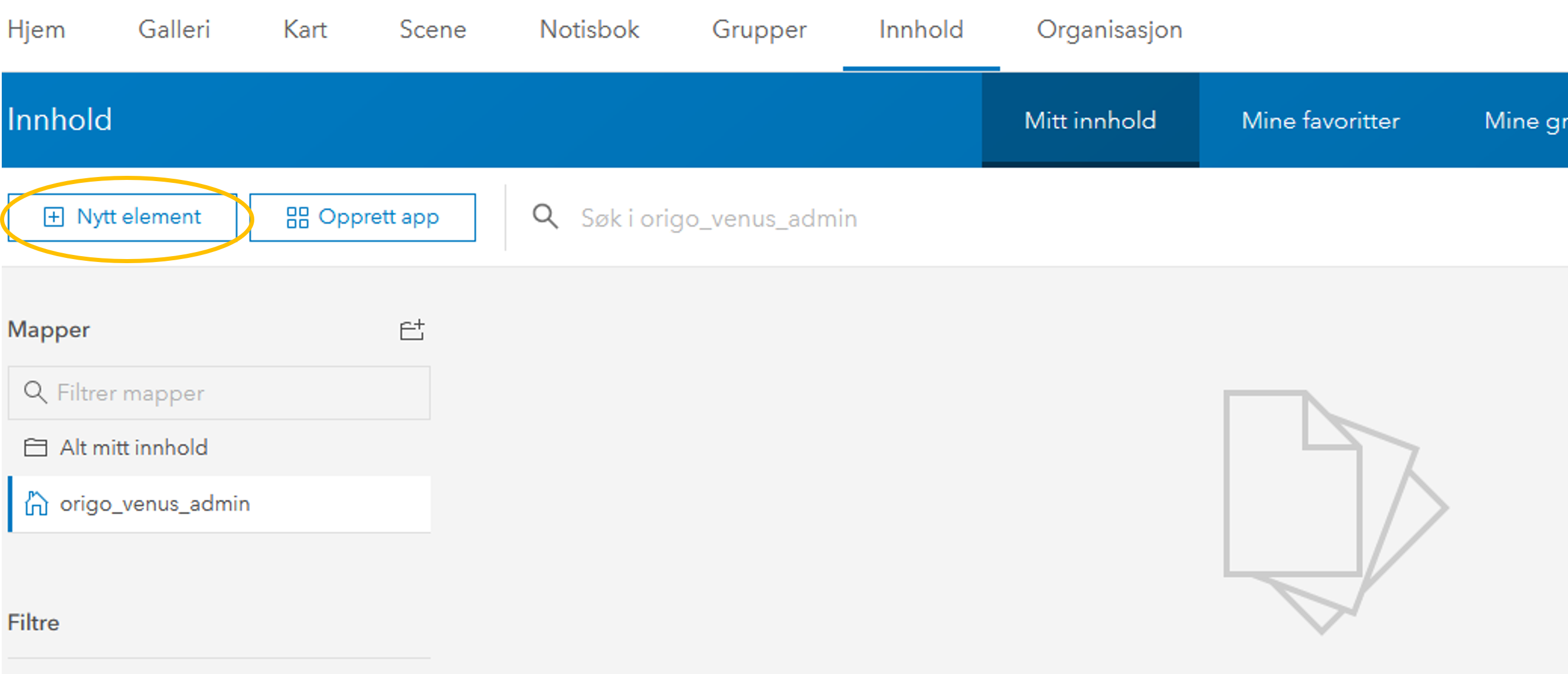
Logg inn i ArcGIS Online og gå til "Innhold"
-
Velg Nytt element
-
Velg deretter URL og lim inn den kopierte rest-tjeneste URL'en
-
For å lagre elementet med påloggingsdetaljer, slå på Lagre påloggingsopplysningene med tjenesteelementet. Ikke be om autentisering
-
I neste vindu legges det inn brukernavn og passord for din Geodata Online bruker
-
I det siste dialogvinduet legges det inn ønsket metadatainformasjon. Trykk deretter "Lagre"
Elementet er nå lagret hos den innloggede ArcGIS Online brukeren. Ved å åpne elementet i kartviseren, kan brukeren legge på filter og endre symbolisering. Ved å bruke Lagre lag funksjonen, lagres endringene på element-definisjonen. 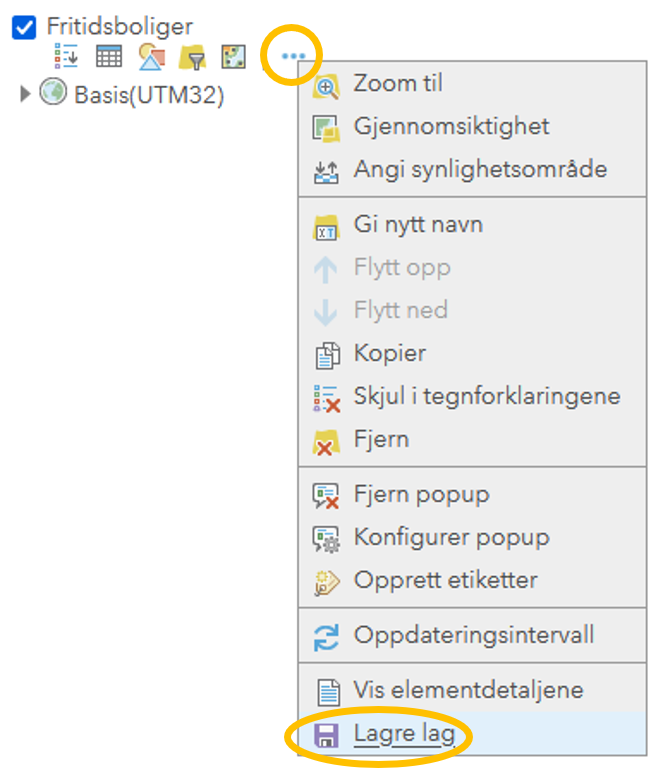
Elementet kan videre deles med grupper og organisasjonen.