Datatilgang i FME
Tilgang
For å bruke Geodata Online-tjenester i FME, kreves det en personlig Geodata Online-bruker. Om du ikke har en slik fra før, kan det opprettes en bruker via denne lenken
For å sette opp brukeren med riktige tilganger, ta kontakt med Geodata support
Tjenester
For en oversikt over de forskjellige tjenestene, se tjenesteoversikten. For informasjon om de forskjellige tjenestetypene, se tjenestetyper
Bruk linkene i kolonne Tjeneste beskrivelse i tjenesteoversikten for å finne informasjon om - og URL'er til de forskjellige tjenestene.
Oppkobling i FME - før 2024 / med separate readere for (AGOL, Server, Portal)
NB - forklaring som følger beskriver vanlig framgangsmåte i FME før FME 2024. Måten å lese ArcGIS (AGOL, Server, Portal) feature services på er seinere lagt på en ny Esri ArcGIS Connector, som snart vil erstatte de tidligere readerne for Feature Services samt relaterte transformere. Disse readerne er støtta i FME 2025, men blir ikke videreført. Vi har derfor oppdatert veiledningsdokumentet med et nytt kapittel som viser ny funksjonspakke og metode.
"Feature reader" transformeren kan brukes for å koble seg opp mot de forskjellige tjenestene.
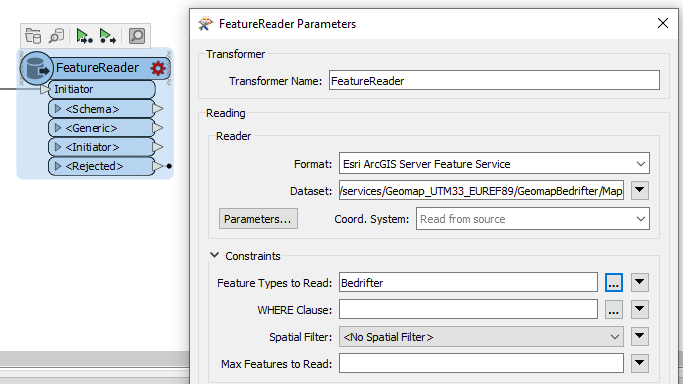
Hent ut URL'en til en MapService/FeatureService fra endepunktene nevnt ovenfor og lim den inn under "Dataset". For "Format", velg "Esri ArcGIS Server Feature Service". I FME Reader-kontekst dekker dette både Map - og Feature Services.
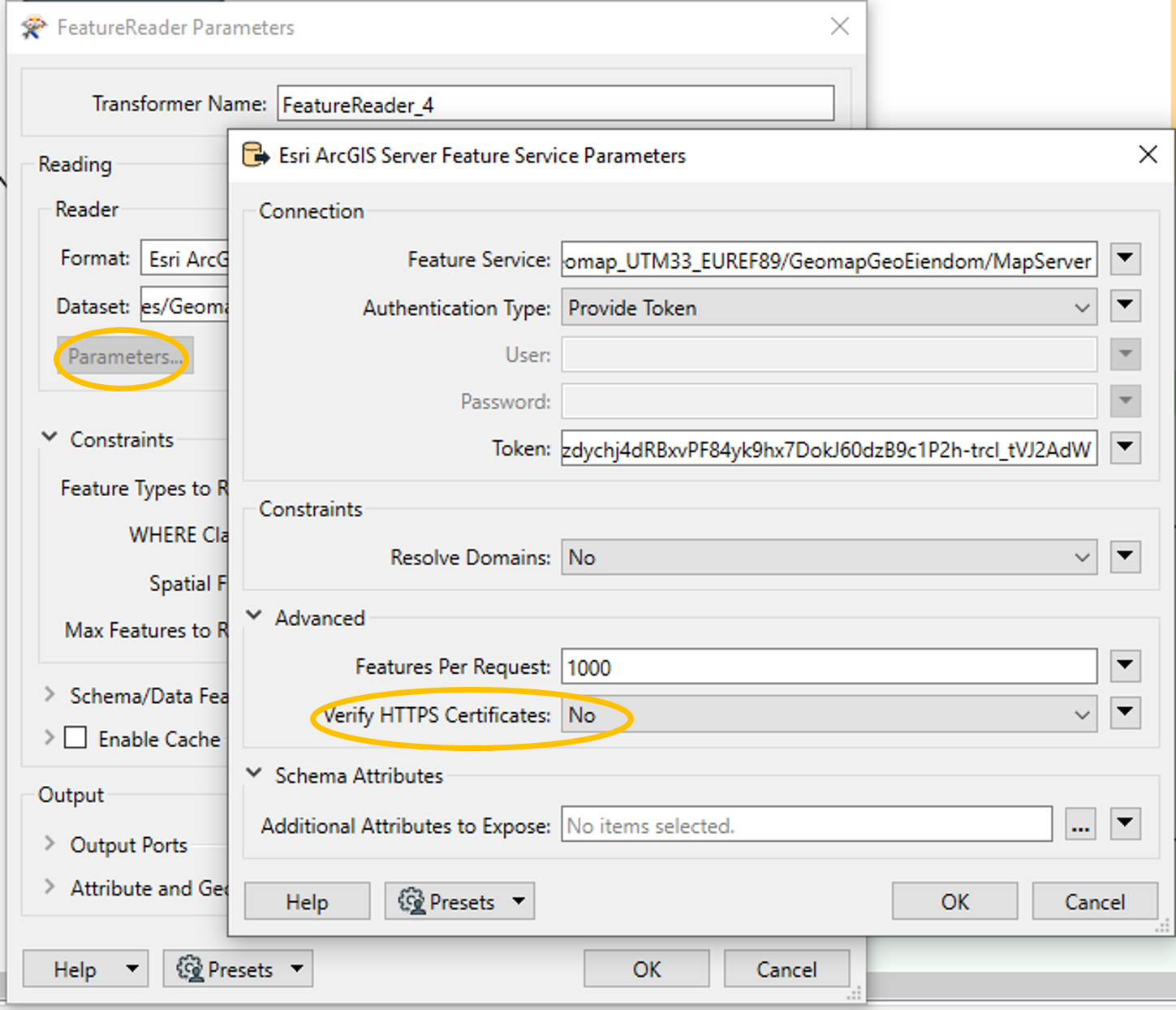
Under "Parameters...", sett "Authentication type" til "Provide token". Hent et token og lim det inn i token-feltet. Under "Advanced", sett "Verify HTTPS Certificates" til "No".
Velg lag det er behov for å trekke ut fra treprikksmenyen til høyre for "Layer-list" feltet.
Tjenestene fra Geodata Online er landsdekkende og det er her viktig å legge inn filter på uthenting av data. Dette kan gjøres på flere måter, ved filtrering på egenskaper eller områdebegrensninger. Dette skaper mindre trafikk mot tjenesten og gjør FME-jobben mer hensiktsmessig.
WHERE Clause
Som hovedregel, bør det alltid settes et filter mot kommunen det jobbes mot, noe som kan gjøres via en "Where clause".
Om datasettet det jobbes mot ikke har en egenskap som er egnet for filtrering, se Spatial filter
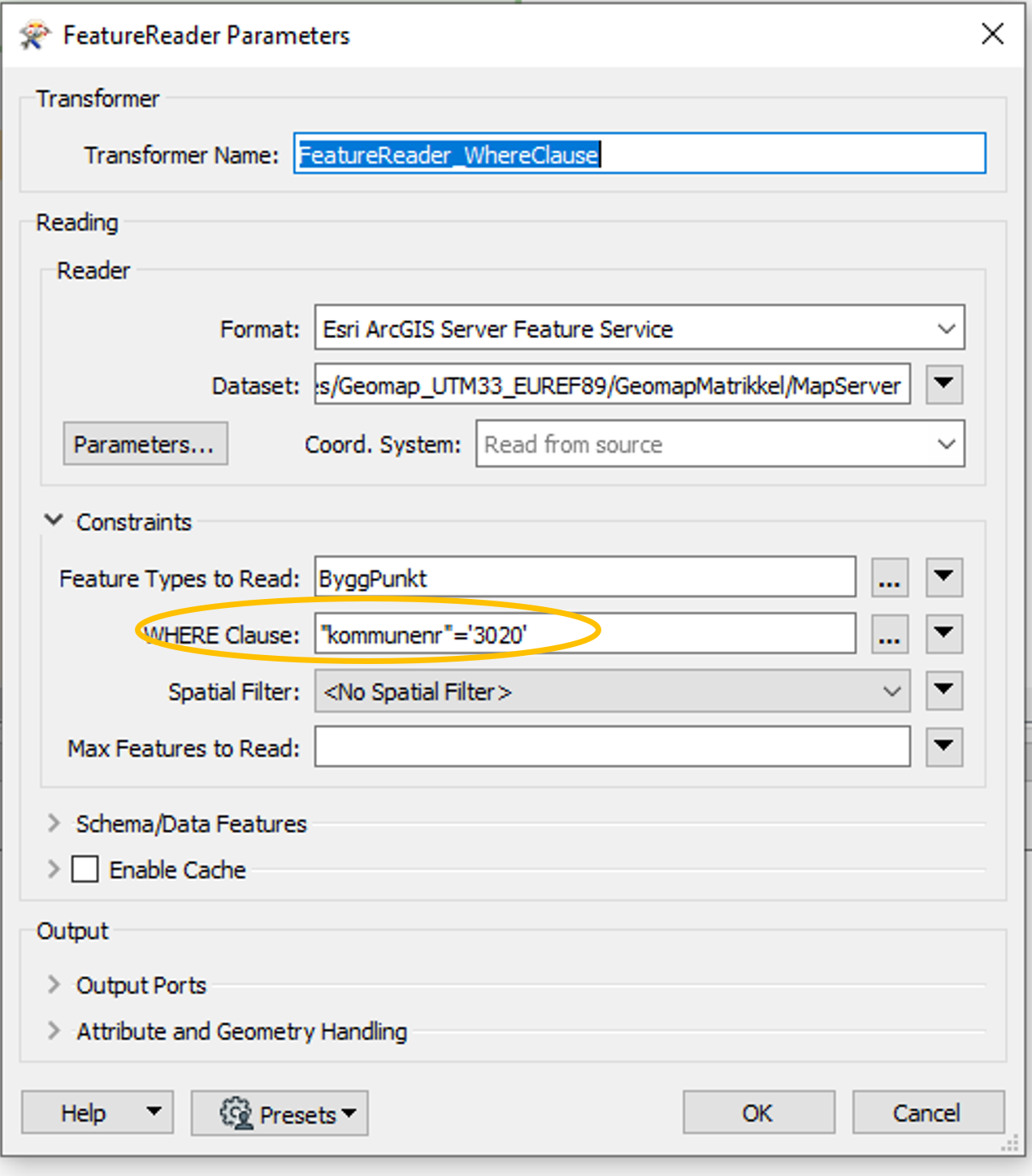
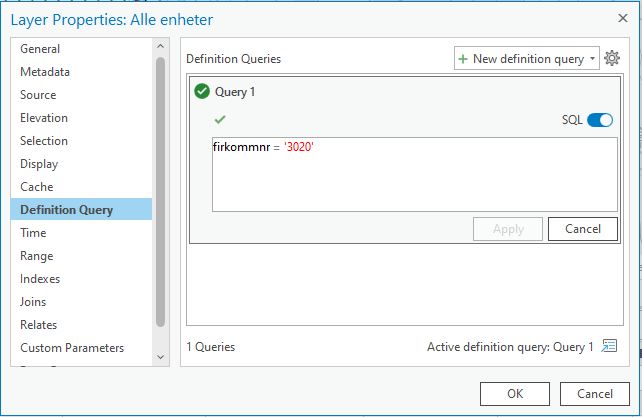
Om en er usikker på hvordan en "Where clause" bygges eller ikke kjenner datamodellen, kan det være lurt å laste den inn i ArcGIS Pro og bygge uttrykket i enten "Definition query" eller "Select by attribute". Dette kan deretter konverteres til SQL og limes inn i "Where clausen".
Spatial filter
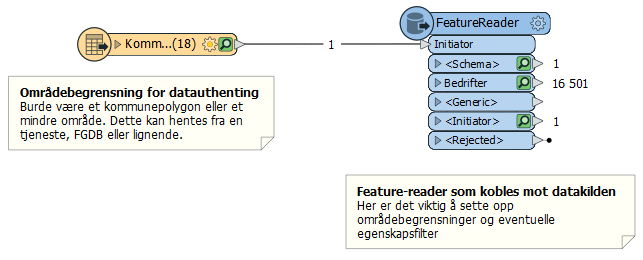
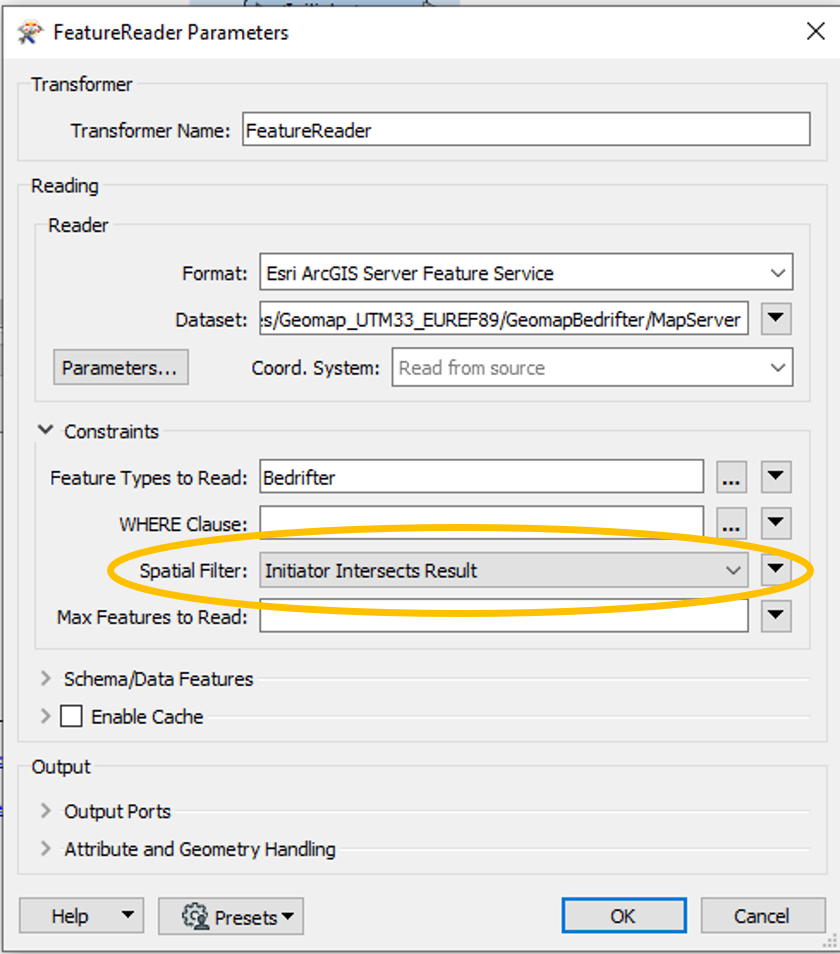
FeatureReader-transformeren har mulighet for å ta imot en initiator, hvor det kan kobles opp geometri for en kommune eller et mindre område. Denne funksjonen er spesielt viktig om tjenesten som brukes ikke har egenskaper for filtrering på kommune.
I innstillingene for FeatureReaderen, settes dette i "SpatialFilter", og en kan her velge mellom ulike filter.
Hent token
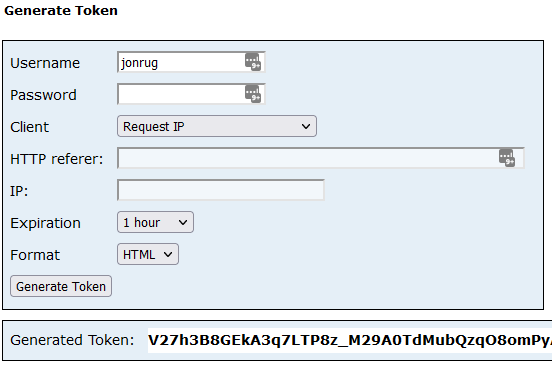
Token kan hentes via denne lenken
I dialogen
- Fyll inn ditt Geodata Online brukernavn og passord
- Sett "Client" til "Request IP"
- Velg lengde på levetid for tokenet
- Trykk "Generate Token" og kopier tokenstrengen
Oppkobling i FME - ESRI ArcGIS Connector (fra FME 2024)
Foreløpig er Esri ArcGIS Connector å finne på FME Hub, FMEHub . Den inneholder, foruten leser og skriver for ArcGIS Rest Feature Service (les: Feature - OG Map Service), også transformerne:
- ArcGISOnlineConnector
- ArcGISAttachmentConnector
- ArcGISBranchVersionManager
Vi konsentrerer oss i det følgende om bruk basert på våre tjenesteressurser, Geodata Online. Krav om å sette opp en web connection mot aktuelt servende miljø er uansett generelt og vil fortone seg likt når en går mot andre Esri-baserte ressurser.
Tokengenerering for tilgang vil være ulikt:
- Standard ArcGIS Online Generate Token web service vil fungere på standard ArcGIS Server webtjenester
- GeodataOnline: Krever egen tilpasning. Vi har utviklet en Geodata Online Generate Token Web Service som blir lastet ned her: GenerateTokenWS
Pakk ut innholdet (XML servicedefinisjon). Du skal bruke det i oppsettet i FME Form.
Framgangsmåte i FME Form
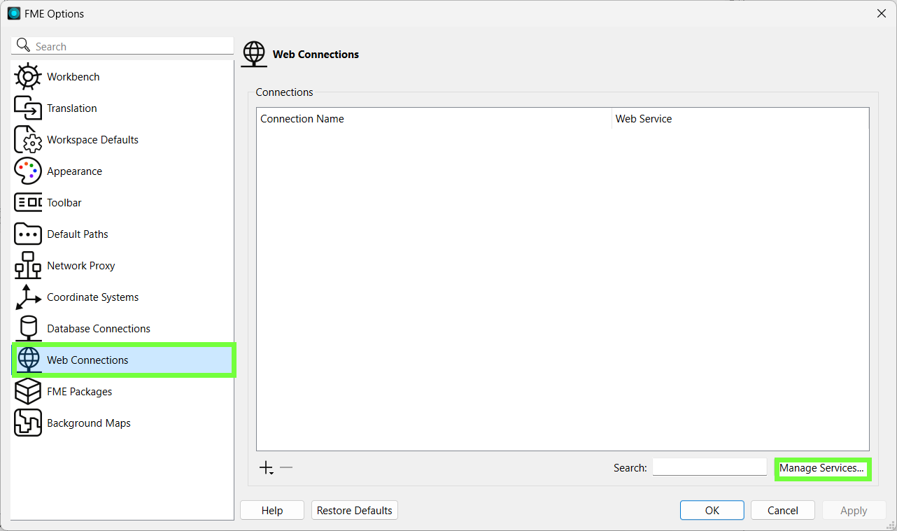
Web Connection må bli satt opp. På menylinja i FME Form, velg Utilities, FME Options. I dialogen som kommer opp. velg Web Connections, så Manage Services.
Ny dialog, klikk +-knappen og velg Import
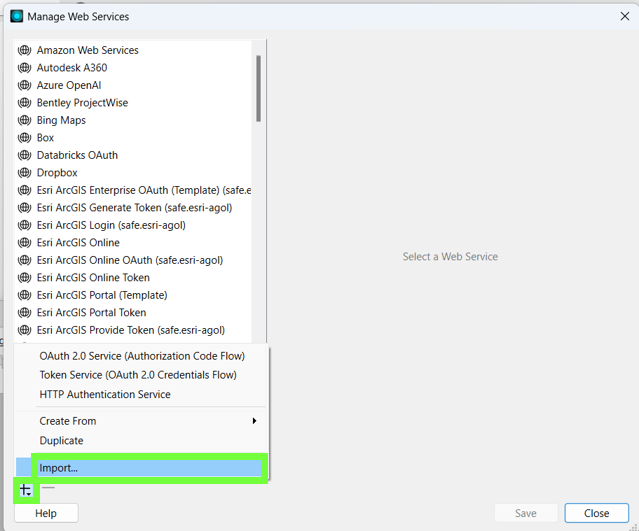
Finn fila på disk, la passord stå tomt og klikk OK:
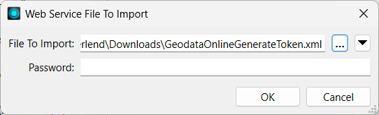
Resultat:
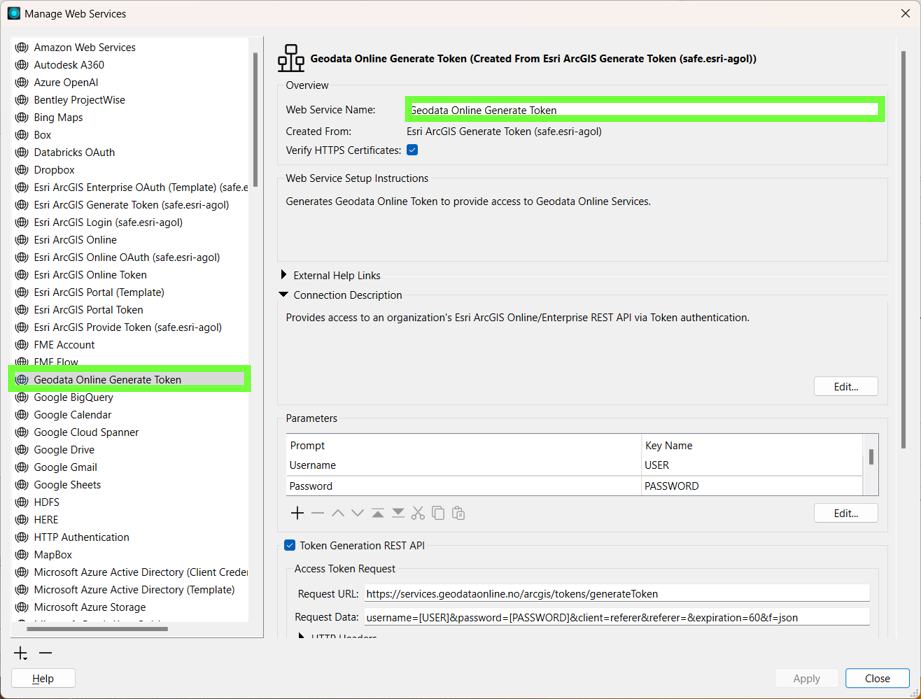
Brukernavn og passord opprettes/lagres seinere. Lukk dialogen.
Nå skal du lage en web connection basert på den importerte tjenesten. Klikk +-tegnet, så Add:
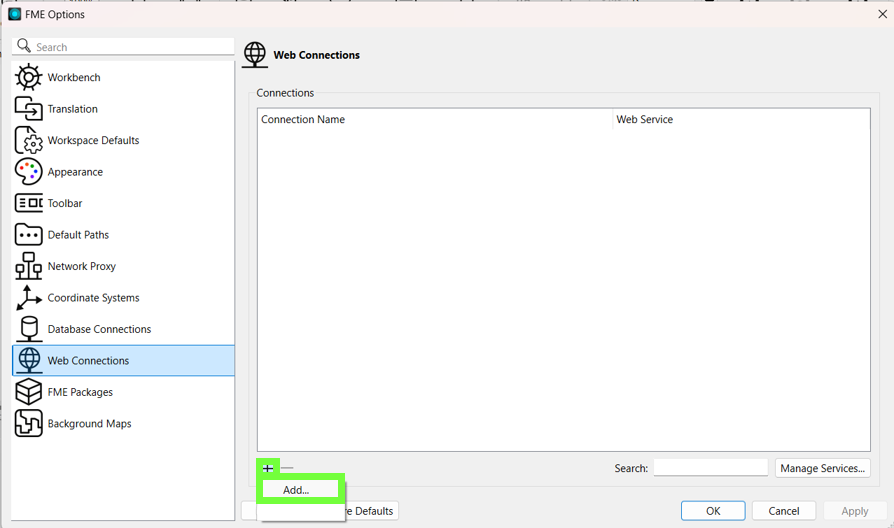
Velg den nyopprettede tjenesten fra nedtrekkslista øverst i dialogen som kommer opp. Gi tilkopling et navn (eksempler gitt). Fyll inn brukernavn og passord. Klikk OK.
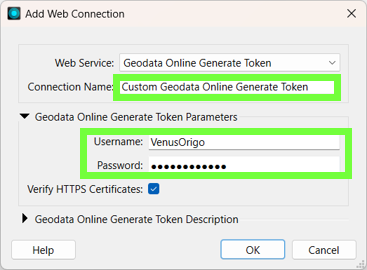
Sluttresultat:

Lukk dialogen.
Opprette en arbeidsflyt i FME Form
Et enkelt workspace for å trekke ut data fra en tjeneste kan se slik ut:
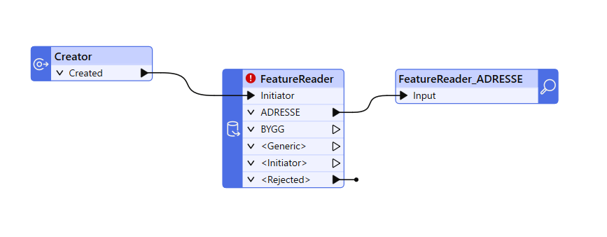
FeatureReaderen må gis noen parametre. De som blir vist her understøtter et reelt case, men må bli sett på som eksempler:
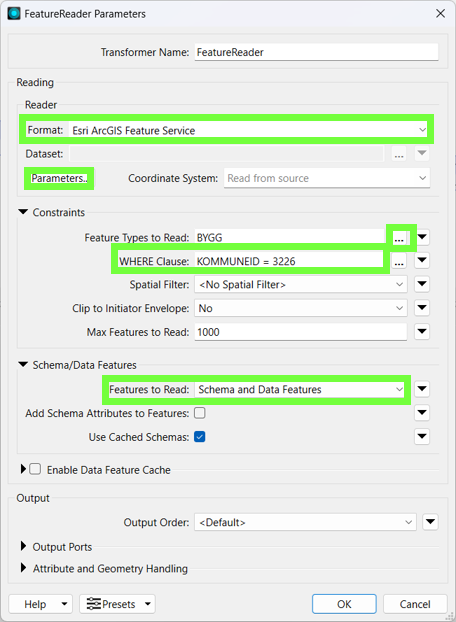
En del viktige innstillinger er uthevet. Merk filteret: Attributt- eller romlig filter må brukes der en aksesserer landsdekkende tjenester.
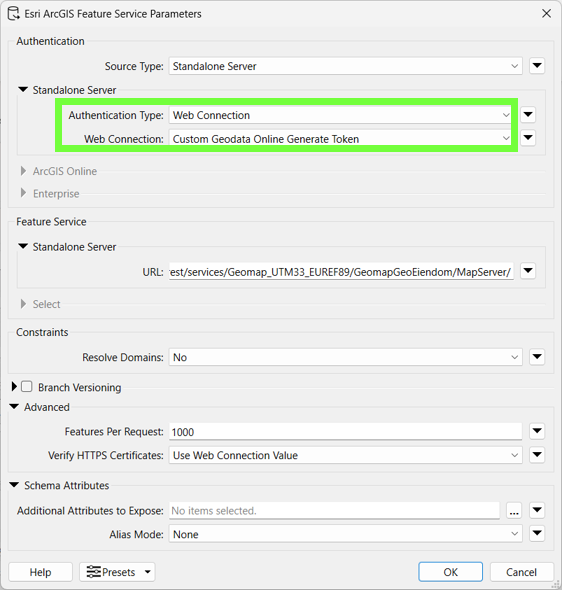
Merk at nedhenting av data, også med en WHERE-clause, kan feile i form av tidsavbrudd (typisk i løpet av 10-15 sekunder), eller ved at chunkstørrelsen ikke blir begrenset tilstrekkelig (slik som det er gjort over).
FME Feature Reader henter først alle OBJECTIDer for objekter som tilfredsstiller WHERE-clause. Deretter henter den aktuelle objekter i chunks. Chunkstørrelse på 1000 objekter - Features Per Request - anses optimalt, og det anbefales ikke å bruke noen annen verdi. Denne metoden belaster tjenesten mindre enn ved å laste ned alt, og så paginere (inndele i blokker med fast størrelse i etterkant). Ved timeout / for tungt query gjør systemet gjentatte forsøk på å polle data, men det vil da typisk terminere med 500-feil til slutt.
Til slutt
Det som nevnes over rundt filtrering ved uttak av data fra tjenester, er akkurat like gyldig ved bruk av den nye connectoren. Det henvises til omtale og eksempler over.
Forventet deprikering av 'de gamle' readerne er i / ved lansering av FME 2026. Vi forventer også at Esri ArcGIS Connector da 'blir flyttet inn' som en installert komponent med FME Form.