Avansert symbologi på hosted feature services
I noen tilfeller kan det være utfordrende å finne passende lag-symbologi i ArcGIS Online. ArcGIS Pro gir flere muligheter for å definere symbologi og kan brukes for å overskrive symbologien for en tjeneste.
Selv om ArcGIS Pro gir store muligheter for symbolisering, er det ikke alt som vil støttes i ArcGIS Online. Det vil eventuelt komme advarsler om dette ved publisering.
Krav
- Tjenesten som overskrives må være en Hosted feature service
- Overskriving av tjenester i ArcGIS Online krever en bruker med ArcGIS Pro lisens
- Brukeren har mulighet for å overskrive elementer den selv eier. Unntaket er brukere med administrator-rolle, som kan overskrive alle hosted-feature tjenester i organisasjonens ArcGIS Online.
Fremgangsmåte
- Gjør en eksport av tjenesten som ønskes oppdatert.
- Gå til elementet i ArcGIS Online og velg "Eksporter data" og "Eksporter til FGDB.
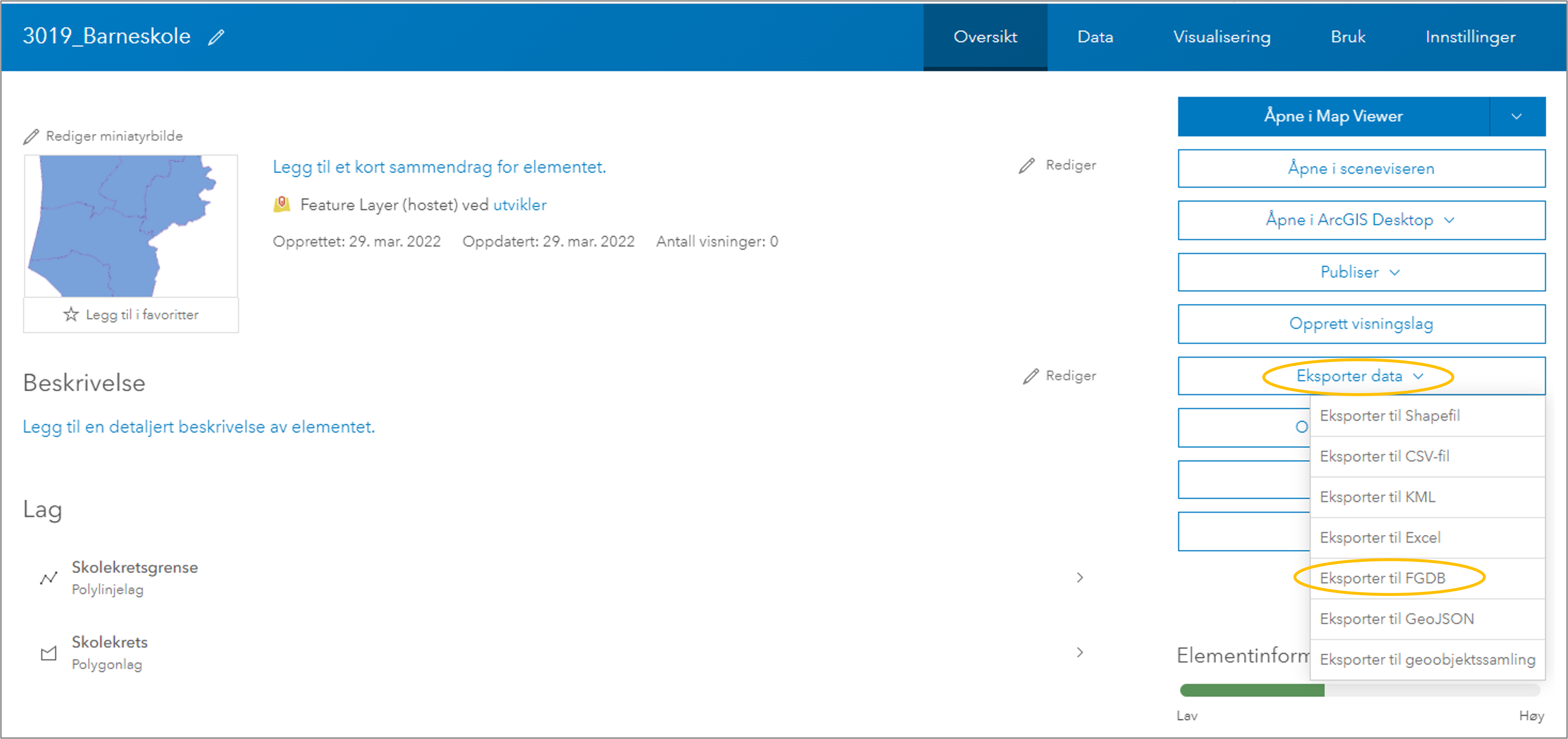
- Resultatet legges som et nytt element under ditt innhold - last ned denne filen.
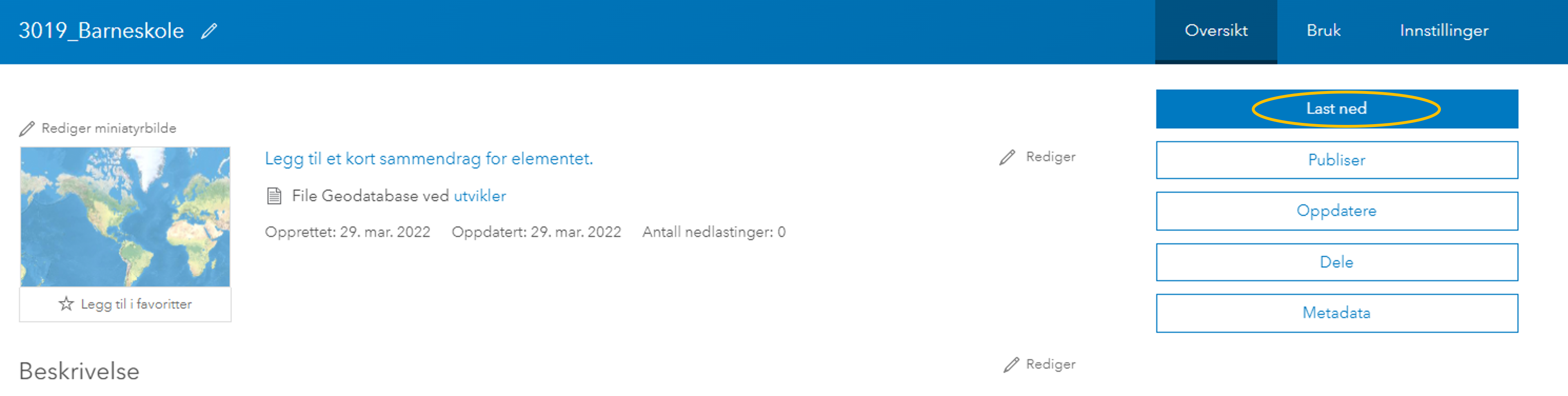
- Dette kan alternativ også gjøres direkte via ArcGIS Pro
- Gå til elementet i ArcGIS Online og velg "Eksporter data" og "Eksporter til FGDB.
- Åpne ArcGIS Pro og et webkart.
- Koble opp den nedlastende filgeodatabasen og legg til alle lagene som finnes i tjenesten.
- Symboliser lagene som tiltenkt
- Slå på unique lag-ID'er i webkartet.
-
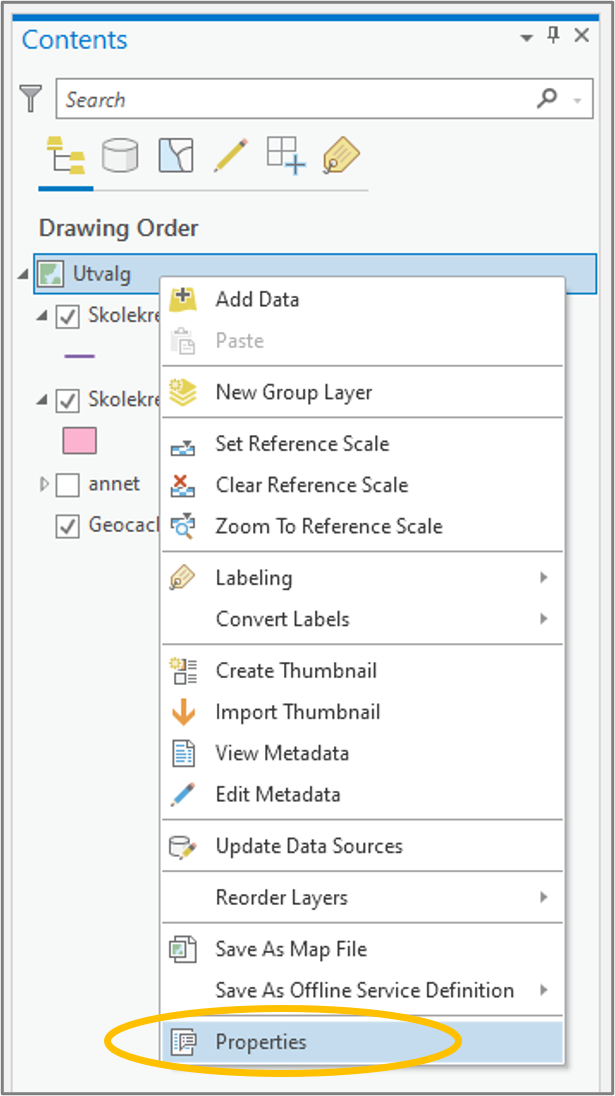
Høyreklikk på webkartet og velg properties
-
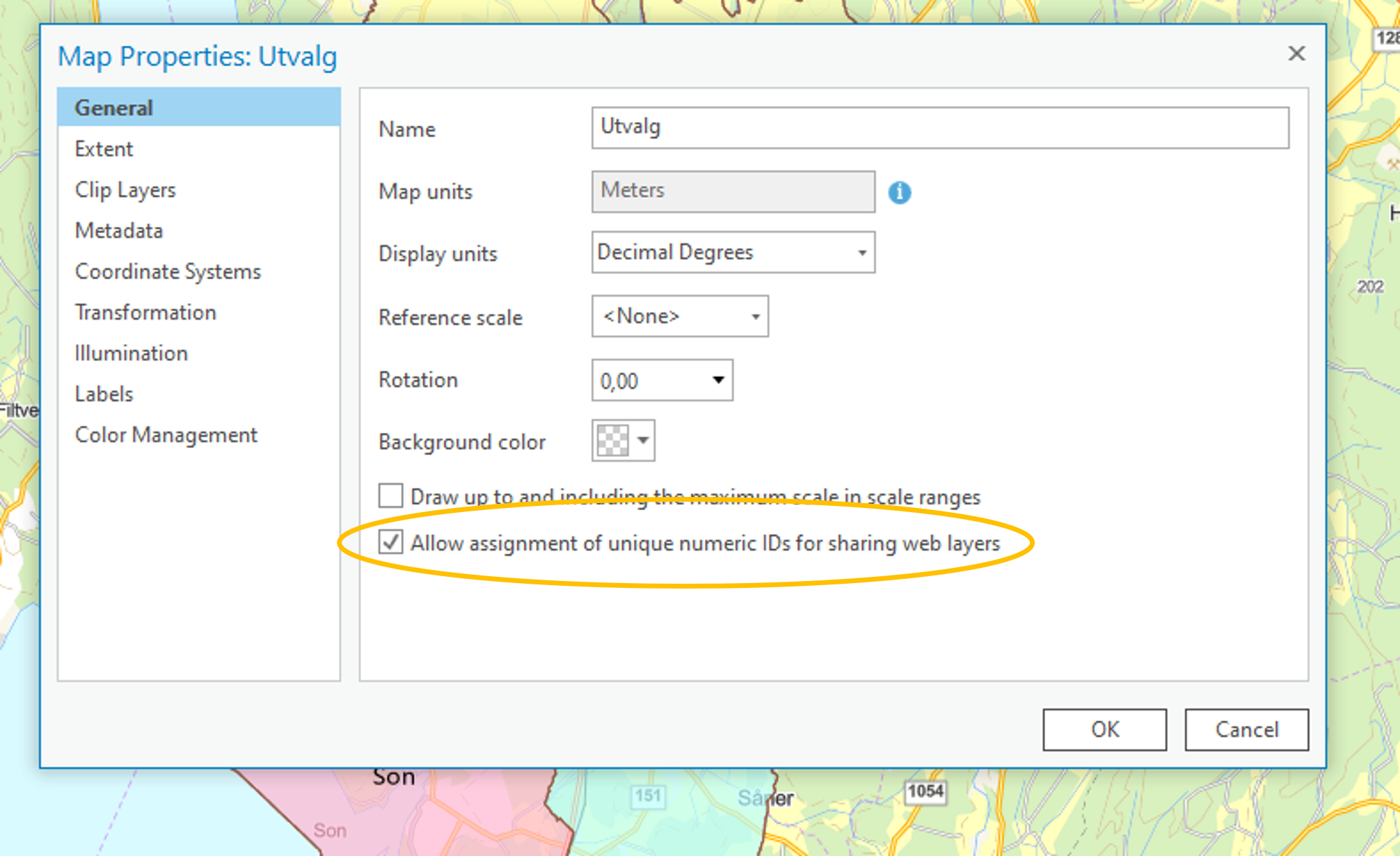
Under "General" huk av for «Allow assignment of unique numeric IDs for sharing web layers» og trykk OK
-
- Gå deretter gjennom laglista, trykk på properties og se at lagnummeret stemmer med hva som er definert på tjenesten
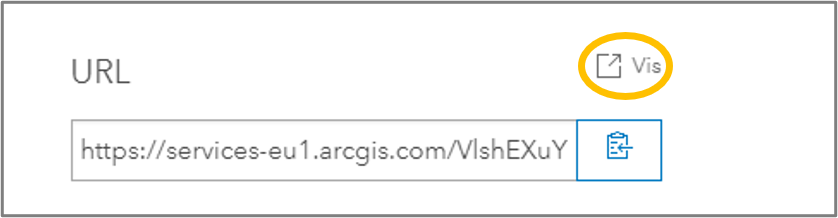
- Tjeneste definisjonen finner en ved å gå til elementet i ArcGIS Online, scrolle helt ned og trykke på Vis
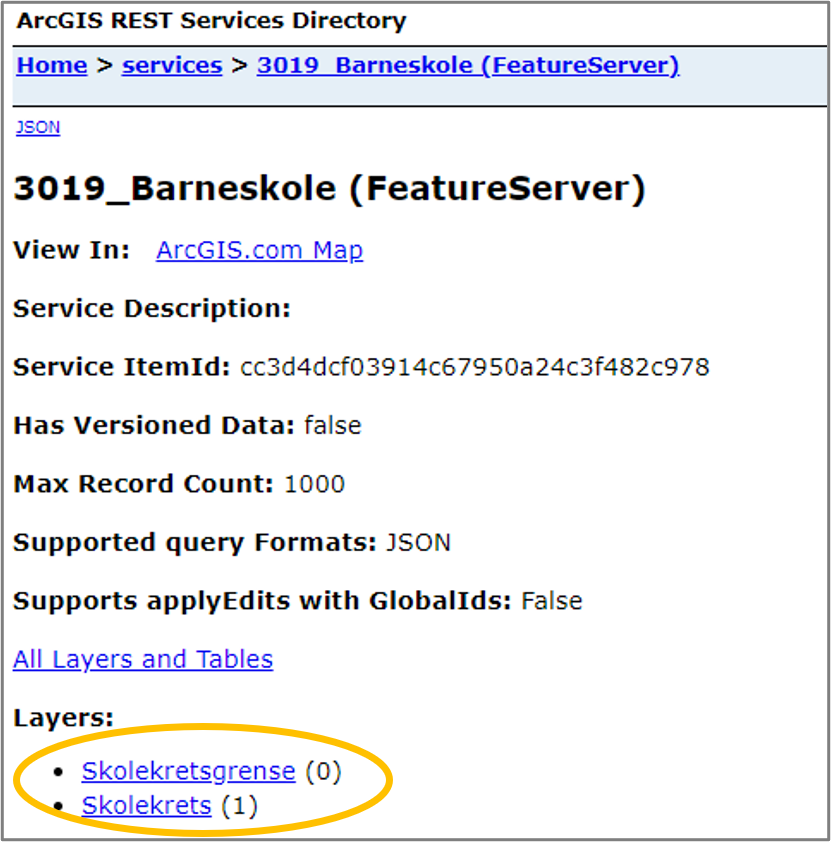
- En føres her til en tjenesteoversikt og en ser lag-idene på de forskjellige lagene.
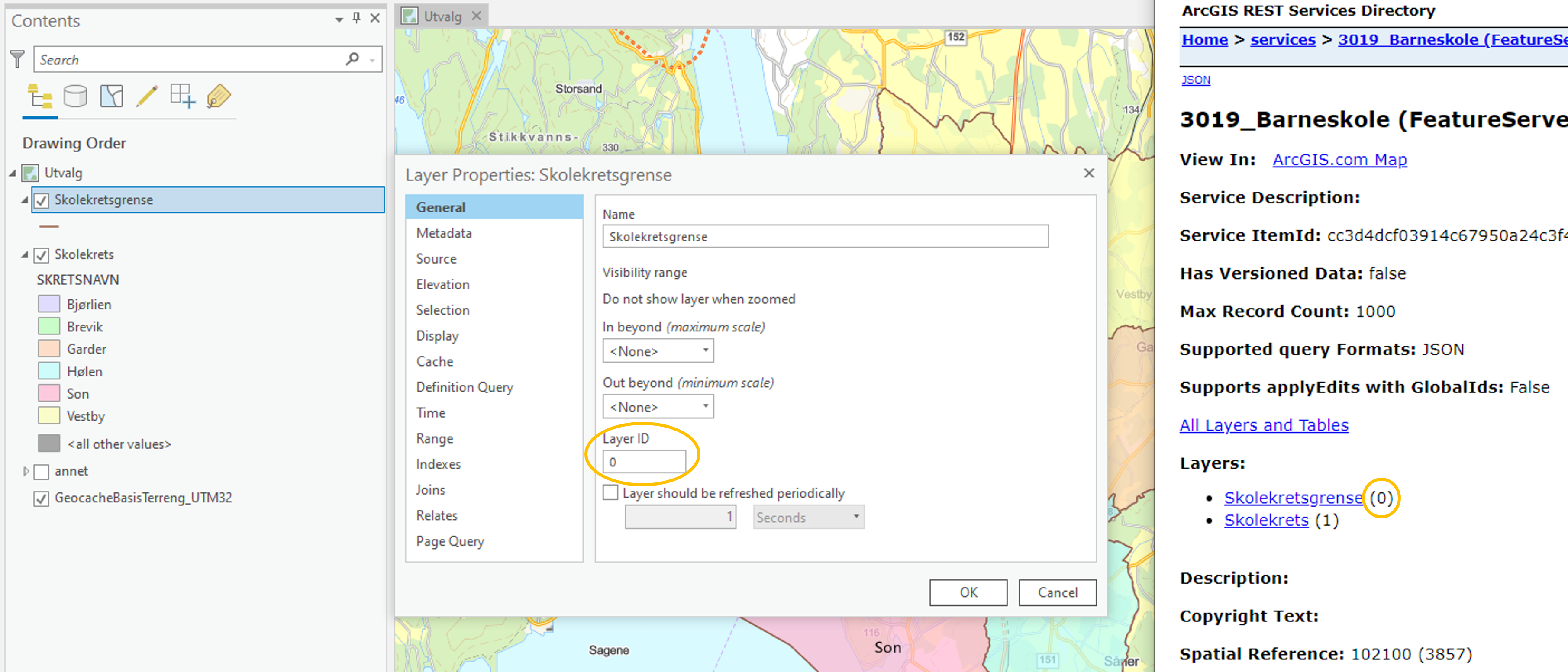
- Tjeneste definisjonen finner en ved å gå til elementet i ArcGIS Online, scrolle helt ned og trykke på Vis
Det er høyst viktig at lag-id'ene som defineres i webkartet stemmer overens med tjenesten. Om dette endres, kan det få konsekvenser for eventuelle oppdateringer av datagrunnlaget.
-
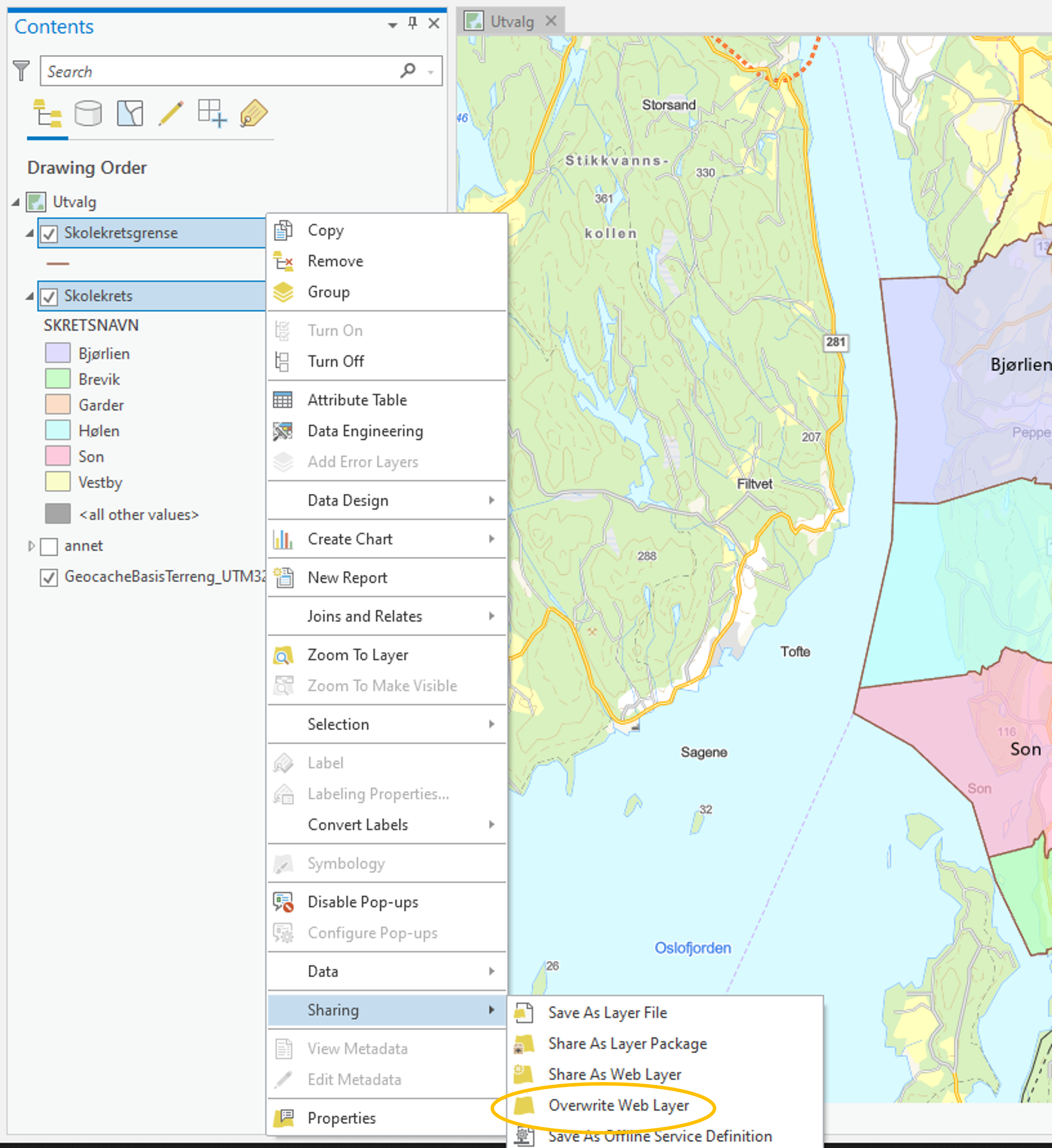
Merk alle lagene i laglista, høyreklikk, gå til "Share" og velg "Overwrite Web Layer".
-
Finn elementet i ArcGIS Online og velg OK
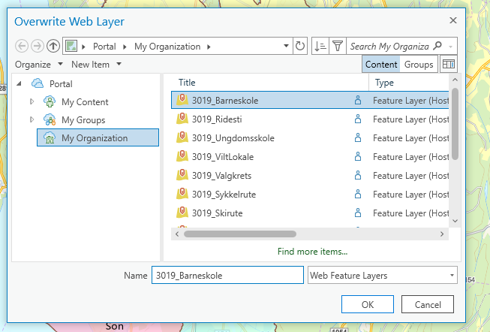
-
Advarselen som kommer opp forteller om eventuelle konsekvenser ved å skrive over laget - trykk OK.
-
Fyll inn eventuell manglende informasjon og trykk "Analyze".
-
Rett nødvendige feil før en trykke Publish
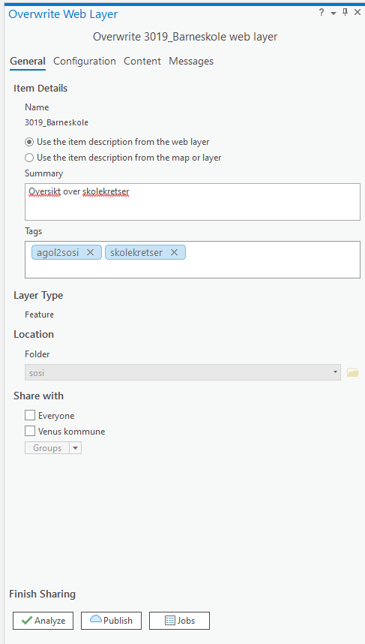
Tjenesten vil nå overskrives i ArcGIS Online. Gå til elementet i ArcGIS Online og åpne det i kartviseren for å se resultatet.