Kart og kartinnhold
Kartlagsliste
For å få oversikt over data som er tilgjengelige og kan bli vist i kartet, slå lag av og på samt endre lagrekkefølge, åpner en kartlagsliste 
Typisk vil strukturen være basert på de konfigurerte karttjenestene, der tjenestens navn utgjør et rotnivå og valgte, forklarende navn på neste nivå skal vise dataenes gruppering. Eksempel på tjeneste med undergrupper:
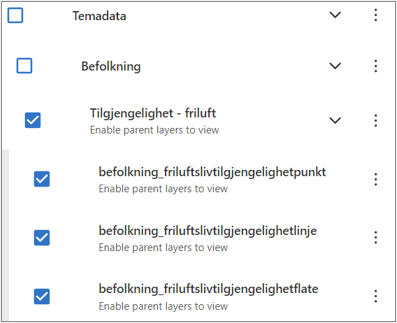
Her utgjør 'Temadata' tjenesten, 'Befolkning' et overordnet gruppenivå, 'Tilgjengelighet - friluft' et gruppenivå som representerer datasettet og de tre nederste elementene faktiske kartlag dette datasettet består av, som kan skrus av og på individuelt.
Merk at alle nivåer må være krysset av for at et kartlag skal være synlig.
Operasjoner som støttes og som blir tilgjengelig ved klikk på treprikksymbol/handlingsmeny:

Her framhever vi det å kunne zoome til målestokk der laget blir synlig samt å kunne slå på alle overliggende nivåer som spesielt nyttige muligheter. Det er i tillegg mulig å kjøre diverse operasjoner for styre lagsynlighet for valgt, underliggende og overliggende lag.
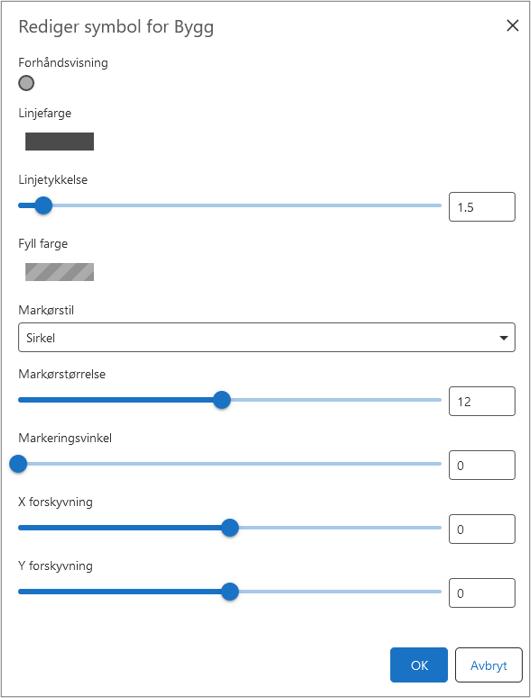
Gjennom «Lagstil» er det anledning for å gjøre enkle endringer på lagets symbologi.
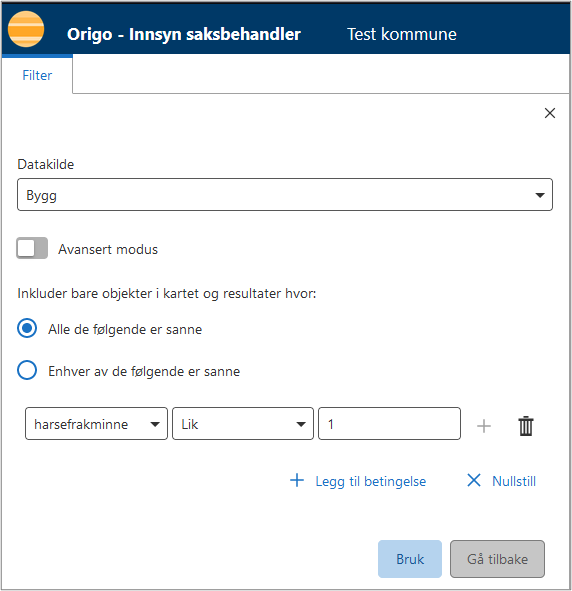
Via filter-menyknappen, har brukeren mulighet for å filtrere objekter i kartet baserte på egenskaper.
Endre rekkefølge i kartlagsliste
Kartlag kan flyttes opp/ned i lista og dermed i tegnerekkefølgen, innen samme nivå. Med kartlagslista vist i venstre panel, klikk

Du kan nå åpne tjeneste - og undermapper og se at piler for å flytte lag opp og ned innen aktuell gruppe er vist:

Når laget er øverst eller nederst innen gruppa, blir bare den ene pila aktiv.
Avslutt ved å klikke på

Kartfavoritter
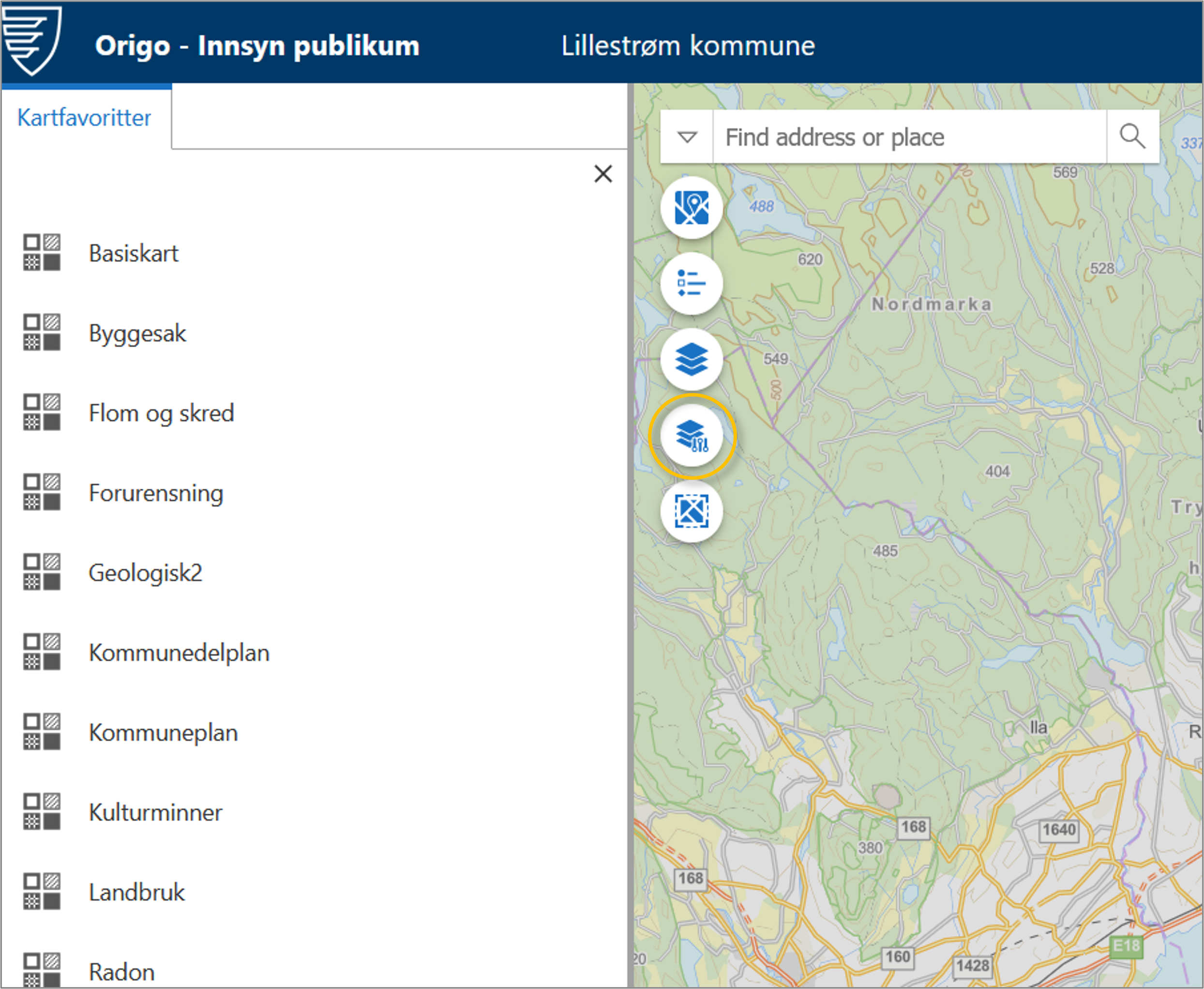
Kartfavoritter er funksjonalitet som kan brukes for å enkelt slå på visningen av utvalgte kartlag. Kartfavorittene defineres av kommunen og er ofte bygget opp rundt et tema, som for eksempel byggesak og plan. Ved å klikke på kartfavoritterknappen ser en hvilke systemfavoritter som er tilrettelagt.
Dataimport
Du kan importere data til sesjonen din fra kartlagsliste i form av ulike metoder.
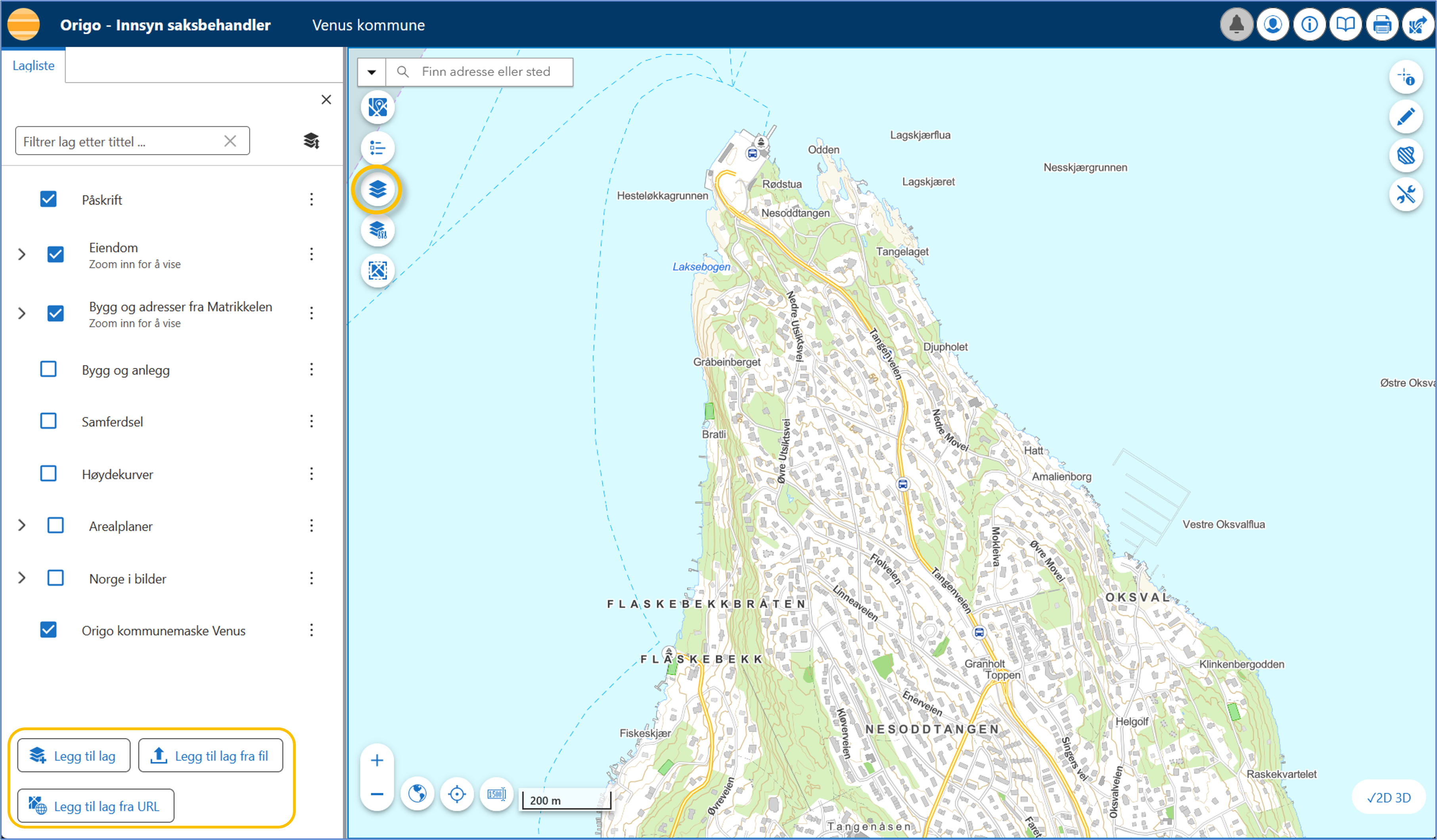
Legg til lag

Legg til lag-knappen åpner en meny der du kan velge å legge til lag fra ArcGIS Online.
Innholdet som er tilgjenglig kan være begrenset av systemadministrator, og det kan derfor hende at du ikke har tilgang til alle mulige lag.
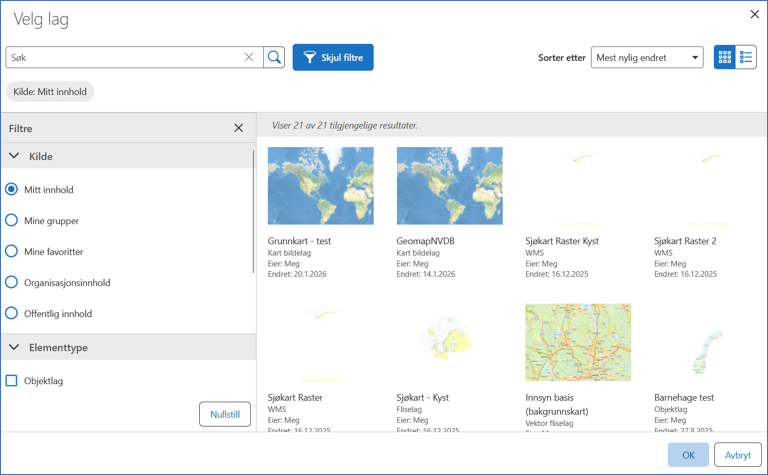
I menyen som åpnes vises innhold som er tilgjenglig via ArcGIS Online. I filter-menyen kan du begrense visningen til å gjelde innhold som er opprettet av deg, din organisasjon eller offentlig tilgjengelig innhold. Det er også mulig å filterer på elementtyper, for eksempel objektlag. Mitt innhold-filteret vil kun være tilgjenglig for brukere som har en brukertype som gir mulighet for å opprette innhold i ArcGIS Online.
Etter at du har funnet ønsket innhold, klikker du på ønskede elementer og trykker OK.
Legg til lag fra fil

Meny for valg av filtype åpnes ved klikk på Legg til lag fra fil: 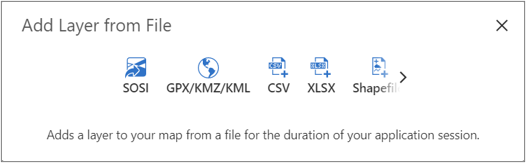
Opplasting av CSV- og Excel-filer
Krever enten:
- Punktgeometri og kolonner med en av følgende kombinasjoner av informasjon og kolonnenavn:
- x, y, z
- x, y
- lat, lon
- lat, long
- latitude, longitude
- Geometri uten kolonneinformasjon, enkodet som enten:
- ArcGIS JSON
- GeoJSON
- Well-Known Text (WKT)
Dokumentasjon om dette er hentet fra VertiGIS og finnes under Data requirements
Innlasting av SOSI-fil
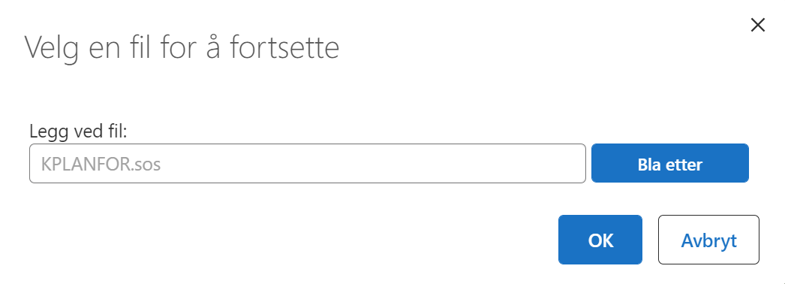 Ved innlastning av SOSI, vil systemet sette i gang en konverteringsprosess, og det blir vist melding om at denne vil ta noe tid. Når data er ferdigkonvertert, blir disse lagt på toppen av innholdslista slik at de vil ligge oppå andre påslåtte lag i kartet:

Data er gruppert enklest mulig: På overordnet geometritype. Symbolisering er systemvalgt, som heldekkende for polygonobjekter, samt enkle linje- og punktsymboler.
Legg til lag fra URL

Ved klikk på Legg til lag fra URL åpnes en meny der du kan legge inn URL for å legge til lag fra en tjeneste. Funksjonaliteten bygger på Esri API-er og skytjenester, og oppførselen kan derfor avvike noe fra opplasting av filer. Det er viktig å merke seg følgende:
- Tile layers må samsvare med kartets koordinatsystem.
- URL-er må være offentlig tilgjengelige.