Analyser og rapporter
DOK-analyse
DOK-analyse i Origo Innsyn går mot vårt geodatavarehus, der vi kontinuerlig lytter mot GeoNorge for å fange opp endringer i nedlastbare datasett, inkludert kommunenes valgte DOK. Unntaksvis kommer datasett fra andre kilder, men så godt som ingen av produksjonsløypene er ikke-automatiserte lenger. Dette sikrer så ferske og aktuelle data som mulig.
Resultatet blir presentert interaktivt i Analyse-panelet: en liste over berørte og ikke-berørte datasett, der du kan tegne treffene i kartet, slå på de offisielle DOK-kartlagene, lese veiledningstekst, åpne datasettets metadata og hente ut en PDF-rapport. DOK-analysen er den samme som Geodata tilbyr inn i eBygge-/Plansak-systemer.
Slik starter du analysen
DOK-analyse er tilgjengelig på flere måter. Alle åpner Analyse-panelet og kjører den samme interaktive analysen:
- Ved høyreklikk i kartet, for underliggende teig. Velg DOK analyse fra kontekstmenyen.
- Ved venstreklikk, fra pop-up-resultatpanelet, via treprikknappen på objektet.
- Fra tegnet figur: klikk Områdeanalyser
 og velg DOK-analyse. Se «DOK-analyse med tegnet polygon» under for valgene analysen tilbyr.
Vil du hente fram det siste analyseresultatet igjen uten å kjøre analysen på nytt, velger du Vis analyseresultater i Områdeanalyser-menyen. Da åpnes Analyse-panelet med resultatet som allerede ligger der.
Mens analysen kjører, viser panelet en framdriftsindikator med statustekst (for eksempel «Spør DOK-tjenesten...») og en Avbryt-knapp. Når analysen er ferdig, blir analyseområdet markert i kartet, og kartet zoomer til området.
Resultatpanelet
Resultatene er gruppert i inntil tre seksjoner du kan utvide og lukke:
- Datasett med treff — datasett som overlapper analyseområdet eller ligger innenfor bufferen rundt det.
- Datasett uten treff — datasett som er sjekket uten treff. Der tjenesten finner et nærmeste objekt, sorteres radene med det nærmeste øverst, og avstanden står først i tittelen (for eksempel «245 m – Flomsoner»).
- Datasett som ikke kunne analyseres — vises bare når slike finnes.
Radene oppfører seg som en radioknapp-gruppe: når du åpner én rad, lukkes den forrige, slik at høyst ett datasett er utvidet om gangen. Når du utvider en rad, viser den egenskaper i to kolonner (Tema, Kilde, DOK-status, Datasettype, Oppdatert, Nedlastet og en Metadata-rad), Dekning når datasettet har dekningsinformasjon, og for rader uten treff også Nærmeste objekt når dette finnes. Dekningsverdiene «ikke kartlagt», «ikke relevant» og «ufullstendig» markeres i oransje, fordi fravær av treff da ikke uten videre kan tolkes som fravær av risiko. Rader med en slik dekningsverdi markeres også med en oransje varseltrekant i radoverskriften. Hold pekeren over en dekningsverdi, Oppdatert eller Nedlastet for en nærmere forklaring. Har datasettet geolett-veiledning, vises en dialogtekst og et eget Veiledning-felt, og raden får et Geolett-merke. Er datasettet uten treff, men nærmeste objekt ligger innenfor nærhetsgrensen definert i GeoLett-regelen for datasettet, vises Geolett-merket i rødt — som rød tekst i PDF-rapporten.
Metadata-verdien er en lenke til datasettets metadataside på GeoNorge. Den vises som Klikk her og åpner den offisielle beskrivelsen av datasettet.
Vise datasettene i kartet
Det finnes to uavhengige måter å se et datasett i kartet på:
- Utvid en rad for å tegne treffene. Når du utvider et datasett, tegnes treffene i kartet med datasettets egen symbologi. Lukker du raden, fjernes tegningen. Bare ett datasett tegnes om gangen. Disse tegnede lagene forsvinner når du lukker Analyse-panelet.
- Slå på det offisielle DOK-kartlaget. Knappen Vis DOK-kartlag slår på karttjenesten «Offentlige temadata (DOK)» i lagslisten, og bare det aktuelle datasettets underlag slås på. Knappen er tilgjengelig både for datasett med og uten treff. I motsetning til de tegnede treffene blir disse lagene værende etter at du lukker panelet. Klikk Skjul DOK-kartlag for å slå dem av igjen.
Knappen Vis treff åpner en liste over de enkelte treffobjektene for datasettet. Hvert treff har den vanlige Vis i kartet-handlingen, som zoomer til og markerer objektet.
Om analysen
Knappen Om analysen øverst i panelet viser et sammendrag av kjøringen: tidspunkt, treff totalt, antall datasett i hver kategori (spurte, berørte, ikke berørte, ikke sjekkede, kommunens valgte og utelatte), buffer, temafilter, datasettype, kommunenummer og geolett-kontekst. Hold pekeren over feltnavnene i sammendraget for en forklaring av datasettbegrepene. Under sammendraget står en forklaring av dekningsverdiene og et forbehold om kartgrunnlaget.
Egenskaper ved DOK-analysen det er nyttig å kjenne til
Både panelet og PDF-rapporten bygger på det samme analyseresultatet. Noen egenskaper ved resultatet er det nyttig å kjenne til:
- Der brukeren er kommunal, utføres DOK-analysen mot kommunens valgte DOK-datasett. Imidlertid rapporteres ikke treff på grunnkartdatasett (FKB, N5, N20, N50) til tross for at de fleste kommuner velger disse som del av sitt DOK.
- Det framgår av tabelloppstillinger hvilke datasett som er berørt av brukerens inn-kriterium (teig, valgt polygon fra operativt lag, tegnet polygon).
- Det framgår når disse henholdsvis sist er registrert oppdatert (dette er data hentet fra GeoNorge) og når Geodata sist lastet ned datasettet.
- For hvert datasett med treff, vises en opplisting av objekter, med antall forekomster for verdier av egenskapene som er valgt for visning. For noen datasett der en har et abstrakt forhold til 'objekt' er betydningen av dette antallet uviktig. For andre datasett er det en sentral opplysning. Det er gjort likt for alle datasett.
- Symbologi fra DOK-karttjenesten brukes både for treffene som tegnes i panelet og i PDF-rapporten.
- Utvalget av egenskaper for rapportering er Geodatas eget. Det oppfordres til å melde inn endringsønsker.
- Noen geoobjektklasser blir filtrert forut for DOK-analyse, for å eliminere objekter som ikke er interessante med tanke på et analyseresultat.
- Det er støtte for analyse mot sensitive datasett.
- Der GeoNorge tilbyr kodeverdiforklaringer, bruker vi disse. I noen tilfeller har vi supplert med slike, der GeoNorge ikke tilbyr det. I andre tilfeller rapporteres reine kodeverdier.
DOK-analyse for teig
Høyreklikk i kartet og velg DOK analyse fra kontekstmenyen. Systemet finner matrikkelteigen som punktet du klikket i ligger innenfor, åpner Analyse-panelet og kjører analysen for denne teigen. Merk forskjellen på teig og eiendom: analysen gjelder som regel ikke for hele eiendommen, da den kan bestå av flere teiger. En teig kan også være delt mellom flere eiendommer eller matrikkelenheter.
DOK-analyse fra pop-up resultatpanel
DOK-analyse fra pop-up-resultatlista utføres basert på geometrien til objektet du åpner treprikksmenyen for. For et punktobjekt viser analysen objekter fra DOK-datasett som punktet faller innenfor eller treffer. For polygonobjekter tas overlappende og inneholdte objekter fra DOK-datasett med.
DOK-analyse med tegnet polygon
For denne varianten klikker du Områdeanalyser i høyre knapperad og velger DOK-analyse. Du får da følgende valg for å spesifisere analysen:
- Temafilter: du kan velge DOK-kategorier og noen andre tematiske områder som analysen skal begrenses til. Klikk nedtrekkspila ved teksten Temafilter i dialogen.
- GeoLett Kontekst: dette styrer hvilke hjelpetekster systemet velger for å forklare konsekvensene av treff i analysen. Intensjonen er at tekstene skal være tilpasset ulike sakstyper etter plan- og bygningsloven. Valgene er Ingen, Bygg (byggesak) og Plan (plansak).
- Buffer: du kan legge inn en bufferavstand fra det tegnede polygonet. Fordi vi gjør operasjoner på polygonet som fjerner problematisk geometri, er minste buffer satt til 1 m.
Nærmeste forekomst for DOK-datasett som ikke overlapper analyseområdet beregnes alltid.

Klikk Tegn polygon for å sette systemet i tegnemodus. Dobbeltklikk avslutter tegningen og starter analysen, som åpnes i Analyse-panelet.
Lag PDF-rapport
Knappen Lag PDF-rapport øverst i Analyse-panelet lager en PDF-rapport for analysen som vises i panelet, basert på den opprinnelige analysegeometrien. Rapporten viser, i tillegg til et kartutsnitt med alle forekomster som overlapper, inneholder eller er inneholdt i søkeobjektet, en liste over datasett som inngår i analysen med datering, samt avstand til nærmeste treff for datasett uten direkte treff. Den indikerer også datadekning og hvor fullstendig kartleggingen er i forhold til mulige forekomster.
Oppsummert skal rapporten vise:
- Nøkkeldata for analysen, med forklaring på begreper brukt om datasett
- Påminnelse om at fravær av treff ikke nødvendigvis betyr fravær av forekomst, samt ansvarsfraskrivelse
- Berørte datasett
- Ikke berørte datasett
- Avstand til nærmeste forekomst for ikke-berørte datasett
- Forholdet til 'Geolett - avstand' for ikke-berørte datasett - i praksis en ekstra buffer som er satt for noen få datasett, i 'Geolett'-kontekst

Eksempel: Her har datasettet en forekomst som ikke treffer i analysen, men som har minsteavstand til analysepolygonet som er mindre enn en verdi for datasettet i 'Geolett'-kontekst. Dette er ment som et forsiktighetssignal, som i praksis vil si at konsekvensene av denne nærheten må tas med i vurdering av et evt. tiltak
- Ikke sjekkede datasett
- For alle treff-utfallskategorier: Standardtekst for dekningsverdi fra dekningskart. Dekningsverdier, tekster og fargelegging er forklart i innledning
- For alle datasett med treff:
- Ny/-e side/-r i rapporten, med temakategori og tittel på datasett i overskrift
- Nøkkelfakta om treff (antall) og datasettet, med link til GeoNorge
- Kart med bilder av treff. Alle relevante symbologier (lag) for datasettet i DOK-karttjenesten brukes i rapporten
- Beskrivelse av datasettet, fra GeoNorge
- Liste over treff, med utvalgte egenskapsverdier
- For noen datasett: Geolett-tekst. Dette er veiledningstekst der det foreligger treff og dermed en potensiell konflikt. Det henvises til lover og paragrafer, og alvorlighetsgrad og mulige tiltak antydes. Systemet velger tekst basert på brukervalget 'Geolett-kontekst' (generalisert sakstype) for DOK-analysen. Ikke alle temavise Geolett-tekster er differensiert på 'kontekst', men for de som har flere parallelle beskrivelser, velges den som tilhører valgt kontekst.
Plananalyse med planrapport
Resultatet av funksjonen Plananalyse er liste over områder og soner i arealplanene for den valgte - eller klikkmarkerte eiendommen.
Analysen kan startes på tre måter:
- Ved bruk av treprikksmeny for matrikkelenhet i resultatliste
- Ved høyreklikk i kartet, over en teig for den eiendommen du ønsker å kjøre plananalyuse for.
- Ved å klikke Områdeanalyser, Plananalyse. I denne modusen avsetter du punkter i kartet, og analysen starter ved dobbelklikk.
Spesielt om plananalyse for eiendom
Denne mye brukte varianten startes med klikk på treprikksmeny, hvor Kjør plananalyse blir valgt fra menyen som kommer opp.
Eksempel på oppsummert informasjon:
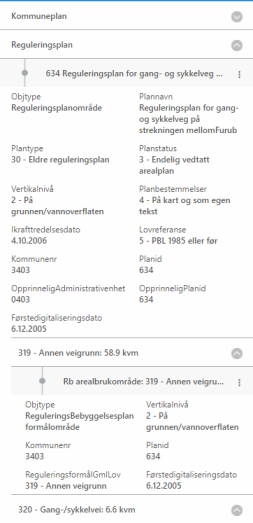
Noen forhold ved analysen:
- Den blir foretatt for alle teiger tilhørende en matrikkelenhet i fokus
- Den er gruppert på plantyper som overlapper eiendommen
- Den rapporterer på enkeltplannivå (her: Reguleringsplan 634)
- Den beregner overlapp for alle polygonlag
- Rapporten lister alle overlappende polygonobjekter innen hvert lag, gruppert på verdier av den mest primære ikke-objektdefinerende egenskapen (eksempel: RpArealformål for RpArealformålOmråde).
- Oppsummering av areal for forekomstene av hver av disse verdiene blir foretatt.
- Svært små arealer blir filtrert ut.
Planrapport
Planrapport kan bli generert uavhengig av om plananalyse er kjørt på forhånd. Den kan for eksempel bli startet fra kartet, ved å høyreklikke over en teig som tilhører eiendommen du vil ha rapport for:

Rapport-resultatdialogen som kommer opp i resultatpanel til høyre
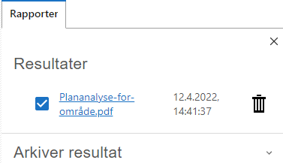
gir deg mulighet for å:
- klikke på rapportlink og åpne rapporten
- slette rapporten
- arkivere rapporten til SAK/Arkiv. For innfylling, se tilsvarende framgangsmåte under omtale av naboliste, over.
Historiske bildeserier fra Norge i Bilder
Bakgrunnskartvalget Bilder gir tilgang til bildemosaikk der normalt siste bildeserie ligger eksponert, gitt en temporær prioritering av serier med høyere oppløsning og utelukkelse av lavkvalitets- og IR-bildeserier. Funksjonaliteten for å hente fram en spesifikk bildeserie samt sammenlikne ulike bildeserier over samme område, er muliggjort av en dynamisk karttjeneste i applikasjonen.
Bildesøk fra for kartutsnitt ligger tilgjengelig ved klikk på kartsøk-knappen:
 som viser valget
  Bildesøk.
Nå blir det opprettet liste over ortofotoprosjekter som overlapper gjeldende skjermutsnitt. Disse blir listet i resultatpanel. Herfra kan en velge et konkret prosjekt som en vil vise i kartet og som dermed vil overstyre den opprinnelige mosaikken tjenesten er basert på.
Lista tilbyr følgende operasjoner på prosjektene:
- Ekspander
 . Dette lister prosjekter innenfor utsnittet.
 - Fra treprikknapp:
- Vis i kartet - zoomer til utstrekning av prosjektet
- Legg til prosjekt - viser prosjektet i gjeldende utsnitt
- Velg for sammenligning - der du ønsker å swipe over en kombinasjon av bilder, legger dette aktuell bildeserie til venstre.
- Der en annen serie allerede er valgt for sammenligning: Sammenlign med valgt lag - legger denne bildeserien til høyre og aktiverer swipe.
Swipe over bildeseriepar
Swipe-funksjonaliteten blir aktivert når det er valgt ulike bildeserier for sammenlikning, og håndtaket blir synlig i kartet. 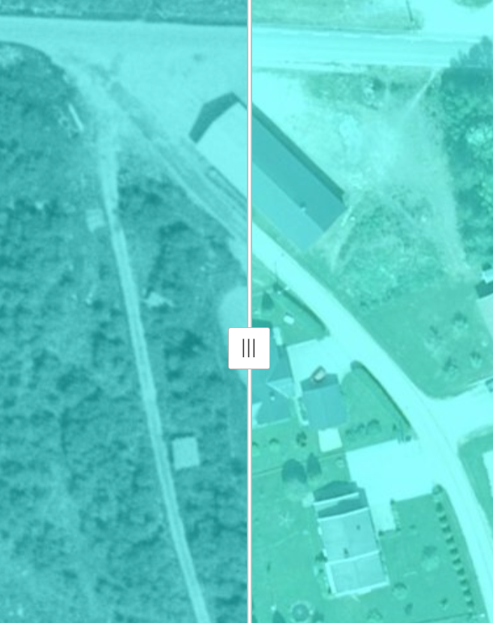
Håndtaket flyttes for å gjøre den ene bildeserien synlig og skjule den andre, og funksjonaliteten tas vekk ved å klikke Avslutt sammenligning nede til høyre i bildet.
Koordinathåndtering
Valget  under 'verktøy'-knappen på høyre knapperad gir tilgang til funksjonalitet for å vise en koordinatverdi fra kartet i ulike koordinatsystem, soner eller akser.
Klikk åpner ny fane. Defaultvisning er i desimalgrader, internasjonal XY (øst, nord).

Ved å klikke på knappen som viser valgt system, kan du velge et annet koordinatsystem for visning. Fra menyen som kommer opp, kan du velge blant (ETRS89) UTM-soner, NTM, NGO, geografiske og geosentriske systemer samt 'Basemap' (bakgrunnskartets koordinatsystem) og 'UTM', automatisk valgt UTM-sone.
Koordinattransformasjon skjer ved bruk av en tjeneste som Kartverket har lagt utenpå proj-transformasjonskomponenten. Ved å klikke på 'Legg til konvertering' og velge fra nedtrekkslista, kan en vise koordinatverdi fra kartet i flere systemer samtidig:

Når en beveger cursor i kartet, vil koordinatvisning bli oppdatert dersom en har valgt Live-modus:  . For å sentrere kartet på en bestemt lokasjon, klikk blyantsymbolet
  og spesifiser koordinat i aktuelt system:

Kryss av for Gå til lokasjon, klikk innenfor inntastingsvinduet og klikk enter. Systemet markerer lokasjonen med en sirkel.
Verktøyknappen  gir tilgang til meny for spesifisering av visningsformat (akserekkefølge, og om sone skal bli vist) gitt valg av koordinatsystem. Eksempel på spesifisert visning for UTM med automatisk bestemming av sone:

Ruteberegning
Klikk på  under verktøy - /
  - knappen, åpner ruteberegningsdialogen.

For å legge inn lokasjoner, kan du enten:
- klikke innafor ett av tekstfeltene og så i kartet, der du ønsker at til- eller frapunkt skal bli definert (systemet projiserer det til nærmeste punkt på vegnettet), eller
- taste inn en adresse. Vanlige adresser bør bli spesifisert med postnummer/-sted i tillegg til vegadresse
Systemet vil uansett opprette ruteforslag og produsere liste over vegstrekninger og annen relevant informasjon, som bomstasjoner.
En kan også velge reisemodus og avreisetidspunkt, for beregning av tid og ankomst.
Ruteberegning basert på klikk i kartet:
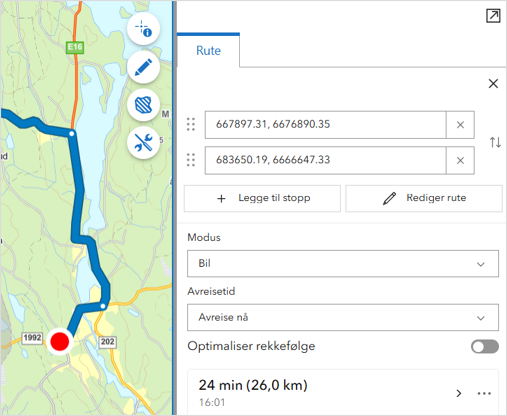
Til - og frapunkt angitt som adresser:
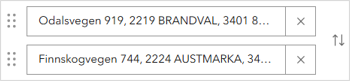
Dersom du ønsker å framtvinge - eller sammenlikne med et annet rutevalg, kan du legge til viapunkt:
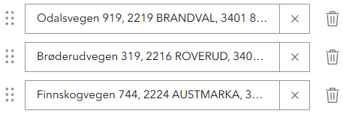
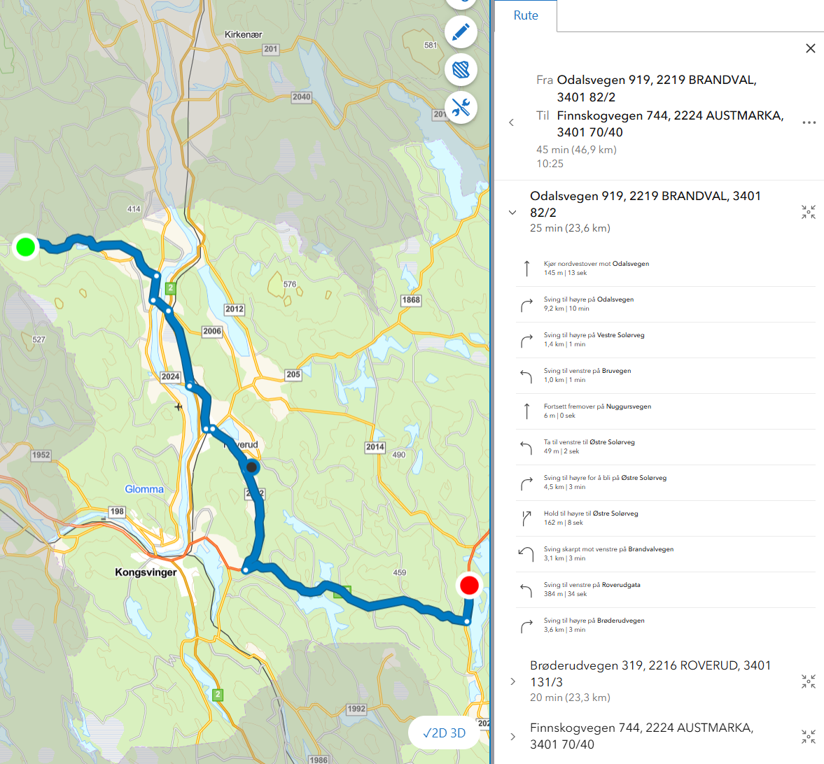
og slepe det på plass ved å klikke på de tre prikkene til venstre for tekstfeltet og dra det opp over til-punktet. Nå kan vi sammenlikne kjøretid for to ulike rutevalg:
Rutepunkt lar seg slette og reversere ved hjelp av knapper til høyre for tekstefelt:  . 'Reverser'-knappen er bare tilgjengelig for det siste rutepunktet og vil bare kunne definere til-punkt som fra-punkt og vise versa.