Kartfunksjoner
Kartfunksjonsknapper, venstre kant
Disse knappene er, fra øverst til nederst:
Bakgrunnskartvelger
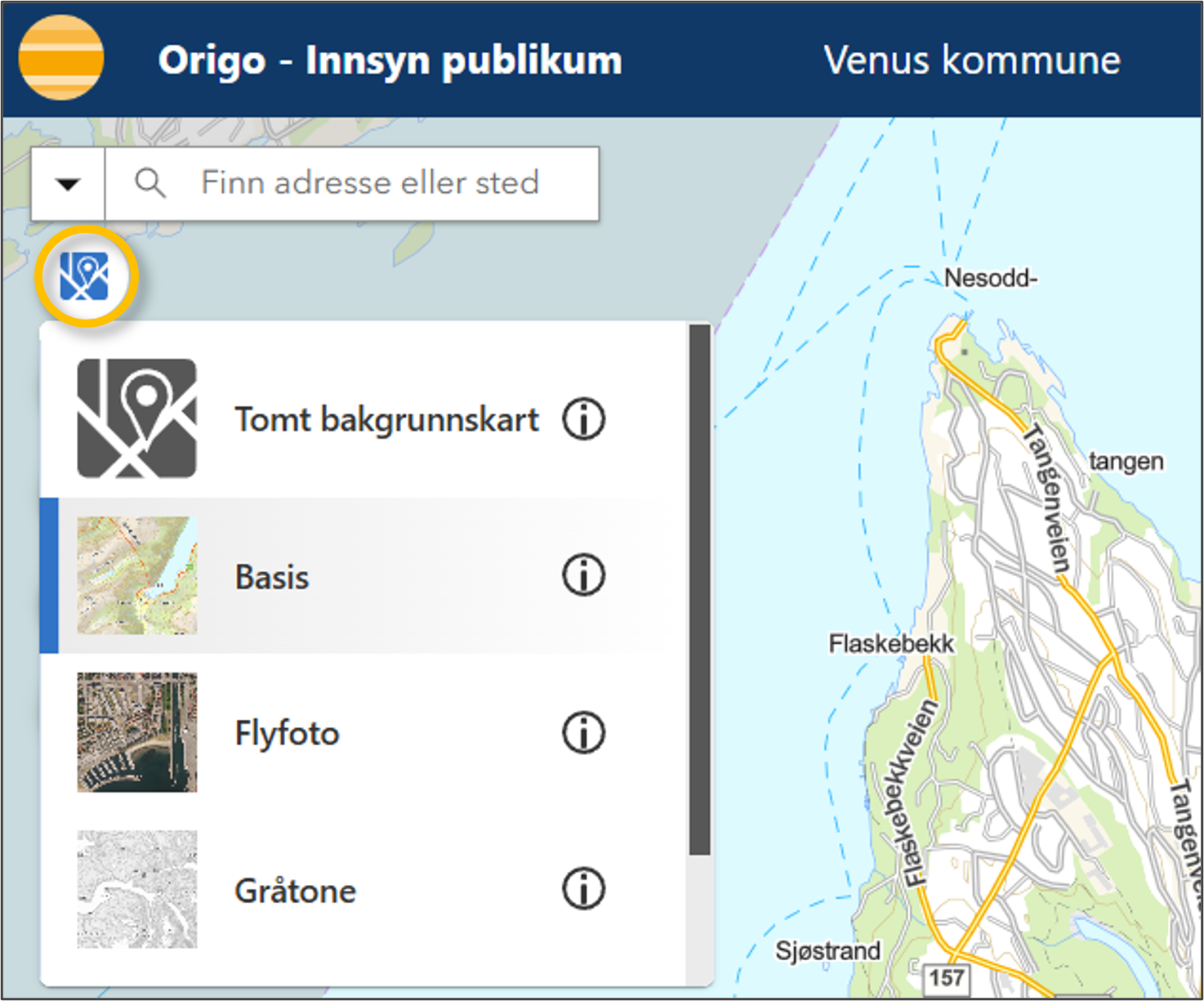
Bakgrunnskart-velgeren gir brukeren mulighet til å veksle mellom bakgrunnskart som er gjort tilgjengelige for applikasjonen. Ved klikk på knappen, åpnes en liste med tilgjengelige bakgrunnskart. Klikk på ønsket kart for å velge dette som bakgrunnskart.
Som standard kommer applikasjonen med følgende bakgrunnskart:
- Basis
- Flyfoto
- Gråtone
- Kanvas
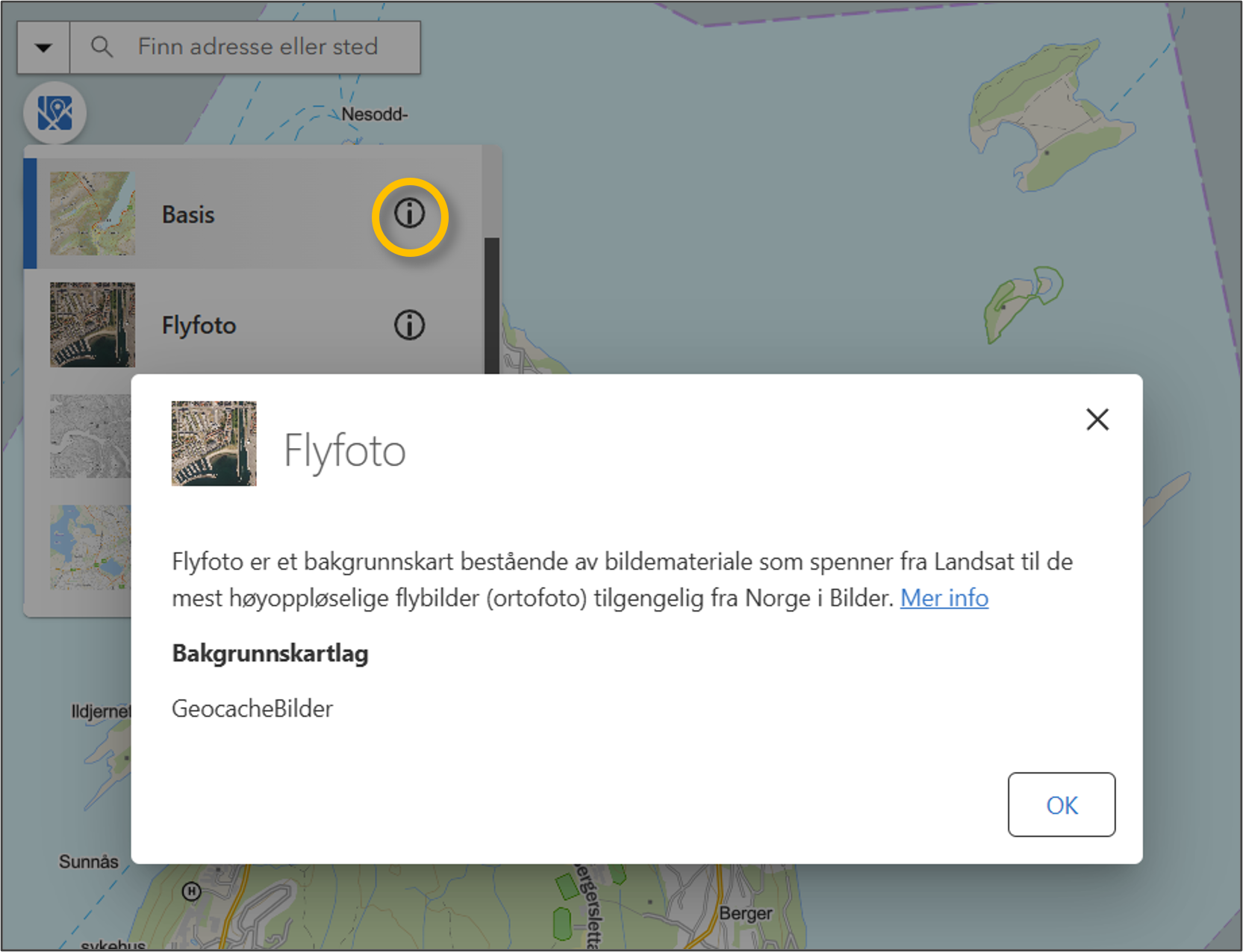 Infoknappen gir informasjon om det valgte bakgrunnskartet og lenker til mer detaljert dokumentasjon for hvert kart. For Fastlands-Norge brukes de beste tilgjengelige kartdataene fra Statens Kartverk, Geovekst og landets kommuner. Som hovedregel oppdateres bakgrunnskartene en gang i uken.
Tegnforklaring
 Åpner denne for synlige kartlag i panel til venstre
Kartlagsliste
 : Visning av lag og endring av kartinnhold, inkludert innlegging av brukerdefinerte kartlag. Her kan du også endre transparens for polygonlag i en karttjeneste. Ved klikk på treprikk-knappen på tjenestens tittellinje:
  . Samme funksjonalitet finnes på enkeltlagnivå. Kartlagsliste har også funksjonalitet for å endre lagrekkefølge. Denne forklares under.
Kartfavoritter
 . Knappen åpner liste over de konfigurerte kartfavorittene. Den gir også tilgang til funksjonalitet for å lage dine egne kombinasjoner av påslåtte lag - kartfavoritter. Dette blir beskrevet under.
Kartsøk

- Velg arealplaner innenfor kartutsnittet ![vis arealplaner][def]. Liste over prosjekter vises i ordinær resultatliste, under søkeknappen.
- Bildesøk: Vis Norge i Bilder-prosjekter innenfor kartutsnittet:
 . Liste over prosjekter vises i ordinær resultatliste, under søkeknappen.
Kart- og rapportfunksjonsknapper, høyre kant
- Identifiser - og velg. Klikk på knappen
 åpner meny der verktøy for utvalg med punkt-, linje- og polygongeometri, også som sirkel eller rektangel
 - Tegn og mål i kartet
 . Åpner en undermeny med tilgang til flere: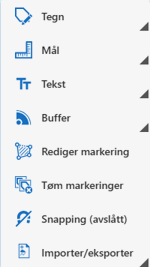
Se nærmere beskrivelse av aktuell funksjonalitet under. - Områdeanalyser
 . Åpner en meny som viser de ferdig tilrettelagte analysene i Origo Innsyn Publikum:

Det finnes ulike innganger til / brukstilfeller for alle disse analysene, så de er derfor nærmere beskrevet i egne kapitler. For alle tre gjelder at når de startes fra knapperad, brukes det ikke noe romlig objekt som avgrensningskriterium. Det vil si at brukeren tegner avgrensningspolygon som første handling. - 'Verktøy'
 . Åpner tilgang til ruteberegning og koordinathåndtering::

Hvordan disse fungerer er også beskrevet i egne kapitler. - 3D verktøy
 . Tilgang til måling av lengde og areal i 3D, samt sol-/skygge - og siktanalyse. Synlighet og bruk forutsetter at 3D-innsynsapplikasjon er åpnet.
I det følgende beskriver vi de mer sammensatte verktøyene mer utførlig. Områdeanalysene er beskrevet i egne hovedkapitler.
Tegn i kartet
Ved klikk innenfor Tegn-feltet i menyen som er vist over, åpner det seg en ny meny med alternativer:
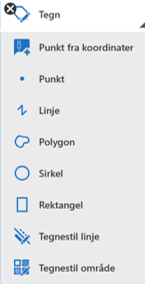
De 5 øverste alternativene definerer aktuelle geometrityper, mens de to nederste gir ganske rike muligheter for å velge - og variere kartografi for tegnede figurer.
Tegnestil linje gir mulighet for å sette farge, linjestil ved å velge ett av relativt mange alternativer, samt linjebredde. Vi skal se litt mer på innstilling av farge:
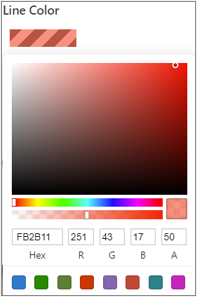
Dialogen gir mulighet for å definere RGB-sammensetning samt transparens (A), eller å definere fargen direkte med hexadesimalkoden. Det finnes også forhåndsvalg.
Det veiledende symbolet som blir vist øverst krever forklaring, da det kan misforstås: Det viser forskjellen på den ikke-transparente fargen som er definert og den samme, gitt transparensfaktoren som er valgt. Dette er altså ikke et systemgenerert symbol med skråskravur som vil bli brukt. Det samme gjelder for polygonsymbol: Du må aktivt velge skråskravur som symboltype for at dette skal bli valgt.
Framgangsmåte der du har valgt symboltype og geometri og skal begynne å tegne:
Beveg musepeker over kartet og klikk i kartet for å sette fokus til dette og klargjøre for tegning (krysset skal etter dette følge musepeker. Dette første klikket blir ikke en del av objektet, så en kan klikke hvor en vil i kartet). Klikk i kartet for å sette første posisjon og registrer det nødvendige antallet punkter.
Utfør målinger i kartet
Neste undermeny:  gir tilgang til
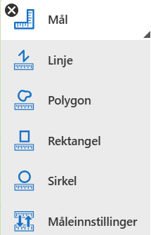
valg for utføring av måling. Foruten ulike geometrier du kan avsette, finnes mulighet for å endre standard enhetsinnstillingene (normalt ikke nødvendig).
Ved måling i kartet, klikker du først for å sette dette i fokus. Så klikker du startpunkt og følger på med ønsket forløp.
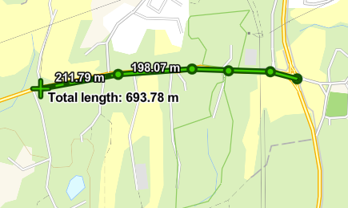
En ser at samspillet mellom målestokk og segmentlengde avgjør om denne blir påskrevet. Totallengde/-areal blir rapportert fortløpende.
Dobbelklikk avslutter måling, og figuren blir værende i kartet til den blir fjernet ved valg av Tøm markeringer under Tegn-menyen.
Lag høydeprofil
Høydeprofil er et valg under Tegn-menyen:

Når en klikker på Høydeprofil, får en opp en dialog for innstillinger:
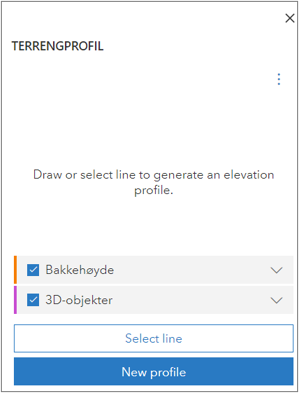
Det eneste en gjør her er å velge mellom å bruke linje fra et operativt lag i kartet og å definere høydeprofilen ved å tegne linje.
Når det er valgt å tegne linje, klikker en én gang for å starte og definerer knekkpunkter med påfølgende klikk. Dobbelklikk avslutter profilen. Et høydediagram blir løpende oppdatert. Eksempel:
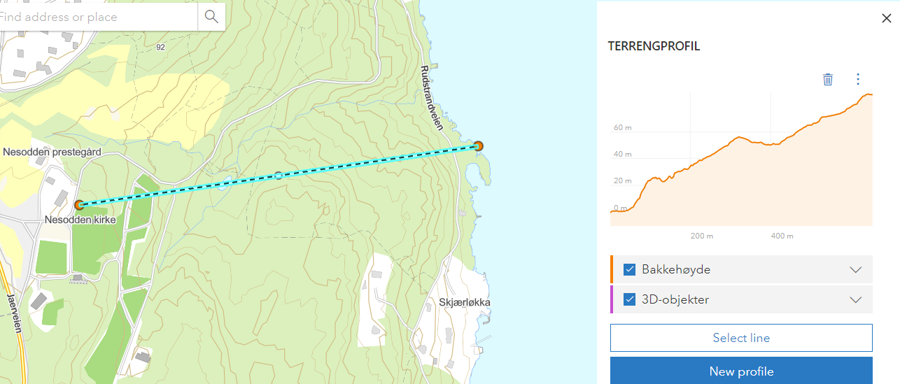
Ved å ekspandere ned-pila i rubrikken Bakkeinformasjon, får en opp informasjon om nyttige egenskaper ved profilen. Ved å ekspandere ned-pila i rubrikken 3D-objekter, kommer tilsvarende informasjon om aktuelt valgt objekt til syne.
Profil og diagram forsvinner ved klikk på Close-knappen i øvre høyre hjørne av diagrammet.
Sett inn tekst i kartet
Ved å klikke på neste hovedvalg,  under Markeringer, blir undermenyen

åpnet. Klikk på Legg til åpner en ny meny:
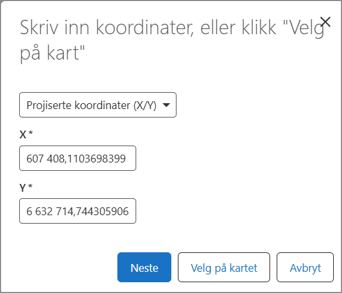
Her kan du enten taste inn eksakte koordinater i valgt UTM-sone eller klikke i kartet for å sette startpunktet. Når du velger  og klikker i kartet, kommer det opp enda en dialog:
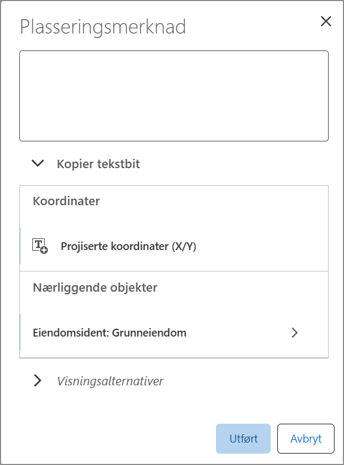
med funksjonalitet for å skrive inn tekst, legge til linje med koordinatpar og kopiere teksten slik at den kan bli satt inn et annet sted. Klikk på Done lagrer teksten i kartet.
Tilbake til Tekst-undermenyen, så gir valget  mulighet til å klikke på en innlagt tekst, modifisere tekststrengen i en dialog og lagre.
Rediger markeringer
Valget  i menyen bak knappen gjør det mulig å flytte på enkeltvise knekkpunkt i skissene.
Når en klikker på tegnet skisse med korset, blir
knekkpunktene markert:
i menyen bak knappen gjør det mulig å flytte på enkeltvise knekkpunkt i skissene.
Når en klikker på tegnet skisse med korset, blir
knekkpunktene markert:
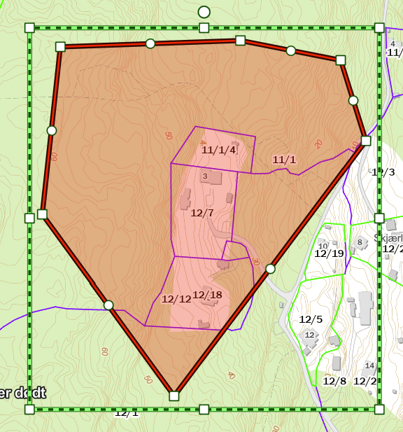
Flytting av knekkpunkt gir mulighet for å forbedre figurens nøyaktighet relativt til kartobjekter. Skalering og strekk støttes av hendler på det omtegnede rektangelet. Rotasjon foretas ved å trekke sirkelsymbolet over figuren til side. En meny som er åpen mens modifisering pågår, gir i tillegg mulighet for å taste inn rotasjon og X, Y - utstrekning eksakt.
Tøm markeringer
Klikk på  tar bort alle måle - og tegnefigurer avsatt i den pågående brukersesjonen.
Importer / eksporter fra tegne-/målemenyen
I tillegg til å importere kartdata fra filer og tjenester direkte fra kartlagslista (beskrevet under) og eksportere data fra listede utvalg, er funksjonalitet for import og eksport tilgjengeig fra det nederste elementet i lista bak knappen 
Klikk på
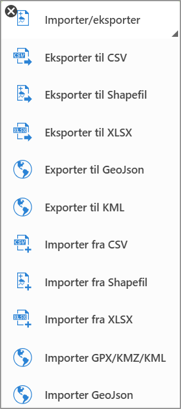
åpner meny med filtyper du kan eksportere til eller importere fra.
Øvrig klikktilgjengelig funksjonalitet
Velge spesifisert målestokk
Nede til venstre i skjermbildet finnes en funksjonsknapp for å velge målestokk:  , ved valg fra nedtrekksliste eller inntasting. Gjeldende målestokk blir vist ved åpning av verktøyet. For å spesifisere målestokk, må en scrolle til topps i lista og velge Angi målestokk. Deretter definerer en ønsket målestokk i dialogen som kommer opp.
Merk at fysiske størrelser vil bli vist i miles/yards/feet hvis browserspråk er satt til engelsk(US). Norsk som default vil gi SI-/metriske enheter.
Vise brukerens posisjon
Knappen  aktiverer tilgang til maskinens GNSS-enhet og viser posisjon senrtert i kartet.
Veksle mellom 2D- og 3D-visning
Knapper for å veksle mellom 2D- og 3D-visnng finnes i nedre høyre hjørne av arbeidsflaten: 
Funksjonsknapper på tittellinje
-
Lenke til brukerveiledning samt e-læringskurs, og info om applikasjonen

-
Bokmerkebehandling

-
Utskrift
 med maler for vanlige arkstørrelser og orienteringer.
 -
Deling
 :
:
- Ved å utveksle kartprosjekt er det lett å kommunisere basert på en felles virkelighetsforståelse. Knappen åpner meny for de aktuelle operasjonene:
- Lagre prosjekt: Fil (JSON) som beskriver prosjektet med lagoppsett og valgt utsnittt blir lastet ned og dermed tilgjengelig for andre brukere med rettigheter til å se informasjonen som er vist i opphavsprosjektet.
- Last prosjekt: Åpner fioldialog for velge JSON-fil opprettet som beskrevet i punktet over
- Hent delingslink: Genererer delingslink, med knapp for å kopiere denne til utklippstavle, og QR-kode for deling av applikasjonen i gjeldende status.