Kartfunksjoner
Kartfunksjonsknapper, venstre kant
Disse knappene er, fra øverst til nederst:
Bakgrunnskartvelger
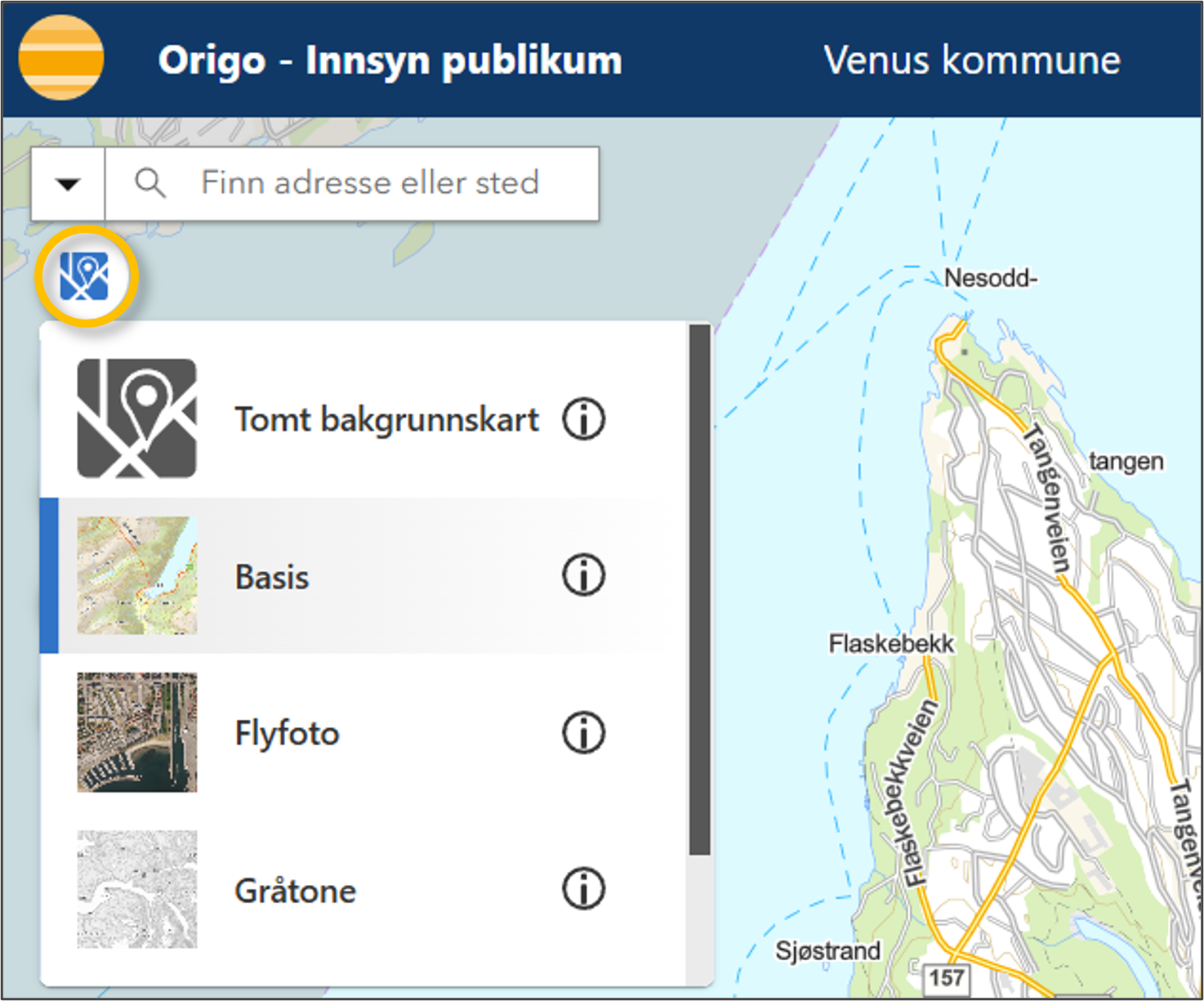
Bakgrunnskart-velgeren gir brukeren mulighet til å veksle mellom bakgrunnskart som er gjort tilgjengelige for applikasjonen. Ved klikk på knappen, åpnes en liste med tilgjengelige bakgrunnskart. Klikk på ønsket kart for å velge dette som bakgrunnskart.
Som standard kommer applikasjonen med følgende bakgrunnskart:
- Basis
- Flyfoto
- Gråtone
- Kanvas
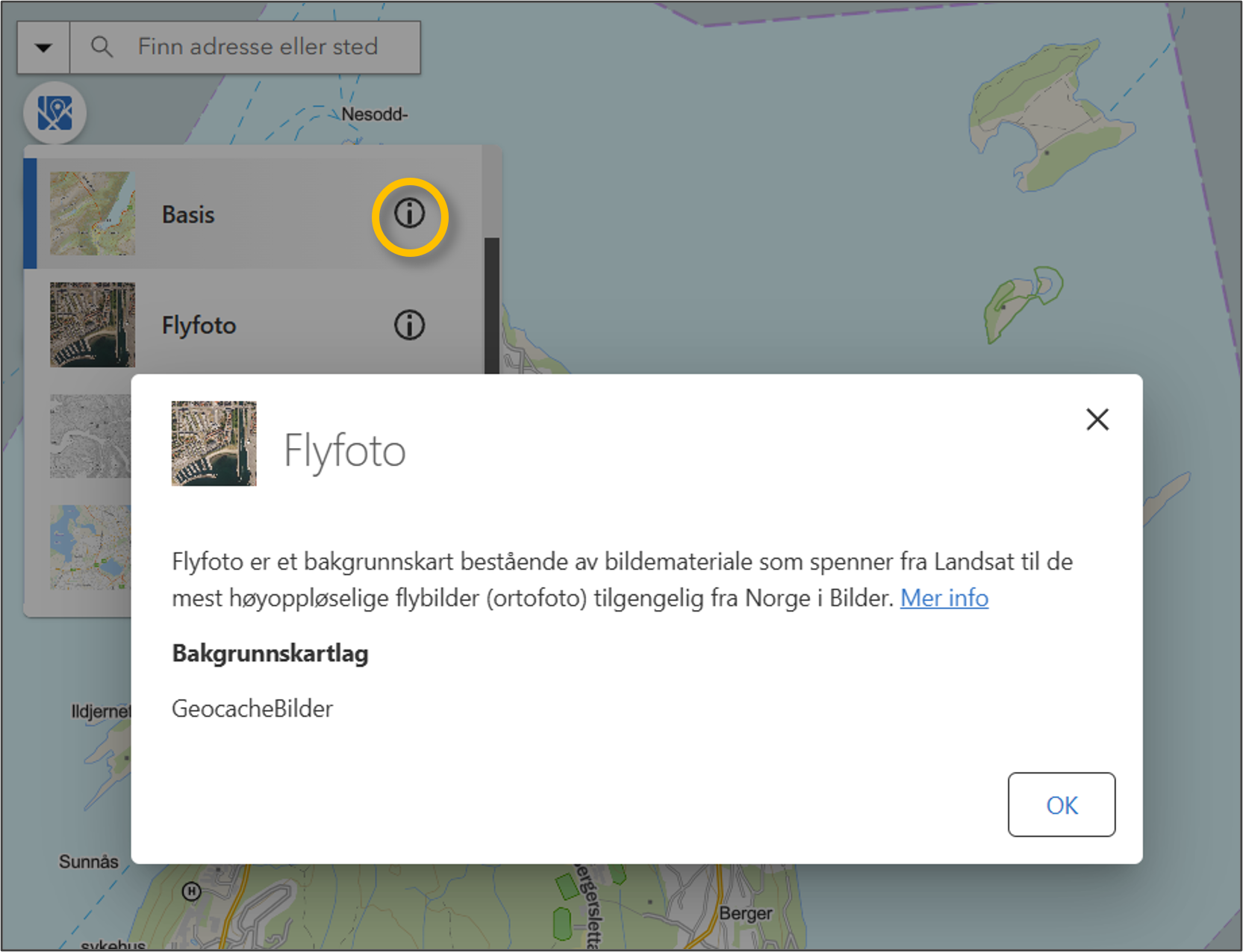 Infoknappen gir informasjon om det valgte bakgrunnskartet og lenker til mer detaljert dokumentasjon for hvert kart. For Fastlands-Norge brukes de beste tilgjengelige kartdataene fra Statens Kartverk, Geovekst og landets kommuner. Som hovedregel oppdateres bakgrunnskartene en gang i uken.
Tegnforklaring
 Åpner denne for synlige kartlag i panel til venstre
Kartlagsliste
 : Visning av lag og endring av kartinnhold, inkludert innlegging av brukerdefinerte kartlag. Her kan du også endre transparens for polygonlag i en karttjeneste. Ved klikk på treprikk-knappen på tjenestens tittellinje:
  . Samme funksjonalitet finnes på enkeltlagnivå. Kartlagsliste har også funksjonalitet for å endre lagrekkefølge. Denne forklares under.
Kartfavoritter
 . Knappen åpner liste over de konfigurerte kartfavorittene. Den gir også tilgang til funksjonalitet for å lage dine egne kombinasjoner av påslåtte lag - kartfavoritter. Dette blir beskrevet under.
Kartsøk

- Velg arealplaner innenfor kartutsnittet:
 . Liste over prosjekter vises i ordinær resultatliste, under søkeknappen.
 - Bildesøk: Vis Norge i Bilder-prosjekter innenfor kartutsnittet:
 . Liste over prosjekter vises i ordinær resultatliste, under søkeknappen. Funksjonaliteten forklares i eget kapittel.
Kart- og rapportfunksjonsknapper, høyre kant
- Identifiser - og velg. Klikk på knappen
 åpner meny der verktøy for utvalg med punkt-, linje- og polygongeometri, også som sirkel eller rektangel
 - Tegn og mål i kartet
 . Åpner en undermeny med tilgang til flere:
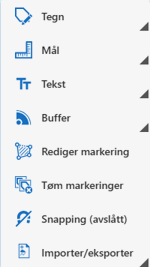
Se nærmere beskrivelse av aktuell funksjonalitet under. - Områdeanalyser
 . Åpner en meny som viser de ferdig tilrettelagte analysene i Origo Innsyn Saksbehandler:

Det finnes ulike innganger til / brukstilfeller for alle disse analysene, så de er derfor nærmere beskrevet i egne kapitler. For alle tre gjelder at når de startes fra knapperad, brukes det ikke noe romlig objekt som avgrensningskriterium. Det vil si at brukeren tegner avgrensningspolygon som første handling. - 'Verktøy'
 . Åpner tilgang til ulike verktøy:
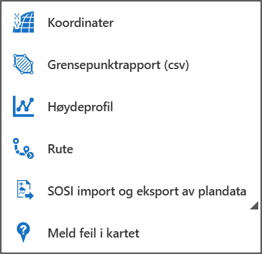
Hvordan disse fungerer er også beskrevet i egne kapitler, avhengig av om de er klassifisert som analyse-/rapportorientert - eller kartverktøy. - 3D verktøy
 . Tilgang til måling av lengde og areal i 3D, samt sol-/skygge - og siktanalyse. Synlighet og bruk forutsetter at 3D-innsynsapplikasjon er åpnet.
I det følgende beskriver vi de sammensatte verktøyene mer utførlig. Områdeanalysene er beskrevet i egne hovedkapitler.
Tegn i kartet
Her behandler vi tegnerelatert funksjonalitet under den menyen vi allerede har introdusert og den underliggende tegnemenyen samlet, da begge inneholder funksjonalitet som definerer mulighetene ved tegning i kart. Ved klikk innenfor Tegn-feltet i menyen som er vist over, åpner det seg en ny meny med alternativer:
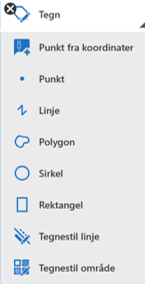
Punkt fra koordinater gir mulighet for å markere en forekomst eller et anvist punkt der koordinater foreligger. Valget åpner en meny som gir valg mellom projiserte koordinater i kartets referansesystem og 3 ulike gradformater, gitt referansesystemets geoide. X er øst, Y nord, i alle tilfeller.
De 5 neste alternativene definerer aktuelle geometrityper, mens de to nederste gir ganske rike muligheter for å velge - og variere kartografi for tegnede figurer.
Tegnestil linje gir mulighet for å sette farge, linjestil ved å velge ett av relativt mange alternativer, samt linjebredde. Vi skal se litt mer på innstilling av farge:
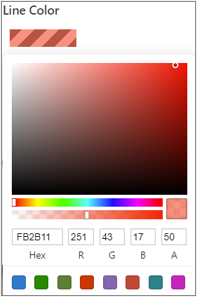
Dialogen gir mulighet for å definere RGB-sammensetning samt transparens (A), eller å definere fargen direkte med hexadesimalkoden. Det finnes også forhåndsvalg.
Det veiledende symbolet som blir vist øverst krever forklaring, da det kan misforstås: Det viser forskjellen på den ikke-transparente fargen som er definert og den samme, gitt transparensfaktoren som er valgt. Dette er altså ikke et systemgenerert symbol med skråskravur som vil bli brukt. Det samme gjelder for polygonsymbol: Du må aktivt velge skråskravur som symboltype for at dette skal bli valgt.
Framgangsmåte der du har valgt symboltype og geometri og skal begynne å tegne:
Beveg musepeker over kartet og klikk i kartet for å sette fokus til dette og klargjøre for tegning (krysset skal etter dette følge musepeker. Dette første klikket blir ikke en del av objektet, så en kan klikke hvor en vil i kartet). Klikk i kartet for å sette første posisjon og registrer det nødvendige antallet punkter.
Buffer
Tilbake på den første menyen: Bufferfunksjonen gir ytterligere mulighet for å markere en punktlokalitet eller sone rundt et anvist punkt. Ved å klikke på Tegn > Buffer kommer en undermeny opp:

Vi ser på innstillingene først:
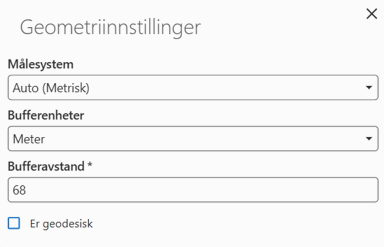
Sett bort fra bufferavstand, er det bare standardverdiene som er aktuelle valg.
Valg av 'Buffre tegning' setter cursor i utvalgsmodus. Klikk i kartet der du ønsker å starte utvalgsfiguren, hold venstretast nede mens du tegner omsluttende rektangel og slipp opp tasten for å avslutte. Valgte objekter blir nå bufret med den avstanden som er spesifisert i innstillingene.
Snapping
Snapping under utføring av tegning er kraftfullt der det er viktig at tegninger og målinger er basert på objekter i kartet. Snapping slås enkelt av og på i den overordnede tegnemenyen ved å klikke på - og observere teksten på den aktuelle innstillingsknappen:

Det er viktig å ha klart for seg at snapping blir utført mot tegnede lag og brukerdefinert grafikk (tegninger) i kartet. Bakgrunnskartet gir ikke mulighet for snapping. Der det er behov for å snappe mot grunnkart eller arealplaner, brukes primært kartfavoritt som har det nødvendige innholdet.
Utfør målinger i kartet
Neste undermeny:  gir tilgang til
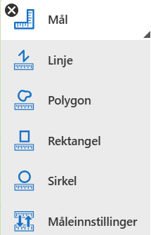
valg for utføring av måling. Foruten ulike geometrier du kan avsette, finnes mulighet for å endre standard enhetsinnstillingene (normalt ikke nødvendig).
Ved måling i kartet, klikker du først for å sette dette i fokus. Så klikker du startpunkt og følger på med ønsket forløp.
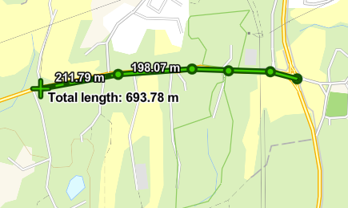
En ser at samspillet mellom målestokk og segmentlengde avgjør om denne blir påskrevet. Totallengde/-areal blir rapportert fortløpende.
Dobbelklikk avslutter måling, og figuren blir værende i kartet til den blir fjernet ved valg av Tøm markeringer under Tegn-menyen.
Lag høydeprofil
Høydeprofil er et valg under Verktøy-menyen :
Når en klikker på Høydeprofil  , får en opp en dialog for innstillinger:
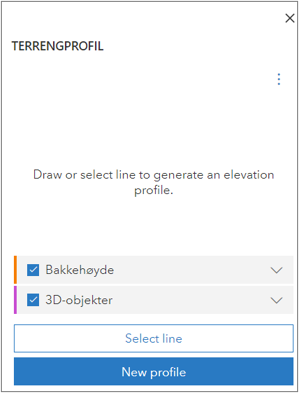
Det eneste en gjør her er å velge mellom å bruke linje fra et operativt lag i kartet og å definere høydeprofilen ved å tegne linje.
Når det er valgt å tegne linje, klikker en én gang for å starte og definerer knekkpunkter med påfølgende klikk. Dobbelklikk avslutter profilen. Et høydediagram blir løpende oppdatert. Eksempel:
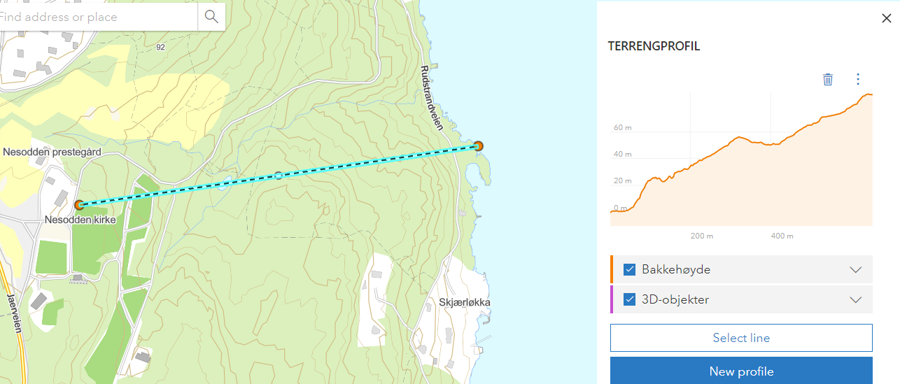
Ved å ekspandere ned-pila i rubrikken Bakkeinformasjon, får en opp informasjon om nyttige egenskaper ved profilen. Ved å ekspandere ned-pila i rubrikken 3D-objekter, kommer tilsvarende informasjon om aktuelt valgt objekt til syne.
Profil og diagram forsvinner ved klikk på Close-knappen i øvre høyre hjørne av diagrammet.
Sett inn tekst i kartet
Ved å klikke på neste hovedvalg,  under Markeringer, blir undermenyen

åpnet. Klikk på Legg til åpner en ny meny:
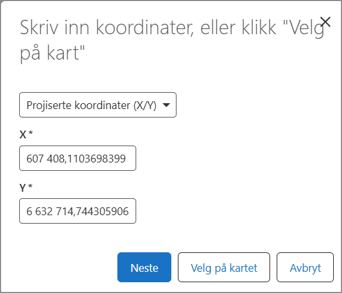
Her kan du enten taste inn eksakte koordinater i valgt UTM-sone eller klikke i kartet for å sette startpunktet. Når du velger  og klikker i kartet, kommer det opp enda en dialog:
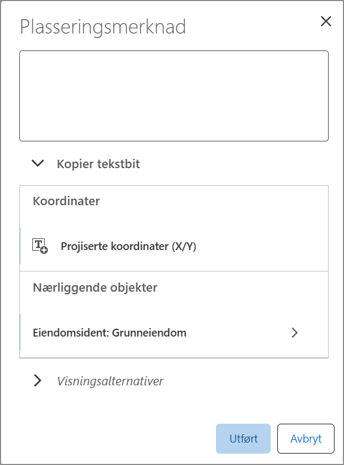
med funksjonalitet for å skrive inn tekst, legge til linje med koordinatpar og kopiere teksten slik at den kan bli satt inn et annet sted. Videre kan en inkludere egenskapsverdier fra objekter i kartet som overlapper - eller befinner seg nær startlokaliteten for teksten.
Delmenyen under Visningsalternativer gir omfattende muligheter for å tilpasse teksten. Klikk på Utført lagrer teksten i kartet.
Tilbake til Tekst-undermenyen: Valget  gir mulighet til å klikke på en innlagt tekst, modifisere tekststrengen i en dialog og lagre.
Det siste menyvalget,  støtter markering og flytting av en eksisterende tekst.
Rediger markeringer
Det er mulig å starte redigering ved å trykke "e" på tastaturet og så velge hvilke objekter som skal redigeres, enten ved museklikk eller ved å holde inne museknapp og tegne en boks for å velge flere objekter.
Valget  i Tegn og mål i kartet-menyen gjør det mulig å flytte på enkeltvise knekkpunkt i skissene.
Når en klikker på tegnet skisse med korset, blir
knekkpunktene markert:
i Tegn og mål i kartet-menyen gjør det mulig å flytte på enkeltvise knekkpunkt i skissene.
Når en klikker på tegnet skisse med korset, blir
knekkpunktene markert:
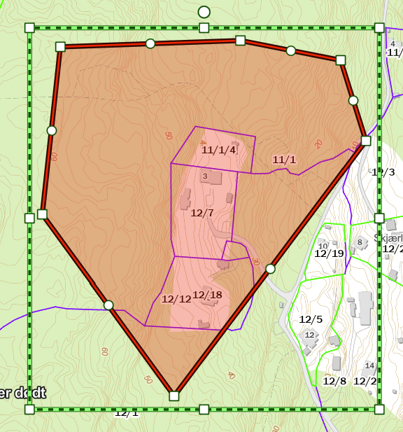
Flytting av knekkpunkt gir mulighet for å forbedre figurens nøyaktighet relativt til kartobjekter. Skalering og strekk støttes av hendler på det omtegnede rektangelet. Rotasjon foretas ved å trekke sirkelsymbolet over figuren til side. En meny som er åpen mens modifisering pågår, gir i tillegg mulighet for å taste inn rotasjon og X, Y - utstrekning eksakt.
Tøm markeringer
Klikk på  tar bort alle måle - og tegnefigurer avsatt i den pågående brukersesjonen.
Importer / eksporter fra tegne-/målemenyen
I tillegg til å importere kartdata fra filer og tjenester direkte fra kartlagslista (beskrevet under) og eksportere data fra listede utvalg, er funksjonalitet for import og eksport tilgjengeig fra det nederste elementet i lista med tegne- og målefunksjonalitet.
Klikk på Importer/Eksporter
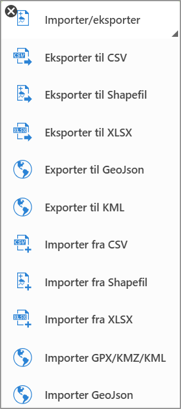
åpner meny med filtyper du kan eksportere til eller importere fra. Merk at resultatet av import er grafikk og ikke operative kartlag. Det vil si at verktøy for å endre, flytte og slette grafikk er tilgjengelige for resultatet.
SOSI import og eksport av plandata
Denne funksjonaliteten er IKKE ment å bli brukt for eksport av kommunens plandata for validering og godkjenning. Origo innsynsmodell for planer brukes, og den inneholder f. eks. ikke grenselinjer for polygontyper der dette ikke er nødvendig av kartografiske hensyn. Derfor blir data eksportert med en struktur som er god nok for typiske interessenter, som plan-forslagsstillere, rådgivende ingeniører, m.m.. Disse har også typisk generell programvare som håndterer slik data godt. SOSI-data som må være feilfrie og komplette i henhold til produktspesifikasjon, tas ut fra en forvaltningsbase, eller om en vil, med en FME-modell som bruker Origo-plandata og som genererer objekter som må til for å oppfylle topologi/avgrensningslinjetypekrav.
Valgt under - knappen, åpner SOSI import og eksport av plandata denne undermenyen:
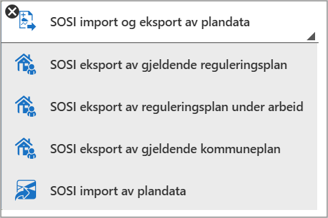
Felles for eksportmulighetene:
- Pop-up blocker i nettleser må være slått av. P.t. vil ikke data bli tilgjengelig hvis pop-up blocker er aktiv.
- Tegneverktøy blir tilgjengelig for avgrensning av området for eksporten.
- Dobbelklikk på tegneskisse igangsetter eksporten.
- Resultatet legger seg som zip-fil i brukerens Downloads-folder.
- Ut-data er SOSI-filer basert på versjon 4.5.2-definisjoner, for alle forekommende vertikalnivåer innenfor navnet kategori; 'gjeldende reguleringsplan', 'reguleringsplan under arbeid, 'gjeldende kommuneplan'.
Import av SOSI plandata skjer ved å dra - og slippe fil i det tomme feltet under teksten
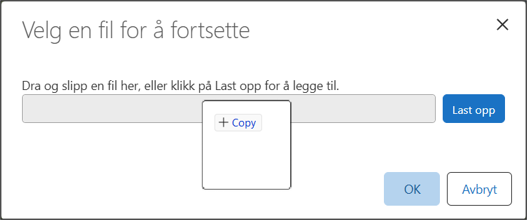
eller ved å klikke Last opp og finne SOSI-fil i filsystemet. Klikk OK.
Resultatet av importen legger seg nå som et gruppelag, med ett lag pr. OBJTYPE i kildefila. Lagene gis plankartografi. Denne funksjonaliteten kan brukes til å importere SOSI-data som inneholder andre fagområder enn plan. Men da må en forholde seg til at resultatet vil bli vist med en vilkårlig symbologi i Origo.
Historiske bildeserier fra Norge i Bilder
Bakgrunnskartvalget Bilder gir tilgang til bildemosaikk der siste bildeserie vanligvis er valgt, men der det også er gjort en prioritering av serier med høyere oppløsning og en utelukkelse av lavkvalitets- og IR-bildeserier. Funksjonaliteten for å hente fram en spesifikk bildeserie og sammenlikne ulike bildeserier over samme område, er muliggjort av en dynamisk karttjeneste i applikasjonen.
Bildesøk for gjeldende kartutsnitt ligger tilgjengelig ved klikk på kartsøk-knappen: , som åpner valget Bildesøk.
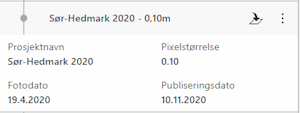
Nå blir det opprettet liste i resultatpanel over ortofotoprosjekter som overlapper gjeldende skjermutsnitt, med navn, årstall og oppløsning. Relevante egenskaper ved prosjektene blir vist ved klikk på det enkelte prosjekts linje i lista:
 .
.
Fra lista kan en velge et prosjekt som en vil vise i kartet og som dermed vil overstyre den opprinnelige mosaikken i tjenesten. En kan også utvalgsmarkere - og vise et valgt prosjekts utstrekning.
Vise ortofotoprosjekt i kartet
Klikk Vis i kartet-knappen for bildeprosjektet du ønsker å se utstrekning av:

Kartet blir zoomet ut slik at prosjektets dekningsområde blir vist. For å slette utvalgsmarkering av dekningspolygonet, klikker du treprikksknapp på overskriftlinja i panelet og velger Slett utvalgsmarkering.
Valg for enkeltprosjekt
På hvert prosjekts linje i lista er det også en treprikksknapp. Her ligger valgene:
- Opprett tegning - dekningspolygon/-er blir opprettet som grafikk i kartet. Denne kan bli fjernet med tegneverktøyets Tøm markeringer.
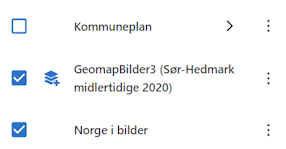
- Legg til prosjekt - legger prosjektet til i laglista, slik at det blir vist over bakgrunnskart men under andre aktiverte tjenester
- Velg for sammenligning - legger til et prosjekt som, hvis forskjellig fra et som allerede er lagt til, vil gi mulighet for sammenlikning med dette ved hjelp av swipe-funksjonaliteten. Dette prosjektet blir ikke lagt til i laglista, men blir markert i prosjektlista med venstrepil. Dette på grunn av at det vil bli vist til venstre for Swipe-linja i kartet:

Prosjekt lagt til i lagliste:
Swipe over bildeseriepar
I tillegg til valg av prosjekt for sammenlikning som vist over, må du velge et prosjekt som skal bli vist til høyre for Swipe-linja. I dette eksemplet bekrefter vi at det er prosjektet vi allerede har lagt til i laglista vi vil bruke. Og i og med at ett prosjekt allerede er valgt, dukker det opp et nytt treprikksvalg - Sammenlign med valgt lag (høyre side i sammenligning). Ved å utføre dette, framkommer markering i prosjektlista med høyrepil: 
Swipe-funksjonaliteten blir aktivert når det er valgt ulike bildeserier for sammenlikning, og håndtaket på vertikal linje blir synlig i kartet. 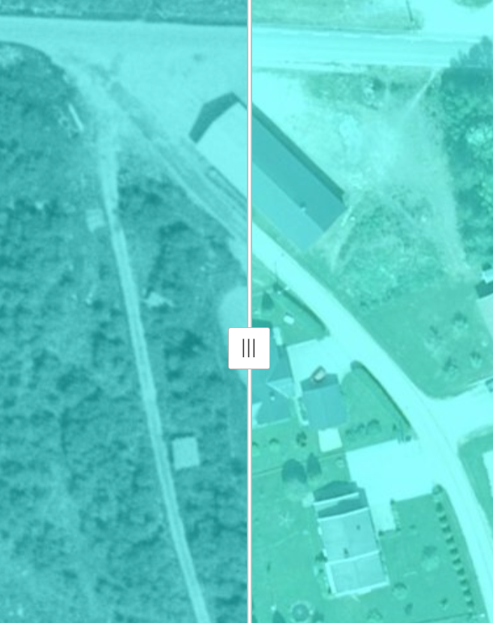
Håndtaket flyttes for å gjøre den ene bildeserien synlig og skjule den andre, og funksjonaliteten tas vekk ved å klikke Avslutt sammenligning nede til høyre i kartbildet.
Øvrig klikktilgjengelig funksjonalitet
Verktøy - Meld feil i kart
Under verktøymenyen er funksjonalitet for å melde feil i kartmaterialet tilgjengelig. 'Datafunn'-løsning hos DiBK, som linkes opp hefra, består at et registreringsgrensesnitt hvor det bare blir registrert en punktlokalitet for aktuell kartdetalj, utfyllende fakta i form av beskrivelse og vedlegg av fritt valgt omfang og type, samt dialog der en legger inn personalia og sender inn funnet.
Velge spesifisert målestokk
Nede til venstre i skjermbildet finnes en funksjonsknapp for å velge målestokk:  , ved valg fra nedtrekksliste eller inntasting. Gjeldende målestokk blir vist ved åpning av verktøyet. For å spesifisere målestokk, må en scrolle til topps i lista og velge Angi målestokk og deretter definerer en ønsket målestokk i dialogen som kommer opp.
Merk at fysiske størrelser vil bli vist i miles/yards/feet hvis browserspråk er satt til engelsk(US). Norsk som default vil gi SI-/metriske enheter.
Vise brukerens posisjon
Knappen  aktiverer tilgang til maskinens GNSS-enhet og viser posisjon senrtert i kartet.
Veksle mellom 2D- og 3D-visning
Knapper for å veksle mellom 2D- og 3D-visnng finnes i nedre høyre hjørne av arbeidsflaten: 
Funksjonsknapper på tittellinje
-
Systemmeldinger
 . Klikk åpner en seksjon lengst ned i skjermbildet, med systemmeldinger.
 -
Påloggingsinfornasjon, med VertiGIS personvernerklæring (lenke), hurtigtastforklaring, knapp for å skifte til mobil-layout samt link til panel med innstillinger for flere av systemets funksjoner

-
Lenke til brukerveiledning samt e-læringskurs, og info om applikasjonen

-
Bokmerkebehandling

-
Utskrift - knapp som kopler deg til VertiGIS Printing:
 med maler for vanlige arkstørrelser og orienteringer. Her ligger også tilgangen til Geodatas egen printtilpasning. For mer omfattende veiledning i bruk, se under.
 -
Lagre/laste prosjekt
 : Ved å utveksle kartprosjekt er det lett å kommunisere basert på en felles virkelighetsforståelse. Knappen åpner meny for de aktuelle operasjonene:

- Prosjektdeling: Åpner fane i venstrepanel med liste over delte prosjekter. Hver oppføring i lista har en treprikksmeny, der du kan få vist delingslink og QR-kode for deling, laste ned prosjekt, administrere delingsinnstillinger og slette prosjektet.
- Lagre prosjekt: Fil (JSON) som beskriver prosjektet med lagoppsett og valgt utsnittt blir lastet ned og dermed tilgjengelig for andre brukere med rettigheter til å se informasjonen som er vist i opphavsprosjektet.
- Last prosjekt: Åpner fildialog for å velge JSON-fil opprettet som beskrevet i punktet over.
- Hent delingslink: Genererer delingslink, med knapp for å kopiere denne til utklippstavle, og QR-kode for deling av applikasjonen i gjeldende status.
Utskrift
Printknappen åpner en meny med tre valg:

Utskrift er den mest funksjonsrike varianten. Valget åpner en fane i venstrepanelet med utskriftsinnstillinger. Her er det tre underfaner:
- Layout - Innstillinger for kartutskrift på papir
- Kun kart- Innstillinger for generering av kartfil uten papirkartelementer
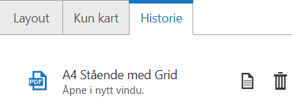
- Historie - Kartkonsept for utførte utskrifter
Layout-fanen, som skal gi alle nødvendige innstillinger for å skrive ut et kart med elementer som marg, tittel og rutenett, inneholder:
- valg av arkstørrelse, arkorientering og rutenett/ikke rutenett,
- valg av filformat - her er det mange å velge mellom. Pdf er default,
- målestokk, basert på inntasting av målestokktallet (nevner). Vær ellers oppmerksom på at zoom i kart fortsatt er aktiv og at dette vil endre satt målestokk,
- knapp for å låse kartutsnittet basert på valgt ark og målestokk,
- rotasjonsvelger, både ned slider og mulighet for inntasting. NB - denne roterer kartet bak statrisk utskrift-kartramme og ikke sistnevnte. Nord=nullretning, rotasjon med sola, 360-gradersinndeling,
- "Oppsettfelt" med mulighet for å teste inn beskrivelse og tittel,
- "Avanserte alternativer", med en knapp for å oppdatere kartvisning til utskriftsmålestokk, som default er på,
- "Utskrift"- og "Avbryt"-knappene.
Kommunelogo, som blir hentet fra kommunens konfigurasjon, og -navn blir lagt til i tittelfelt. Tegnforklaring gis bredde og plassering avhengig av arkstørrelse, -orientering og elementets omfang, men plasseres for de fleste utskriftsalternativer til høyre i kartet. Målestokk vises som et transparent felt over - og lengst ned i kartet, og ei ramme med målestokktall, dato og inntastet beskrivelse vises nederst.
Kartet blir lagt under fanen Historie når det en klikker Skriv ut. Herfra kan det bli åpnet i default visningsprogram for det aktuelle formatet i default browser, en kan hente opp en logg eller slette kartet fra historikken.
Kun kart-fanen, som skal gi innstillinger for å skrive ut et kart uten tilleggselementer, inneholder:
- felt for inntasting av navn på kartet,
- valg av filformat - her er det mange å velge mellom. Pdf er default,
- målestokk, basert på inntasting av målestokktallet (nevner). Vær ellers oppmerksom på at zoom i kart fortsatt er aktiv og at dette vil endre satt målestokk,
- knapp for å låse kartutsnittet basert på valgt målestokk,
- slidere og inntastingsfelt for bredde og lengde. Sammen mewd målestokk, bestemmer disse størrelsen på kartet,
- slider og inntastingsfelt for rotasjon,
- "Utskrift"- og "Avbryt"-knappene.
Kartet blir lagt under fanen Historie når det en klikker Skriv ut. Videre handlingsalternativer er som for formaterte kart som er generert ved hjelp av Layout-valgene.
Enkel utskrift oppretter ganske enkelt et kart av gjeldende kartutsnitt, med mapping mellom skjermutsnittet og A4-formatet, som gir faktisk målestokk. Informasjon om kartet, samt kommunelogo der dette er konfigurert inn, blir skrevet på utenfor kartramma.
Spesielt om situasjonskartutskrift
Utskrift av situasjonskart blir foretatt fra kartet, og ikke via utskriftgrensesnitt.
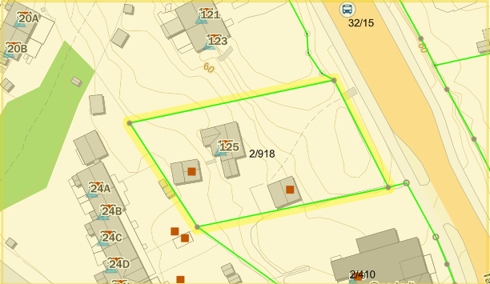
Høyreklikk over en teig, velg Skriv ut situasjonskart. Nå blir teigen under cursor martkert, samtidig som du får opp en meny for oppsett av situasjonskartet i venstremeny:
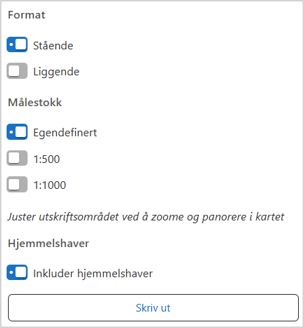
Velg arkorientering, målestokk og om hjemmelshaver/-es navn skal bli vist. Teigens plassering i kartet kan bli finjustert før du klikker Skriv ut ved å holde venstre mustast nede og flytte på kartet, der ramma ligger fast.
Spesielt om tegnforklaring med vector tile-baserte kart
Lag som er representert i kartet som vector tiles, for eksempel arealplanlagene, vil ikke komme med i tegnforklaring, da symbologien er 'pakket inn' på en måte som gjør at dette applikasjonsrammeverket ikke får tak i den. For å generere grafikkfil med planinformasjon for utskrift og arkivering, er det klart beste å tilrettelegge en kartfavoritt.
Kartfavoritt for utskrift og arkiv Opprett først kartfavoritten i Origo. Velg deretter Åpne i AGOL fra treprikksmeny. Kartfavoritten kommer nå opp som et AGOL webmap. Nå velger en - og bygger opp innholdet fra lag fra hosted feature services i din organisasjons AGOL. Når innholdet vesentlig er arealplandata, anbefales det å fokusere på et hensiktsmessig utvalg av plantyper, vertikalnivåer og planstatus. Det beste er nok å velge ett og ett vertikalnivå, eventuelt med en kombinasjon av planforslag og gjeldende plan. Sluttresultatet er et kart som egner seg for utskrift, med tegnforklaring.