Detaljert matrikkelvisning
Fra resultatlista kan du åpne et panel med detaljert informasjon om matrikkelenheten som har gitt treff. I dette panelet vil du også se matrikkelinformasjon og noen elementer fra grunnbok som er knyttet til denne matrikkelenheten. Her er det klikket i kartet, og en matrikkelenhet ligger klar i resultatliste/venstrepanel. Markert knapp åpner et visningsfelt med detaljer til høyre:

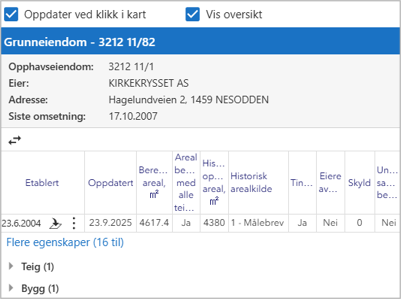
Matrikkelvisning kan også bli åpnet fra valgt bygg eller adresse i resultatpanelet, på samme måte.
Innhold og struktur
Matrikkelenheten som er i fokus blir vist et gitt antall egenskaper. For å se alle, klikk Flere egenskaper (antall). Dette gjelder også for andre elementer/tabeller. Der alle (konfigurerte) egenskaper er vist, kan en gå tilbake til standardsettet ved å klikke Færre egenskaper. Antall egenskaper i standardvisning lagres som sentral, personspesifikk innstilling. Se innstillinger MatrikkelUI
Det gir ofte bedre visning av egenskapsnavn og -verdier å presentere egenskapene som rader og objektene som kolonner. Klikk  for å oppnå dette.
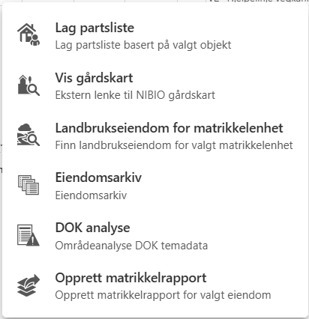
Knappene som er plassert i feltet lengst til venstre i egenskapsvisning er henholdsvis 'Vis i kartet' og treprikksmeny med tilgang til rapporter og funksjoner. Treprikksfunksjonalitet for matrikkelenhet:
Kategoriene som vises under objektet som er i fokus, er de som faktisk inneholder objekter som er tilknyttet dette. Mange av forekomstene vil ha egne underlister over tilknyttede kategorier. Eksempel:
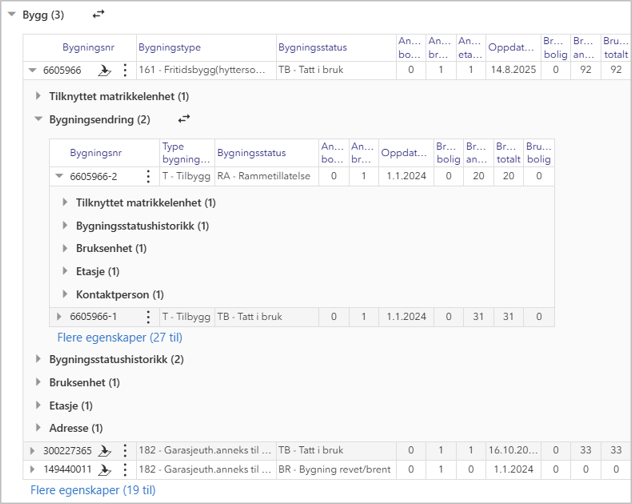
Eksemplet viser kategorier som relaterer seg til en bygning, som har egne bygningsendringer, en byggesaksbegivenhet/bygningstatushistorikk, bruksenhet, etasje og adresse.
Bygningsendring som er ekspandert har også relaterte forekomster i underkategorier.
Det er et viktig poeng at informasjon som befinner seg på et høyere nivå i denne trestrukturen ikke blir gjentatt. Det vil for eksempel si at tilbakerelasjoner til grunneiendommen som er i fokus ikke vil bli vist fra informasjonselementer under denne.
I et annet eksempel ser vi hvordan informasjonen under kategorien Forretning kan brukes til å trekke ut enkel eiendomshistorikk:
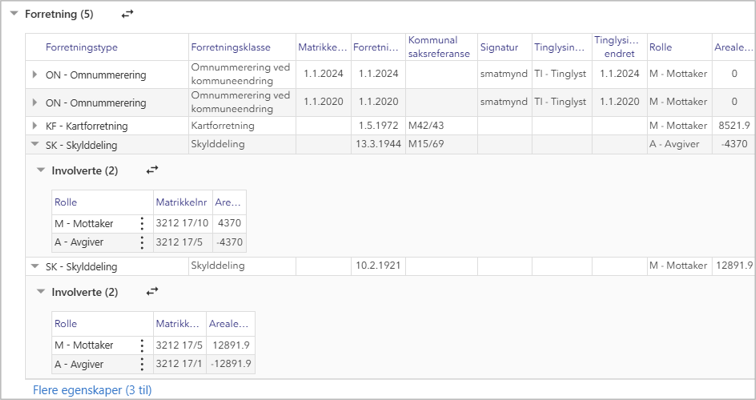
Ved å ekspandere den nederste forretningen i lista, ser vi hvilken eiendom den som er i fokus er fradelt fra. Men en viss kunnskap om forretningstyper, kan en også se at den har avgitt en eiendom ved seinere deling.
Andre objekter enn matrikkelenheter kan også bli satt i fokus ved hjelp av sine treprikksmenyer.

I dette eksemplet blir et bygg satt i fokus, og underelementene endres slik at det er byggets relasjoner som skaper trestrukturen. Eiere, adresser og matrikkelenhetstypene som relaterer seg til - og blir vist som relatert til grunneiendom, kan også bli satt i fokus.
For seksjonerte grunneiendommer (og fester) er det lagt inn mulighet for å ekspandere de underliggende listene med objekter som er relatert til seksjonene. I eksemplet under ser vi at alle underkategorier (bortsett fra seksjon som sådan) kan bli tilført mer data på denne måten:
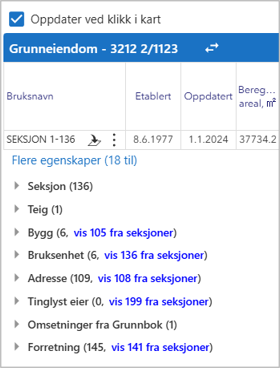
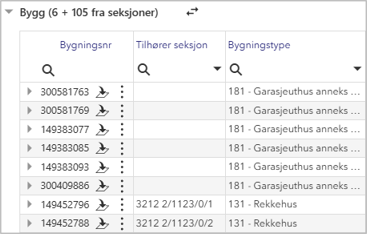
Ved å klikke 'vis (tall) fra seksjoner', blir listene utvidet både med objekter og med et felt som viser hvilken seksjon de er lagt til fra:
Sammensatte tabellvisninger
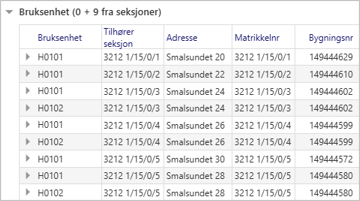
Siden bruksenheter, adresser, bygg og matrikkelenheter må ses i sammenheng i saksbehandlingssituasjonen, er det hensiktsmessig å vise hvilke som faktisk er tilknyttet hverandre. Eksempel:
Rive løs panelet
Noen datatyper blir vist med mange egenskaper, og ved å ekspandere panelet i bredden, kan resterende kartvindu bli svært lite. I slike situasjoner kan en åpne panelet i et eget browservindu og trekke dette bort fra det opprinnelige  , gjerne til en ekstra skjerm. En sammenstiller det med hovedvinduet igjen ved å klikke på
  .
.
Filtrering i lange lister
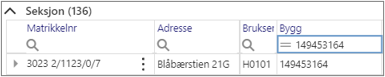
Der liste over forekomster får mange elementer, er det lagt inn filtreringsmulighet. I denne lista over seksjoner på en grunneiendom,
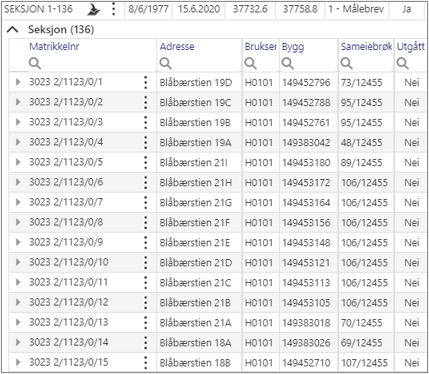
ser vi et lupesymbol under kolonnenavnet. Når en klikker på dette, blir filteralternativene vist:

Om vi ønsker å filtrere lista over slik at vi ser seksjonene relatert til et spesifikt bygg, kan vi kopiere det aktuelle bygningsnummeret ved å dobbelklikke det i ei celle i lista, høyreklikke og velge Copy, klikke lupesymbolet i kolonne med bygningsnummer, velge 'Er lik' og lime inn verdien (høyreklikk Paste) ved likhetstegnet. Lista blir filtrert umiddelbart: