Analyser og rapporter
Oppretting av naboliste
Naboliste er tilgjengelig på flere måter i Origo Innsyn Saksbehandler:
- Via Geointegrasjonskall fra et eksternt system. Her er hensikten at dette systemet mottar strukturerte data for intern lagring eller for videreformidling til Altinn/SvarUt.
- Fra resultatlinje, der en matrikkelenhet inngår i et søketreff, er valgt eller er lastet inn etter klikk i kartet (pop-up)
- Ved høyreklikk i kartet. Her blir underliggende teig kontekst for nabosøket.
Oppretting av naboliste ved GeoIntegrasjon-kall fra eksternt system
Der systemet startes opp fra annet system (oftest Arkiv) med Geointegrasjonskall, foretas nabolistegenerering ut fra eiendommen som systemet sender inn med matrikkelnummeret som parametersett.
URL-eksempel, kall som defineres f eks i Arkiv: https://apps.geocortex.com/webviewer/?app=c22aa3c8e4764cea81b619ddf16b56e4&funksjon=VisEiendom&kommunenummer=0301&gaardsnummer=214&bruksnummer=347&festenummer=0&seksjonsnummer=0&hint=lagnaboliste&sesjon=testlagnaboliste&link2=http://www.geodata.no
Så blir det opp til bruker å ta eiendommer ut av - eller legge inn i lista (se beskrivelse under) og godkjenne den til slutt.

Denne arbeidsflyten krever at Origo Innsyn Saksbehandlers URL er kjent for - og konfigurert inn i det eksterne systemet.
Oppretting av naboliste fra resultatliste
Der nabolistefunksjon startes i Innsyn Saksbehandler, fortoner dette seg litt annerledes. Nabolista vises også her i et resultatpanel, men lagring av liste og generering av rapport er annerledes. Dette blir forklart under..
Generering av naboliste for en hel eiendom - det vil si alle eiendommens teiger uavhengig av om behovet er for en enkeltteig - i resultatliste skjer fra treprikksmenyen:

Oppretting av naboliste fra kartet
Naboliste kan også bli generert ved høyreklikk i kartet,

fra kontekstmeny. I motsetning til ved generering av naboliste fra matrikkelenhet i resultatliste, vil lista i dette tilfellet bare inneholde naboene til den aktuelle teigen.
Operasjoner på Naboliste, formatering og rapporter
Naboliste blir først presentert i et panel med liste over naboeiendommer:
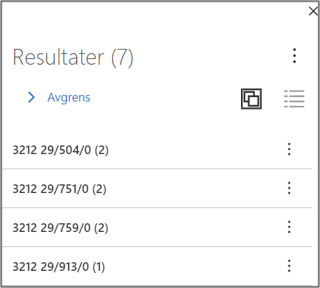
Det er flere måter å omformatere denne lista på. Eksemplet er gruppert. Ved å klikke på Gruppér-knappen  vil lista vise kombinasjonen av eieropplysning og matrikkelenhet.
I denne modusen kan lista bli kompaktifisert ved klikk på
vil lista vise kombinasjonen av eieropplysning og matrikkelenhet.
I denne modusen kan lista bli kompaktifisert ved klikk på  -knappen. Eksempel på resultat:

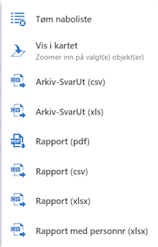
Nabolisterapporter blir generert fra treprikksmenyen ved Resultater-overskrift.
Rapportene kan deles inn i:
- SvarUt-rapporter. For lagring i Arkiv og som utgangspunkt for strukturert data sendt fra Arkiv. Formatvalg og faktisk formatering er tilpasset krav i mottakende arkivsystem.
- Generelle rapporter. For lagring til Arkiv uten spesifisert videre bruk, eller annet.
- Rapport med personnummer: Som generell rapport, men med naboers personnummer i tillegg. For lagring til Arkiv uten spesifisert videre bruk, eller annet.
Her kan en også tømme nabolista med valget 'Tøm naboliste'.
Et par kommentarer til rapportinnhold:
- Csv-rapporter er utstyrt med UTF8-BOM og semikolonseparasjon, slik at de kan tas rett opp i Excel. Og i tråd med systemkrav i utbredte SAK/Arkivsystem, finnes SvarUt-formatert rapport også i gammelt Xls-format.
- Personnummer og organisasjonsnummer (der 'JuridiskPerson' står som eier) er i noen rapportformat differensiert, dvs. påkrevet lagt i ulike kolonner. Dette er i utgangspunktet den samme egenskapen i Matrikkelen. Løpenummeret til den tredje eierkategorien, 'AnnenPerson', skrives ikke ut.
Innholdet i nabolista kan endres ved å ta ut eller legge inn eiendommer. Dette kan enten skje direkte i lista, på treprikksmeny for enkeltnabo (kun fjerning) eller via kartet.
Alle eiere/naboer for en eiendom kan bli fjernet fra lista ved at en står i gruppert modus, klikker treprikksknappen og velger Fjern nabo. Enkeltvise eiere/naboer kan bli fjernet fra lista ved at en står i ugruppert modus, klikker treprikksknappen til høyre for eiernavnet og velger Fjern nabo.
En annen måte å endre innholdet i resultatlista på er å bruke avkryssing under Avgrens. Dette kan være effektivt der en ønsker å endre mye på en gang. Mulighetene er mange. Her er et eksempel:
Ekspander  . Kryss av naboene i lista som du ønsker å utelate. Under Valgte handlinger, velg Fjern valgte fra nedtrekksmeny. Klikk så Bruk.

Dette gir nå effekt i lista og ved at markering av eiendommens teig/-er forsvinner i kartet. Det siste forutsatt at samtlige eiere/festere for gitt eiendom er fjernet.
Kontekstmeny i kartet gir mulighet for å legge til - eller fjerne naboer ved at teigene blir pekt inn eller ut av lista. Menyen åpnes ved høyreklikk over teigen en ønsker å behandle. Eksempel Legg til:
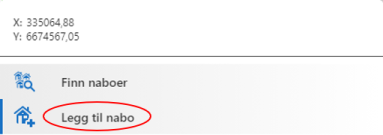
Et mer effektivt alternativ i kartet er å holde CTRL-tasten nede og venstreklikke på teiger. Da blir disse hhv. lagt inn eller trukket fra lista, avhengig av om de inngår i den i utgangspunktet.
Legg også merke til valget Finn naboer i kontekstmenyen der cursor befinner seg over en teig i kartet. Dette er den tredje oppstartmodusen for naboliste. Forløpet forøvrig er som ved generering fra resultatlista.
Lagring til arkiv skjer her fra rapportpanelet som kommer opp når du har generert PDF og som inneholder rapporter generert i brukssesjonen. Ved å ekspandere Arkiver resultat kommer det opp en lagringsdialog der verdiene må bli fylt ut:

Klikk Arkiver.
Naboliste, spesielle forhold
Når eiendommen det blir generert naboliste for også inngår i nabolista, er den låst for fjerning fra lista ved bruk av høyreklikkalternativet Fjern nabo i kartet. Løsning er å fjerne den fra lista, ref. framgangsmåte forklart over. Matrikkelenheter uten registrerte eierforhold kan forekomme i settet av naboer. Disse blir ikke skravert/markert, da de ikke er opphav til forekomster i lista. Der slike eiendommer er jordsameier med kjente eid-av-matrikkelenhet-eierforhold, vil de aktuelle eiende eiendommene (gitt at de har eierforhold) bli markert.
Oppretting av partsliste
Partsliste kan også bli opprettet på flere måter i Origo Innsyn Saksbehandler:
- Via Geointegrasjons-liknende mekanisme fra et eksternt system. Her er hensikten at dette systemet mottar strukturerte data fra GIS-systemet for intern lagring av saksparter og for videreformidling f.eks. til Altinn.
- Fra polygonobjekt i kartet, via søkeresultat eller pop-up og objektets resultatlinje
- For teig, ved høyreklikk i kartet (kontekstmeny)
- For tegnet figur - en egen funksjonsknapp.
Oppretting av partsliste ved GeoIntegrasjon-kall fra eksternt system
Geointegrasjon-standardene inneholder ingen metode for å lage - og hente partsliste, men det er en vanlig teknikk å anvende akkurat samme metode som for naboliste, for eksempel med planidentifikasjon som parametersett i stedet for matrikkelnummer. Dette gjør overføring også av partslister mellom systemer mulig.
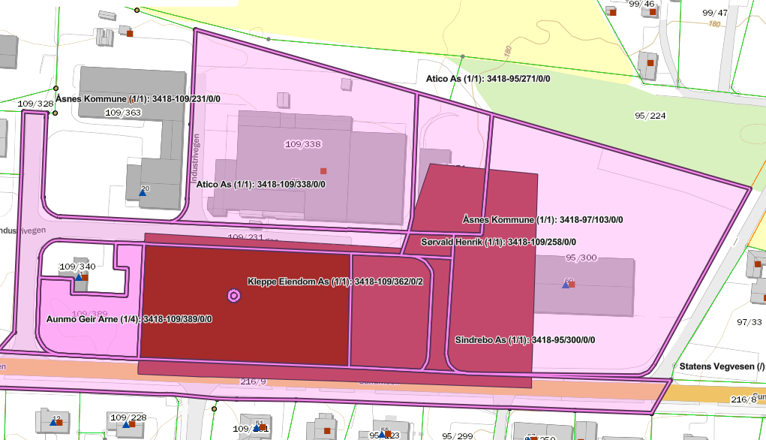
Der eksternt system (i praksis - SAK/Arkiv) kaller innsynsapplikasjonen med planidentifikasjon som parameter, åpnes denne med et ferdig partlisteresultat. Dette er også vist i form av planens utstrekning og berørte eiendommer på kartet:
Eksempel på URL:
Lista kan bli redigert ved hjelp av Avgrens-funksjonaliteten, som vist i beskrivelsen av naboliste, over.
Fjerning av parter kan skje via kartet. Høyreklikk på polygon til eiendommen der personer i eierforhold ønskes fjernet fra partlista, velg Fjern fra partsliste.
En kan også legge til parter ved å høyreklikke i kartet på teig tilhørende eiendom der personer i eierforhold ønskes lagt til partlista og velge Legg til partliste.
Som for naboliste vil det være mer effektivt å holde CTRL-tasten nede og peke teiger ut og inn av settet som gir partliste med venstre mustast.
Lagring av strukturerte data som kallende system i sin tur kan hente, utføres ved å klikke  .
.
Lista kan også endres ved hjelp av treprikkfunksjonalitet på elementene i den.
Denne arbeidsflyten krever at Origo Innsyn Saksbehandlers URL er kjent for - og konfigurert inn i det eksterne systemet. PLANID som parameter til kallet må også være støttet for utføring av spesialcaset 'parter for plan'.
Oppretting av partsliste fra resultatliste
Det er vanligst å opprette partliste fra polygon. Dersom en ønsker å generere liste for linje eller punkt, er å klikke i kartet og så bruke resultatpanelet til venstre, med kontekstmeny for identifisert objekt, den muligheten en har.
Det er vanlig å generere partliste basert på utstrekning av en arealplan, og det er eksemplet vi beskriver i det følgende. Et plans utstrekningspolygon velger du enten
- via liste over planer for kartutsnittet, med knappen
 på venstre, loddrette knapperad
 - ved søk på PLANID eller PLANNAVN i søkefeltet
- ved å gjøre aktuelt planlag (Rp-/KpOmråde) synlig via Vis Lag-knappen og klikke aktuelt sted i kartet med venstre mustast.
Uansett skal nå et resultat være generert, og fra klikk på  i resultatfeltet for arealplanen, vil funksjon for generering av partliste være tilgjengelig:
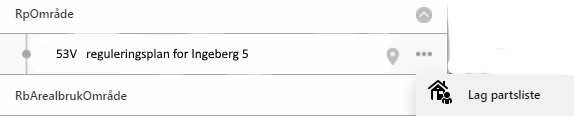
Funksjonene for å fjerne - og legge personer i eierforhold til partlista vil også her være tilgjengelige. Lagring av PDF- eller csv-rapport fungerer som beskrevet for nabolistegenerering med tilsvarende framgangsmåter.
Oppretting av partsliste fra tegnet figur
Tilgangen til denne funksjonaliteten er gruppert under knappen Områdeanalyser  i høyre knapperad, som er introdusert tidligere.
Muligheten for å tegne en figur i kartet som det seinere skal bli generert et informasjonsprodukt ut fra gir fleksibilitet. For å opprette partsliste under et tegnet polygon, velger du Partliste for område i menyen som kommer opp, og tegner polygonet. Dobbelklikk for å avslutte. Partslista blir generert i høyre panel.
Funksjonene for å fjerne - og legge personer i eierforhold til partslista vil også her være tilgjengelige.
Generering av PDF- eller csv-rapport samt lagring til SAK/Arkiv fungerer som beskrevet for naboliste. Kommentarer til format og innhold i rapportene under naboliste gjelder også for partliste.
Om resultatet: Markering i kart vs. liste med eiere
I motsetning til i naboliste, blir ikke nødvendigvis alle teiger innenfor det definerte området markert i partliste. Årsaken til at de ikke blir det, er at de ikke har direkte, registrerte eiere. Et jordsameie vil eksempelvis ikke bli markert, men teigene som tilhører matrikkelenhetene som eier sameiet vil bli det. Dermed er det kombinasjon av teig og reelt eierskap som definerer hva som blir markert i partliste.
Andre analyser - felles resultatpanel
Arealanalyse, plananalyse og DOK-analyse åpner alle et resultatpanel med prosessindikator, analyseresultat og liste over utførte analyser.
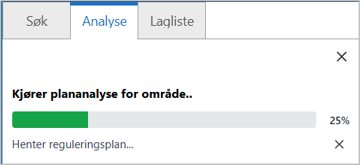
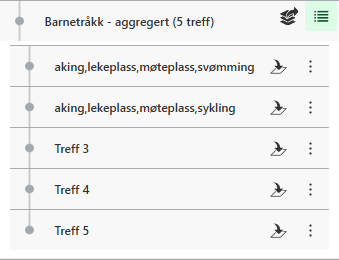
Prosessens framdrift blir vist, samt hvilken operasjon som pågår. Resultatlista viser treff, i henhold til et lag - og egenskapsoppsett som forvaltes på applikasjonsnivå:
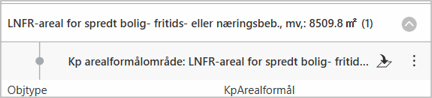
der en kan zoome til treff, eller utføre operasjoner ved klikk på treprikksknappen. Her er tilgjengelige funksjoner valgt ut fra fagdomene og geometritype på resultatobjektet.
Panelet inneholder ei liste over utførte analyser, der analysen som finnes i resultatpanelet vil bli lagret når en ny blir startet:
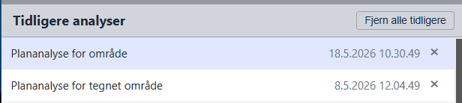
En tidligere utført analyse kan bli hentet opp igjen i resultatvisning ved å klikke på linja som representerer den. Lista kan bli tømt ved klikk på Fjern alle tidligere - knappen.
DOK-analyse
DOK-analyse i Origo Innsyn Saksbehandler går mot vårt geodatavarehus, der vi kontinuerlig lytter mot GeoNorge for å fange opp endringer i nedlastbare datasett, inkludert kommunenes valgte DOK. Unntaksvis kommer datasett via mekanismer hos dataeierne. Historisk har disse ofte forutsatt brukerhandlinger og vært ikke-automatiserbare, men så godt som alle produksjonsløyper er nå automatisert. Dette sikrer så ferske og aktuelle data som mulig.
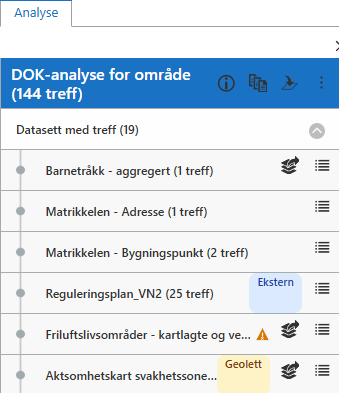
Resultatet blir presentert interaktivt i Analyse-panelet: en liste over berørte og ikke-berørte datasett, der du kan tegne treffene i kartet, slå på de offisielle DOK-kartlagene, lese veiledningstekst, åpne datasettets metadata og hente ut en PDF-rapport. DOK-analysen er den samme som Geodata tilbyr inn i eBygge-/Plansak-systemer.
Slik starter du analysen
DOK-analyse er tilgjengelig på flere måter. Alle åpner Analyse-panelet og kjører den samme interaktive analysen:
- Ved høyreklikk i kartet, for underliggende teig. Velg DOK analyse fra kontekstmenyen.
- Ved venstreklikk, fra pop-up-resultatpanelet, via treprikknappen på objektet.
- Fra tegnet figur: klikk Områdeanalyser og velg DOK-analyse. Se «DOK-analyse med tegnet polygon» under for valgene analysen tilbyr.
Vil du hente fram det siste analyseresultatet igjen uten å kjøre analysen på nytt, velger du Vis analyseresultater i Områdeanalyser-menyen. Da åpnes Analyse-panelet med resultatet som allerede ligger der.

Mens analysen kjører, viser panelet en framdriftsindikator med statustekst (for eksempel «Spør DOK-tjenesten...») og en Avbryt-knapp. Når analysen er ferdig, blir analyseområdet markert i kartet, og kartet zoomer til området.
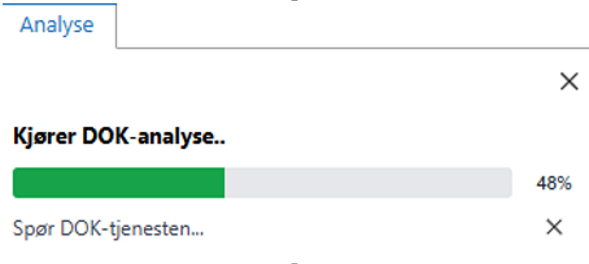
Resultatpanelet
Resultatene er gruppert i inntil tre seksjoner du kan utvide og lukke:
- Datasett med treff — datasett som overlapper analyseområdet eller ligger innenfor bufferen rundt det.
- Datasett uten treff — datasett som er sjekket uten treff. Der tjenesten finner et nærmeste objekt, sorteres radene med det nærmeste øverst, og avstanden står først i tittelen (for eksempel «245 m – Flomsoner»).
- Datasett som ikke kunne analyseres — vises bare når slike finnes.
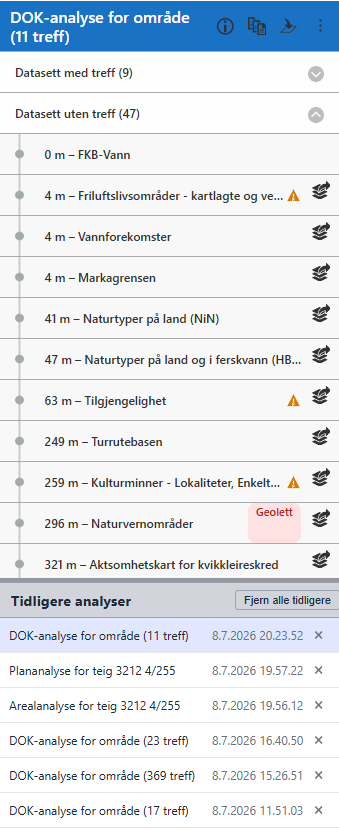
Radene oppfører seg som en radioknapp-gruppe: når du åpner én rad, lukkes den forrige, slik at høyst ett datasett er utvidet om gangen. Når du utvider en rad, viser den:
- Egenskaper i to kolonner: Tema, Kilde, DOK-status, Datasettype, Oppdatert, Nedlastet og en Metadata-rad. Hold pekeren over Oppdatert eller Nedlastet for en forklaring av datoene.
- Dekning når datasettet har dekningsinformasjon, uavhengig av om det har treff. Verdiene «ikke kartlagt», «ikke relevant» og «ufullstendig» markeres i oransje, fordi fravær av treff da ikke uten videre kan tolkes som fravær av risiko. Rader med en slik dekningsverdi markeres også med en oransje varseltrekant i radoverskriften. Hold pekeren over en dekningsverdi for en nærmere forklaring.
- For rader uten treff også Nærmeste objekt når dette finnes.
- Har datasettet geolett-veiledning, vises en dialogtekst og et eget Veiledning-felt med den fulle forklaringen. Raden får da også et Geolett-merke (verktøytips «Datasettet har geolett-veiledning»). Er datasettet uten treff, men nærmeste objekt ligger innenfor nærhetsgrensen definert i GeoLett-regelen for datasettet, vises Geolett-merket i rødt — som rød tekst i PDF-rapporten.
Metadata-verdien er en lenke til datasettets metadataside på GeoNorge. Den vises som Klikk her og åpner den offisielle beskrivelsen av datasettet.
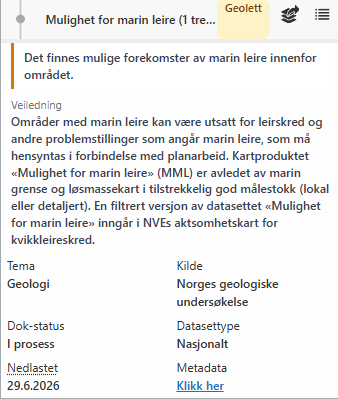
Vise datasettene i kartet
Det finnes to uavhengige måter å se et datasett i kartet på, og det er nyttig å kjenne forskjellen:
- Utvid en rad for å tegne treffene. Når du utvider et datasett, tegnes treffene i kartet med datasettets egen symbologi. Lukker du raden, fjernes tegningen. Bare ett datasett tegnes om gangen, og tegningen flytter ikke kartutsnittet. Disse tegnede lagene får navnet DOK: (datasettnavn) og forsvinner når du lukker Analyse-panelet.
- Slå på det offisielle DOK-kartlaget. Knappen Vis DOK-kartlag slår på karttjenesten «Offentlige temadata (DOK)» i lagslisten. Er tjenesten ikke lastet inn i kartet fra før, legges den til automatisk, og bare det aktuelle datasettets underlag slås på. Knappen er tilgjengelig både for datasett med og uten treff. I motsetning til de tegnede treffene blir disse lagene værende etter at du lukker panelet, fordi de er vanlige kartlag. Klikk Skjul DOK-kartlag for å slå dem av igjen.
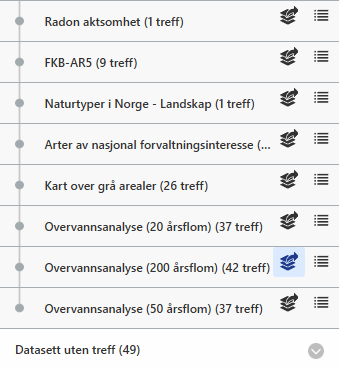
Knappen Vis treff åpner en liste over de enkelte treffobjektene for datasettet. Hvert treff har den vanlige Vis i kartet-handlingen, som zoomer til og markerer objektet. Klikk Skjul treff for å lukke lista.
Om analysen
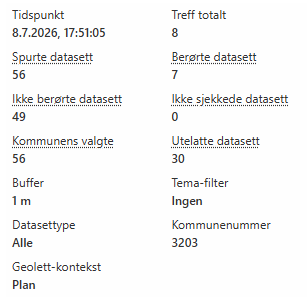
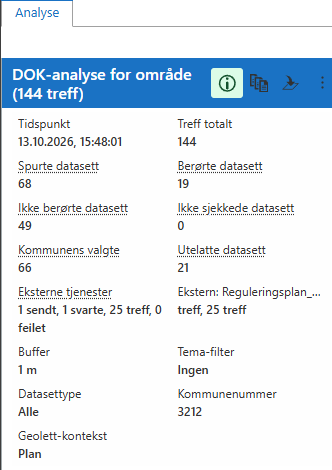
Knappen Om analysen øverst i panelet viser et sammendrag av kjøringen: tidspunkt, treff totalt, antall datasett i hver kategori (spurte, berørte, ikke berørte, ikke sjekkede, kommunens valgte og utelatte), buffer, temafilter, datasettype, kommunenummer og geolett-kontekst. Hold pekeren over feltnavnene i sammendraget for en forklaring av datasettbegrepene. Under sammendraget står en forklaring av dekningsverdiene og et forbehold om kartgrunnlaget.
Egenskaper ved DOK-analysen det er nyttig å kjenne til
Både panelet og PDF-rapporten bygger på det samme analyseresultatet. Noen egenskaper ved resultatet er det nyttig å kjenne til:
- Der brukeren er kommunal, utføres DOK-analysen mot kommunens valgte DOK-datasett. Imidlertid rapporteres ikke treff på grunnkartdatasett (FKB, N5, N20, N50) til tross for at de fleste kommuner velger disse som del av sitt DOK.
- Det framgår av tabelloppstillinger hvilke datasett som er berørt av brukerens inn-kriterium (teig, valgt polygon fra operativt lag, tegnet polygon).
- Det framgår når disse henholdsvis sist er registrert oppdatert (dette er data hentet fra GeoNorge) og når Geodata sist lastet ned datasettet.
- For hvert datasett med treff, vises en opplisting av objekter, med antall forekomster for verdier av egenskapene som er valgt for visning. For noen datasett der en har et abstrakt forhold til 'objekt' er betydningen av dette antallet uviktig. For andre datasett er det en sentral opplysning. Det er gjort likt for alle datasett.
- Symbologi fra DOK-karttjenesten brukes både for treffene som tegnes i panelet og i PDF-rapporten.
- Utvalget av egenskaper for rapportering er Geodatas eget. Det oppfordres til å melde inn endringsønsker.
- Noen geoobjektklasser blir filtrert forut for DOK-analyse, for å eliminere objekter som ikke er interessante med tanke på et analyseresultat.
- Det er støtte for analyse mot sensitive datasett.
- Der GeoNorge tilbyr kodeverdiforklaringer, bruker vi disse. I noen tilfeller har vi supplert med slike, der GeoNorge ikke tilbyr det. I andre tilfeller rapporteres reine kodeverdier.
Eksterne tjenester i DOK-analysen
I tillegg til DOK-datasettene kan DOK-analysen ta med data fra ArcGIS-tjenester du selv legger til, for eksempel kommunens egne tjenester i ArcGIS Online (AGOL) eller tjenester fra Geodata Online. Datasettene fra slike tjenester er ikke en del av det offentlige kartgrunnlaget (DOK), men de analyseres mot det samme analyseområdet, med samme buffer, og vises sammen med DOK-datasettene i Analyse-panelet og i PDF-rapporten. Funksjonen finnes bare i Innsyn Saksbehandler.
Slå på eksterne tjenester
Tjenestene legger du til i seksjonen Eksterne tjenester i DOK-analysedialogen. Dialogen åpner du på to måter:
- Klikk Områdeanalyser og velg DOK-analyse, se DOK-analyse med tegnet polygon.
- Klikk Temafilter i fanen Analyse på siden Innstillinger.
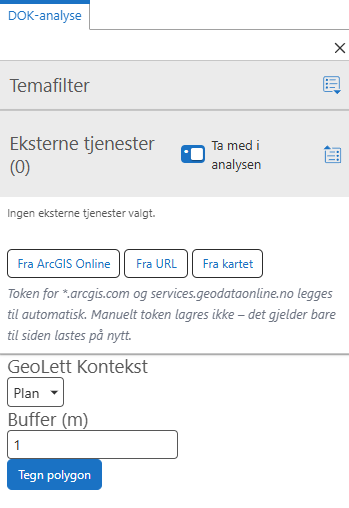
Overskriften viser hvor mange tjenester som er lagt til, for eksempel «Eksterne tjenester (2)». Bryteren Ta med i analysen i overskriften bestemmer om tjenestene skal være med. Bryteren er av som standard og gjelder alle tjenestene i lista samlet. Når den er av, blir lista liggende, men tjenestene tas ikke med i analysen.
Lista og bryteren lagres i brukerinnstillingene dine. Når bryteren er på, tas tjenestene med i alle DOK-analyser du kjører, også fra høyreklikkmenyen og fra pop-up-resultatpanelet. Temafilteret gjelder bare DOK-datasettene, så de eksterne tjenestene tas med uansett hvilke temaer du har valgt.
Lag PDF-rapport kjører analysen på nytt med tjenestene og bryteren slik de er når du lager rapporten. Endrer du lista etter at analysen er kjørt, kan rapporten derfor avvike fra det du ser i panelet.
Legg til en tjeneste
Under lista er det tre knapper for å legge til tjenester. Alle åpner en dialog som du avslutter med Legg til.
Fra ArcGIS Online søker etter Feature- og Map Service-elementer i organisasjonen din i ArcGIS Online. Dialogen viser først de sist endrede tjenestene, og du kan søke i feltet Søk i organisasjonens innhold. Huk av tjenestene du vil ha med. Er et element registrert på ett enkelt lag, legges tjenesten til med bare dette laget valgt. Knappen krever at du er logget inn i ArcGIS Online. Er du ikke det, er knappen grå, og panelet viser «Søk i ArcGIS Online krever innlogget bruker.»
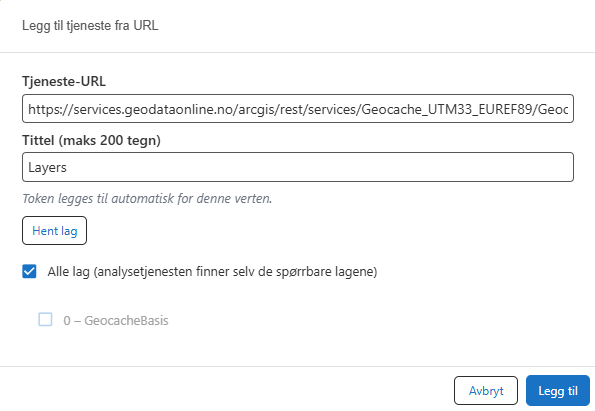
Fra URL legger til en tjeneste fra adressen:
- Lim inn adressen i feltet Tjeneste-URL. Adressen må bruke https og peke på roten av en FeatureServer eller MapServer, for eksempel
https://vertsnavn/arcgis/rest/services/Mappe/Tjeneste/FeatureServer. Limer du inn adressen til ett lag (for eksempel…/FeatureServer/0), bruker Innsyn tjenesteroten og velger dette laget. Når adressen er gyldig, vises feltet for tittel og knappen Hent lag. - Legg inn token i feltet Token (valgfritt) hvis tjenesten krever det, se Token. Feltet vises bare for verter der Innsyn ikke legger til token automatisk.
- Klikk Hent lag for å se lagene i tjenesten og velge hvilke som skal analyseres. Feltet Tittel fylles da ut med navnet på tjenesten, og du kan endre det.
- Klikk Legg til. Har du ikke valgt lag, legges tjenesten til med Alle lag.
Adressen kan ikke inneholde token eller andre spørreparametre (alt etter «?»). Får Innsyn ikke lest lagene, for eksempel fordi tjenesten krever token, kan du likevel legge den til. Da analyseres alle lag i tjenesten som kan spørres.
Fra kartet viser ArcGIS-tjenestene som allerede ligger i kartet, med lagene deres. Ingen lag er valgt på forhånd. Huk av lagene du vil analysere. Er tjenesten allerede i lista med enkeltlag, slås lagene du velger, sammen med dem som er valgt fra før. Står den på Alle lag, erstatter valget ditt dette.
Velg lag, zoom og vis i kartet
Hver tjeneste i lista vises med tittel, vertsnavn og tjenestetype (FeatureServer eller MapServer). Hold pekeren over tittelen for å se hele adressen. På raden finner du lagknappen og noen ikonknapper. Hold pekeren over et ikon for å se hva det gjør.
- Lagknappen viser Alle lag eller hvilke lag som er valgt, for eksempel Lag 0, 2. Klikk den for å velge lag, og klikk Lagre. Med Alle lag analyseres alle lag i tjenesten som kan spørres, også lag som blir lagt til i tjenesten senere. Fjern avhukingen for Alle lag for å velge enkeltlag. Lag som ikke kan spørres, er merket «(kan ikke spørres)».
- Zoomikonet (Zoom til tjenesten, eller Zoom til valgte lag når du har valgt lag) zoomer kartet til tjenestens utstrekning, også når tjenesten ikke ligger i kartet.
- Kartikonet (Legg i kartet / Fjern fra kartet) legger de valgte lagene i kartet eller fjerner dem igjen. Lagene får navn som begynner med «Ekstern:». Endrer du lagvalget mens tjenesten ligger i kartet, tegnes den på nytt med de nye lagene. Knappen Legg alle i kartet under lista legger alle tjenestene i kartet.
- Søppelbøtta (Fjern) fjerner tjenesten fra lista, og fra kartet hvis den ligger der.
Token
For tjenester på *.arcgis.com og services.geodataonline.no legger Innsyn til token automatisk.
Tjenester på andre verter kan kreve et eget token. Du legger det inn i feltet Token (valgfritt) når du legger til tjenesten fra URL, eller med blyantikonet (Legg inn token) på raden etterpå. Med blyantikonet åpnes en egen dialog der du klikker Lagre for økten. Merk at:
- tokenet ikke lagres i brukerinnstillingene. Det gjelder bare til siden lastes på nytt, og deretter må du legge det inn igjen.
- lag du legger i kartet, ikke får tokenet. En tjeneste som krever innlogging, blir derfor ikke tegnet i kartet.
- du fjerner tokenet ved å la feltet stå tomt i dialogen og klikke Lagre for økten.
Slik vises resultatene
Datasettene fra eksterne tjenester havner i de samme gruppene som DOK-datasettene i Analyse-panelet og er merket Ekstern. Hold pekeren over merket for en kort forklaring. Forskjellene fra DOK-datasettene er:
- Det finnes ikke dekningskart, tegnforklaring eller Geolett-veiledning for eksterne datasett. Raden viser derfor verken Dekning eller Geolett-merket, og fravær av treff sier ingenting om hvor godt området er kartlagt.
- Feltet Tjeneste-URL står der DOK-datasettene har Metadata, og lenker til tjenesten.
- Knappen Vis DOK-kartlag finnes ikke. Vil du se hele tjenesten i kartet, bruker du Legg i kartet i seksjonen Eksterne tjenester. Når du utvider raden, tegnes treffene i kartet som for DOK-datasettene, med tjenestens egen symbologi der analysen kan lese den.
- En tjeneste som feiler, havner under Datasett som ikke kunne analyseres, og feltet Feil forklarer hva som gikk galt.
I PDF-rapporten står de eksterne datasettene etter DOK-datasettene, med treffene i kartbildene og i tabellene. Dekningsfeltet sier at datasettet kommer fra en ekstern tjeneste uten dekningskart, kvalitetsinformasjon og tegnforklaring.
Les «Om analysen» for eksterne tjenester
Når analysen er kjørt med eksterne tjenester, viser Om analysen linjen Eksterne tjenester med antall tjenester som ble sendt, antall som svarte, samlet antall treff og antall som feilet eller brukte for lang tid, for eksempel «2 sendt, 1 svarte, 14 treff, 1 feilet». Deretter følger én linje per tjeneste, Ekstern: (tittel), med status og antall treff:
| Status | Betydning |
|---|---|
| treff | Tjenesten svarte og har objekter innenfor analyseområdet. |
| ingen treff | Tjenesten svarte, men har ingen objekter innenfor analyseområdet. |
| feilet | Tjenesten kunne ikke analyseres, for eksempel fordi den krever token, adressen er feil eller tjenesten svarte med en feil. |
| tidsavbrudd | Tjenesten brukte for lang tid på å svare. Resultatet er ufullstendig. |
Etter statusen kan det stå merknader fra analysetjenesten, for eksempel at bare noen av lagene ble analysert før tidsavbruddet («3 av 12 lag ble analysert»), at ett eller flere lag feilet slik at resultatet kan være ufullstendig, eller at et lag har flere objekter enn analysen viser. Svarer ikke en eller flere tjenester, får du også en melding om det.
Avgrensninger
- Bare ArcGIS REST-tjenester (FeatureServer og MapServer) kan legges til. WFS og OGC API Features støttes ikke ennå.
- Tjenesten må kunne nås fra internett. Tjenester som bare finnes på et internt nett, kan ikke analyseres.
DOK-analyse for teig
Høyreklikk i kartet og velg DOK analyse fra kontekstmenyen. Systemet finner matrikkelteigen som punktet du klikket i ligger innenfor, åpner Analyse-panelet og kjører analysen for denne teigen. Merk forskjellen på teig og eiendom: analysen gjelder som regel ikke for hele eiendommen, da den kan bestå av flere teiger. En teig kan også være delt mellom flere eiendommer eller matrikkelenheter.
DOK-analyse fra pop-up resultatpanel
DOK-analyse fra pop-up-resultatlista utføres basert på geometrien til objektet du åpner treprikksmenyen for. For et punktobjekt viser analysen objekter fra DOK-datasett som punktet faller innenfor eller treffer. For polygonobjekter tas overlappende og inneholdte objekter fra DOK-datasett med.
DOK-analyse med tegnet polygon
For denne varianten klikker du Områdeanalyser i høyre knapperad og velger DOK-analyse. Du får da følgende valg for å spesifisere analysen:
- Temafilter: du kan velge DOK-kategorier og noen andre tematiske områder som analysen skal begrenses til. Klikk nedtrekkspila ved teksten Temafilter i dialogen.
- Eksterne tjenester: du kan ta med data fra ArcGIS-tjenester som ikke er en del av DOK. Se Eksterne tjenester i DOK-analysen.
- GeoLett Kontekst: dette styrer hvilke hjelpetekster systemet velger for å forklare konsekvensene av treff i analysen. Intensjonen er at tekstene skal være tilpasset ulike sakstyper etter plan- og bygningsloven. Valgene er Ingen, Bygg (byggesak) og Plan (plansak).
- Buffer: du kan legge inn en bufferavstand fra det tegnede polygonet. Fordi vi gjør operasjoner på polygonet som fjerner problematisk geometri, er minste buffer satt til 1 m.
Nærmeste forekomst for DOK-datasett som ikke overlapper analyseområdet beregnes alltid.

Klikk Tegn polygon for å sette systemet i tegnemodus. Dobbeltklikk avslutter tegningen og starter analysen, som åpnes i Analyse-panelet.
Lag PDF-rapport
Knappen Lag PDF-rapport øverst i Analyse-panelet lager en PDF-rapport for analysen som vises i panelet, basert på den opprinnelige analysegeometrien. Rapporten viser, i tillegg til et kartutsnitt med alle forekomster som overlapper, inneholder eller er inneholdt i søkeobjektet, en liste over datasett som inngår i analysen med datering, samt avstand til nærmeste treff for datasett uten direkte treff. Den indikerer også datadekning og hvor fullstendig kartleggingen er i forhold til mulige forekomster.
Oppsummert skal rapporten vise:
- Nøkkeldata for analysen, med forklaring på begreper brukt om datasett
- Påminnelse om at fravær av treff ikke nødvendigvis betyr fravær av forekomst, samt ansvarsfraskrivelse
- Berørte datasett
- Ikke berørte datasett
- Avstand til nærmeste forekomst for ikke-berørte datasett
- Forholdet til 'Geolett - avstand' for ikke-berørte datasett - i praksis en ekstra buffer som er satt for noen få datasett, i 'Geolett'-kontekst

Eksempel: Her har datasettet en forekomst som ikke treffer i analysen, men som har minsteavstand til analysepolygonet som er mindre enn en verdi for datasettet i 'Geolett'-kontekst. Dette er ment som et forsiktighetssignal, som i praksis vil si at konsekvensene av denne nærheten må tas med i vurdering av et evt. tiltak
- Ikke sjekkede datasett
- For alle treff-utfallskategorier: Standardtekst for dekningsverdi fra dekningskart. Dekningsverdier, tekster og fargelegging er forklart i innledning
- For alle datasett med treff:
- Ny/-e side/-r i rapporten, med temakategori og tittel på datasett i overskrift
- Nøkkelfakta om treff (antall) og datasettet, med link til GeoNorge
- Kart med bilder av treff. Alle relevante symbologier (lag) for datasettet i DOK-karttjenesten brukes i rapporten
- Beskrivelse av datasettet, fra GeoNorge
- Liste over treff, med utvalgte egenskapsverdier
- For noen datasett: Geolett-tekst. Dette er veiledningstekst der det foreligger treff og dermed en potensiell konflikt. Det henvises til lover og paragrafer, og alvorlighetsgrad og mulige tiltak antydes. Systemet velger tekst basert på brukervalget 'Geolett-kontekst' (generalisert sakstype) for DOK-analysen. Ikke alle temavise Geolett-tekster er differensiert på 'kontekst', men for de som har flere parallelle beskrivelser, velges den som tilhører valgt kontekst.
Plananalyse med planrapport
Plananalyse summerer arealer for planer og for datatyper i planene som er representert som polygon. Dette er for eksempel arealformålsområder og hensynssoner. Sluttresultatet er liste i Origo resultatpanel og (valgfri) rapport som gir oversikt over planer, områder og soner som overlapper valgt - eller generert objekt/geometri.
Analysen kan startes på tre måter:
- Ved bruk av treprikksmeny for matrikkelenhet eller annet identifisert objekt i resultatliste. Vi omtaler plananalyse for matrikkelenhet spesifikt under
- Ved høyreklikk i kartet (over en teig)
- Ved å klikke Områdeanalyser > Plananalyse
Noen forhold ved analysen:
- Den blir foretatt for alle teiger tilhørende en matrikkelenhet i fokus
- Den blir presentert gruppert på plantyper som overlapper eiendommen
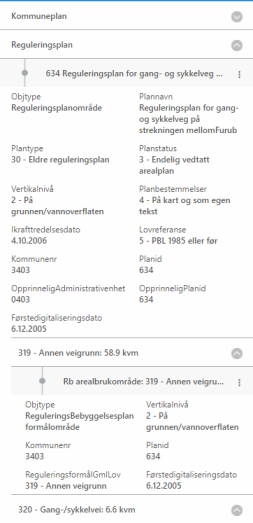
- Den rapporterer på enkeltplannivå (eksempel vist under: Reguleringsplan 634)
- Den beregner overlapp for alle polygonlag i planene
- Rapporten lister alle overlappende polygonobjekter innen hvert lag, gruppert på verdier av den mest primære ikke-objektdefinerende egenskapen (eksempel: RpArealformål for RpArealformålOmråde).
- Oppsummering av areal for forekomstene av hver av disse verdiene blir foretatt. Disse er delarealer, det vil si den delen av planobjektene som ligger innenfor teigpolygonene.
- Svært små arealer blir filtrert ut.
Plananalyse ved tegning av polygon i kartet
I sistnevnte tilfelle tegner en et polygon i kartet, og analysen starter ved dobbelklikk. Det tegnede polygonet definerer analyseområdet. For denne og de andre måtene å utføre analysen på, gjelder at arealtallene blir vist som fullt polygonareal (uklipt) samt som delareal (klipt).
Plananalyse for eiendom
Her er en matrikkelenhet valgt i resultatpanelet etter søk på matrikkelnummer eller klikk i kartet. Denne analysen startes med klikk på treprikksknapp i tittelfeltet til objektet, og Kjør plananalyse blir valgt fra menyen som kommer opp.
Eksempel på oppsummert informasjon:
Plananalyse for teig
For å utføre plananalyse for en enkeltteig og ikke for hele eiendommen der den består av flere teiger, høyreklikker en i kartet og velger Kjør plananalyse. Dette gir analyse begrenset til underliggende teig.
Plananalyse for valgt polygon (f. eks. fra temadata)
Det er ofte interessant å sjekke gjeldende regulering for et temadataobjekt, f. eks. et artsområde eller et influensområde for hendelser med mulig negativ helseeffekt. Ved å klikke innenfor objektet i kartet, blir lagt i resultatliste. Deretter kan en klikke på treprikknappen i tittelfeltet og generere plananalyse, som vist over for eiendom.
Planrapport
Planrapport kan bli generert uavhengig av om plananalyse er kjørt på forhånd. Den kan bli opprettet ved:
- høyreklikk i kartet for teig
- ved klikk på treprikknapp for matrikkelenhet i resultatpanel som du vil ha rapport for
- ved klikk på treprikknapp for et annet objekt i resultatliste som det gir mening å utføre planrapport for, eller
- ved klikk på treprikknapp der resultatet av en plananalyse ligger i resuøtatlista.
Eksempel (treprikk på plananalysens tittelfelt):

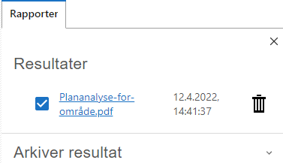
Rapport-resultatdialogen som kommer opp i resultatpanel til høyre:
gir deg mulighet for å:
- klikke på rapportlink og åpne rapporten
- slette rapporten
- arkivere rapporten til SAK/Arkiv. For innfylling, se tilsvarende framgangsmåte under omtale av naboliste, over.
Planrapporten kan bli generert uten kartbilder. Dette skjer i analysekomponenten, uten brukermedvirkning, basert på en analyse av responsene fra karttjenesten. Årsaken til at dette er innført, er at tjenestene som brukes kan medføre lange responstider eller avbrudd ved tung belastning, slik at et tilbakefallsalternativ sikrer at det i det hele tatt kommer en rapport i slike tilfeller. Dette vil i praksis handle om størrelsen på området for rapportering.
Arealanalyse
Arealanalyse er en ferdig tilrettelagt analyse, tilgjengelig under knappen Områdeanalyser (fra tegnet polygon), fra resultatliste/treprikk og ved høyreklikk i kartet (for enkeltteig).
Bruk av analysen krever at et spesifikt lag, Arealressurs - for dette formålet AR5 - er i kartet. Arealressurs er rullet ut som et item i kommunens AGOL, og laget blir lagt til ved oppstart av analysen.
Arealressurs framstår som et gruppelag med 4 alternative visninger av AR5: Skogbonitet, treslag, grunnforhold og arealtype. Visning av arealtype er standard. Analysen er uavhengig av om lagene er slått på og av hva som blir vist.
Arealanalyse for eiendom
Her er en matrikkelenhet valgt i resultatpanelet etter søk på matrikkelnummer eller klikk i kartet. Denne analysen startes med klikk på treprikksknapp i tittelfeltet til objektet, hvor Kjør arealanalyse blir valgt fra menyen som kommer opp. Analysen returnerer resultater for alle teiger som tilhører matrikkelenheten.
Arealanalyse ved tegning av polygon
Ved klikk på Områdeanalyser , så  , blir cursor satt i tegnemodus, og første klikk plasserer den i utgangspunktet for figuren. Tegn polygon for området som skal bli analysert. Det blir beregnet arealsummer for alle de 4 terrengegenskapene, og dette framkommer i en ny fane som blir åpnet:

Ved å ekspandere en egenskapskategori, kommer arealsummene fram:
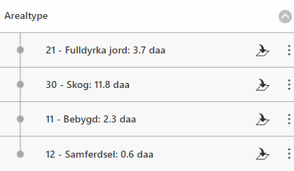
Arealanalyse for teig ved høyreklikk i kartet
Arealanalyse kommer opp som et valg ved høyreklikk over kartet. Her vil analysen bli kjørt for teig under cursor. Dette er alternativet som blir valgt der det faktisk er en teig som er utgangspunktet for behovet for arealsumtall. Forøvrig er beregning og presentasjon av resultat som over.
Arealanalyse for valgt polygon (f. eks. fra temadata)
Der formålet er å se arealfordeling innenfor valgte temadata, f.eks. båndlagte områder i planforslag og verneforslag, må disse være hentet inn i kartet og identifysert ved klikk i kartet / identify. Resultatpresentasjon tilsvarer de andre utføringsalternativene.
Grunnboksrapporter
Grunnboksrapport og Historisk Grunnboksrapport er tilgjengelige der en matrikkelenhet er valgt i resultatpanelet, slik at treprikksknapp blir vist. Grunnboksrapportene blir opprettet fra respektive valg i lista som framkommer:
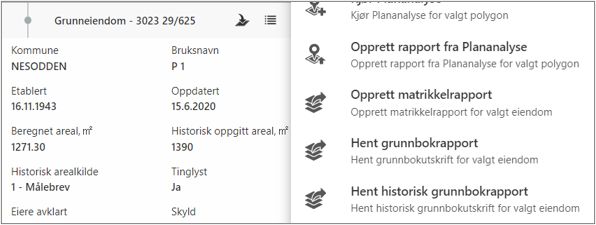
Rapportene inneholder hjemmelsopplysninger, og tilgangen er derfor rettighetsstyrt. Opplysning om opphavsmatrikkelenhet for den som er valgt, er tilgjengelig i applikasjonen i seksjonen Grunndata i grunnboksrapport.
Gammel Grunnbok inneholder opplysninger som kan være viktig ved behandling av matrikkelsaker. Den foreligger scannet hos Riksarkivet, og der en gitt eiendom har oppføring, kan en også slå opp denne fra Matrikkelenhet i resultatpanelet i Origo:

Matrikkelrapport
Matrikkelrapport er tilgjengelig på matrikkelenheters treprikksmeny i resultatliste:

Resultatpanelet gir mulighet for å åpne rapporten eller for å lagre den til SAK/Arkiv, som tidligere forklart for nabolisterapport.
Grensepunktrapport
Grensepunktrapport er tilgjengelig under verktøyknappen  . Ved å klikke på menyvalget, blir tegnecursor aktiv. Tegn et polygon som inneholder grensepunktene (kart må være i stor målestokk for at de skal synes). Dobbelklikk for å avslutte.
Nå blir Rapporter-fanen synlig. Rapporten blir vist som en link som kan bli viderebehandlet:
. Ved å klikke på menyvalget, blir tegnecursor aktiv. Tegn et polygon som inneholder grensepunktene (kart må være i stor målestokk for at de skal synes). Dobbelklikk for å avslutte.
Nå blir Rapporter-fanen synlig. Rapporten blir vist som en link som kan bli viderebehandlet:
- Klikk linken, og rapporten blir lastet til nedlastingskatalogen.
- Klikk bøtteikonet, og rapporten blir slettet.
- Klikk Arkiver resultat, og dialog for arkivopplysninger blir åpnet.
Rapporten er på CSV-format, inneholder koordinater og andre grensepunktegenskaper fra matrikkelen, og kan brukes direkte i Excel eller lastes til måleinstrument/-bok.
Koordinathåndtering
Valget  under 'verktøy'-knappen på høyre knapperad gir tilgang til funksjonalitet for å vise en koordinatverdi fra kartet i ulike koordinatsystem, soner eller akser.
Klikk åpner ny fane. Defaultvisning er i desimalgrader, internasjonal XY (øst, nord).

Ved å klikke på knappen som viser valgt system, kan du velge et annet koordinatsystem for visning. Fra menyen som kommer opp, kan du velge blant (ETRS89) UTM-soner, NTM, NGO, geografiske og geosentriske systemer samt 'Basemap' (bakgrunnskartets koordinatsystem) og 'UTM', automatisk valgt UTM-sone.
Koordinattransformasjon skjer ved bruk av en tjeneste som Kartverket har lagt utenpå proj-transformasjonskomponenten. Ved å klikke på 'Legg til konvertering' og velge fra nedtrekkslista, kan en vise koordinatverdi fra kartet i flere systemer samtidig:

Når en beveger cursor i kartet, vil koordinatvisning bli oppdatert dersom en har valgt Live-modus:  . For å sentrere kartet på en bestemt lokasjon, klikk blyantsymbolet
  og spesifiser koordinat i aktuelt system:

Kryss av for Gå til lokasjon, klikk innenfor inntastingsvinduet og klikk enter. Systemet markerer lokasjonen med en sirkel.
Verktøyknappen  gir tilgang til meny for spesifisering av visningsformat (akserekkefølge, og om sone skal bli vist) gitt valg av koordinatsystem. Eksempel på spesifisert visning for UTM med automatisk bestemming av sone:

Ruteberegning
Klikk på  under verktøy - / - knappen åpner ruteberegningsdialogen.

For å legge inn lokasjoner, kan du enten:
- klikke innafor ett av tekstfeltene og velge gjeldende lokasjon (systemet projiserer det til nærmeste punkt på vegnettet), eller
- klikke på + tegnet til høyre for tekstfeltet og velge lokasjonen på kartet, eller
- taste inn en adresse. Velg blant alternativene som kommer opp.
Systemet vil uansett opprette ruteforslag og produsere liste over vegstrekninger og annen relevant informasjon, som bomstasjoner.
En kan også velge reisemodus og avreisetidspunkt, for beregning av tid og ankomst.
Ruteberegning basert på klikk i kartet:
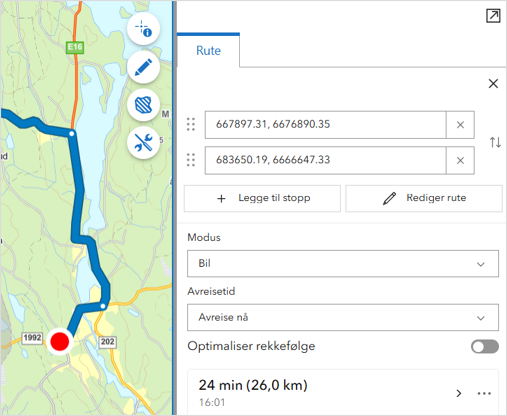
Til - og frapunkt angitt som adresser:
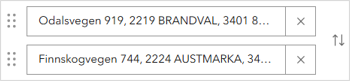
Dersom du ønsker å framtvinge - eller sammenlikne med et annet rutevalg, kan du legge til viapunkt. Klikk Legge til stopp, spesifiser lokasjonen på en av de måtene som er beskrevet over,
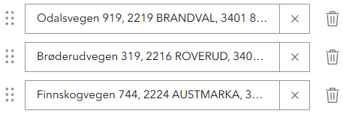
og flytt det nydefinerte stoppunktet i lista slik at rekkefølgen blir korrekt ved å klikke på de tre prikkene til venstre for tekstfeltet og dra det opp. Observer endring i kjøretid og eventuelt valgt rute:
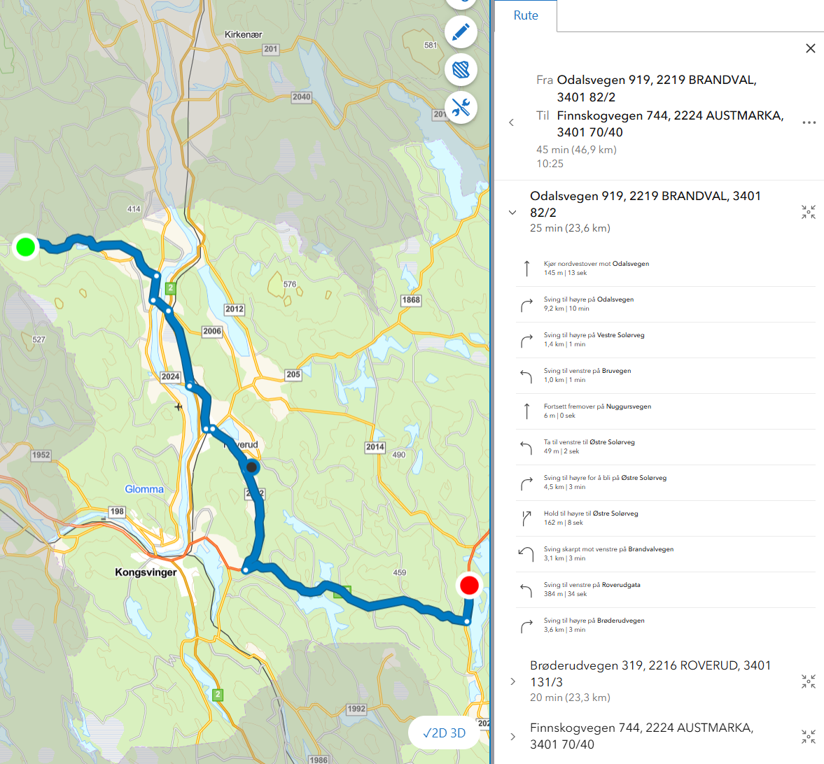
Rutepunkt lar seg slette ved hjelp av knapp til høyre for tekstfelt: 
Valget Rediger rute  gir tilgang til å legge inn stoppunkt og hindringer.
Hvis det er ønske om et annet stoppunkt for ruta enn det opprinnelig definerte, klikk  , avsett punkt rett i kartet og betrakt nyberegna kjøretid og -rute.
Det er funksjonalitet for å legge inn hindring. Dette vil føre til at den berørte ruta ikke blir valgt. Klikk  , tegn hindringsmarkerende strek over det foretatte rutevalget
 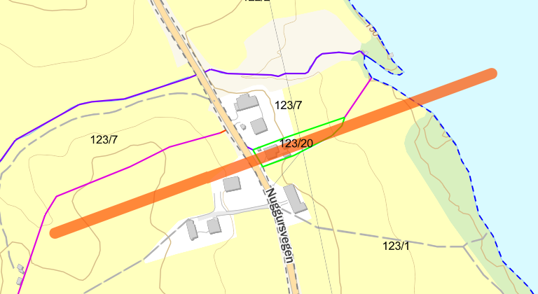 og observer endring i rutevalg , tidsestimat og beskrivelse.